revid.ai logo
Creators publiceren elke maand 30.000+ video's met Revid

Online tekst toevoegen aan video

Upload een video en plaats aangepaste tekst aan de bovenkant, in het midden of onderaan. Kies de grootte en kleur en verfijn vervolgens lettertypen en stijlen in de editor.

Upload een video, typ je tekst en download je video direct met een strakke tekstoverlay.

  • Aangepaste tekstoverlay
  • Positie, grootte en kleur
  • 100+ lettertypen in de editor
  • Editor zonder watermerk

Voeg tekst toe aan je video in 3 simpele stappen

1 Upload je video of plak een link

Upload je videobestand of plak de URL van de video waar je tekst aan wilt toevoegen. Revid ondersteunt populaire formaten zoals MP4, MOV en WebM voor een vlekkeloze start.

2 Typ je tekst en kies de opmaak

Voer de tekst in die je op de video wilt plaatsen. Kies de positie zoals boven, in het midden of onderaan. Selecteer daarna de gewenste tekstgrootte en een kleur die goed opvalt op de achtergrond van je video.

3 Genereer en bewerk je video

Klik op de knop om je video met tekst te genereren. Wil je meer controle? Open de video na het genereren in onze editor om te kiezen uit meer dan 100 lettertypen, de tekst vrij te verplaatsen, animaties toe te voegen of extra tekstlagen te maken.

01

Zet je boodschap op elke video

Hooks, titels, context of punchlines: tekstoverlays zorgen voor betere prestaties van je video's. Upload je clip, typ je tekst, kies de positie, grootte en kleur, en Revid rendert het direct op de video. De tekst blijft haarscherp op elke resolutie omdat deze direct wordt gerenderd en niet wordt overgenomen uit een preview met lage resolutie.

02

Volledige tekstbewerking wanneer je het nodig hebt

Open je video na de eerste render in de editor om te kiezen uit meer dan 100 lettertypen, de tekst vrij te verplaatsen, te animeren of meerdere tekstlagen met verschillende timings toe te voegen. Heb je juist automatische ondertitels nodig? Probeer dan onze AI-ondertitelgenerator.

FAQ

Veelgestelde vragen

Hoe kan ik makkelijk tekst aan een video toevoegen?
Met de tool van Revid kun je heel eenvoudig en snel tekst aan een video toevoegen. Je uploadt simpelweg je videobestand, typt de gewenste tekst in het invoerveld, kiest de positie, grootte en kleur, en klikt op genereren. Binnen enkele seconden is je video met tekst overlay klaar om te downloaden en te delen op platforms zoals TikTok of Instagram Reels.
Kan ik de tekst op een specifieke plek op mijn video plaatsen?
Ja, tekst op een video plaatsen is heel flexibel. In de snelle weergave kun je kiezen of je de tekst bovenaan, in het midden of onderaan de video wilt weergeven. Als je de video daarna opent in onze uitgebreide editor, kun je de tekst overal naartoe slepen en exact positioneren waar jij dat wilt.
Is deze tool bedoeld voor het maken van ondertitels?
Nee, deze specifieke tool is gemaakt om een vaste tekst in een video te zetten, zoals een pakkende titel, een hook of een call-to-action. Als je gesproken woorden wilt omzetten in automatische ondertitels, kun je beter onze AI-ondertitel generator gebruiken. Die is speciaal ontworpen voor dynamische captions.
Welke lettertypen en kleuren kan ik kiezen voor mijn tekst overlay?
In de snelle generator kun je kiezen uit de kleuren wit, zwart of geel met een contrasterende rand, en formaten van klein tot groot. Wil je meer opties bij het online video bewerken met tekst? Open dan na het genereren de Revid editor. Daar heb je de keuze uit meer dan 100 verschillende lettertypen, talloze kleuren en kun je de tekst zelfs animeren.
Blijft de kwaliteit van mijn video behouden als ik tekst toevoeg?
Absoluut. Wanneer je tekst aan een video toevoegt via Revid, renderen we de tekst direct op het originele bestand in hoge resolutie. Dit betekent dat je tekst altijd haarscherp blijft en de originele videokwaliteit behouden blijft, in tegenstelling tot veel andere tools die een voorbeeldweergave in lage resolutie gebruiken.
Kan ik meerdere teksten op verschillende momenten in de video laten verschijnen?
Ja, dat is zeker mogelijk. Nadat je de eerste tekst aan je video hebt toegevoegd met de snelle tool, kun je de video openen in de editor. Hier kun je meerdere tekstlagen toevoegen, de timing aanpassen en precies bepalen wanneer elke tekst in beeld komt en weer verdwijnt. Perfect voor het maken van boeiende TikTok-video's en YouTube Shorts.
Werkt tekst toevoegen aan een video ook op mijn telefoon?
Ja, onze online tool werkt volledig in je browser, dus je kunt net zo makkelijk tekst aan een video toevoegen op je smartphone als op je computer. Je hebt geen zware apps nodig. Upload je video direct vanaf je telefoon, typ je tekst en download het resultaat om meteen te publiceren op je favoriete social media kanalen.
Hoeveel credits kost het om tekst in een video te zetten?
Het toevoegen van tekst aan een video kost credits, afhankelijk van de lengte en instellingen van je video. Gratis accounts krijgen een startaantal credits om de tool te proberen. Gebruik je Revid vaker voor het maken en bewerken van video's, dan bieden onze betaalde plannen zoals Hobby, Growth, Pro of Ultra een maandelijks aantal credits waarmee je volop tekst op video's kunt plaatsen.

Nog vragen?

Neem contact op

Vind uitgebreide antwoorden op meer dan 100 vragen over functies, tools en workflows

of bekijk onze markdown-versie, geoptimaliseerd voor LLM's

Tools

Gratis AI-videotools

Kies je tool, voeg je content toe en maak in een paar seconden een video. Pas hem daarna aan zoals jij wilt.

Alle tools bekijken

AI-TikTok-videogenerator

Maak van tekst in een handomdraai virale, trendy TikTok-video's

Probeer het

Prompt naar video

Maak van je prompts boeiende video's met hulp van AI

Probeer het

Ondertitels toevoegen aan video

Genereer ondertitels in 100+ talen met AI

Probeer het

PDF naar brainrot

Zet PDF's om in opvallende scrollvideo's

Probeer het

Tekst naar brainrot

Maak van je tekst trendy scrollcontent met dynamische beelden

Probeer het

Pratende AI-avatar

Maak in seconden levensechte pratende avatars van tekst

Probeer het

Videopodcast-generator

Zet je podcasts om in visueel boeiende videocontent

Probeer het

AI-filmmaker

Maak van tekst video's in studiokwaliteit, zonder te filmen

Probeer het

Audio naar video

Maak boeiende video's van je podcasts, interviews of andere audio

Probeer het

Animated Lyrics Video Generator

Turn any song into an animated lyric video with synced text and visuals.

Probeer het

AI-generator voor muziekvideo's

Maak van je muziek filmische muziekvideo's.

Probeer het

AI Lyrics Video Generator

Transform your lyrics into a complete music video with AI

Probeer het
Zo werkt het

Van signaal tot gepubliceerde video in vier stappen.

1

Vind virale en trending video's.

Viral Search en Channel Watcher van Revid AI laten zien welke formats, creators en trends nu de aandacht trekken, en helpen je er je eigen ideeën van te maken.
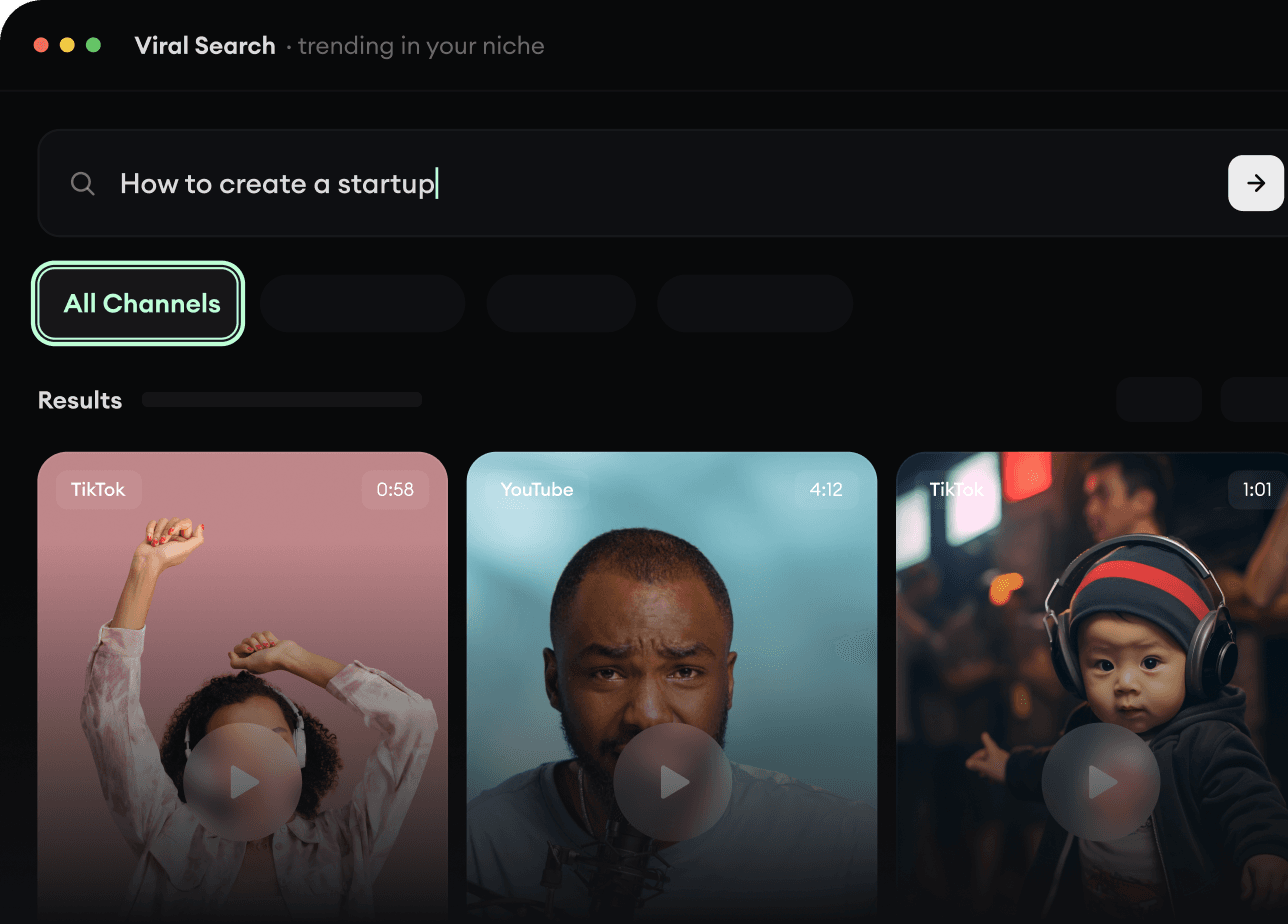
  • Ontdek succesvolle videoformats in jouw niche
  • Volg de creators en kanalen die ertoe doen
  • Begin met bewezen ideeën in plaats van te gokken
Vind virale en trending video's.
2

Maak van een idee een verhaal.

Iets gevonden dat je wilt maken? Revid AI schrijft het script, stelt de opbouw voor en maakt van links, prompts of onderwerpen complete videoconcepten.
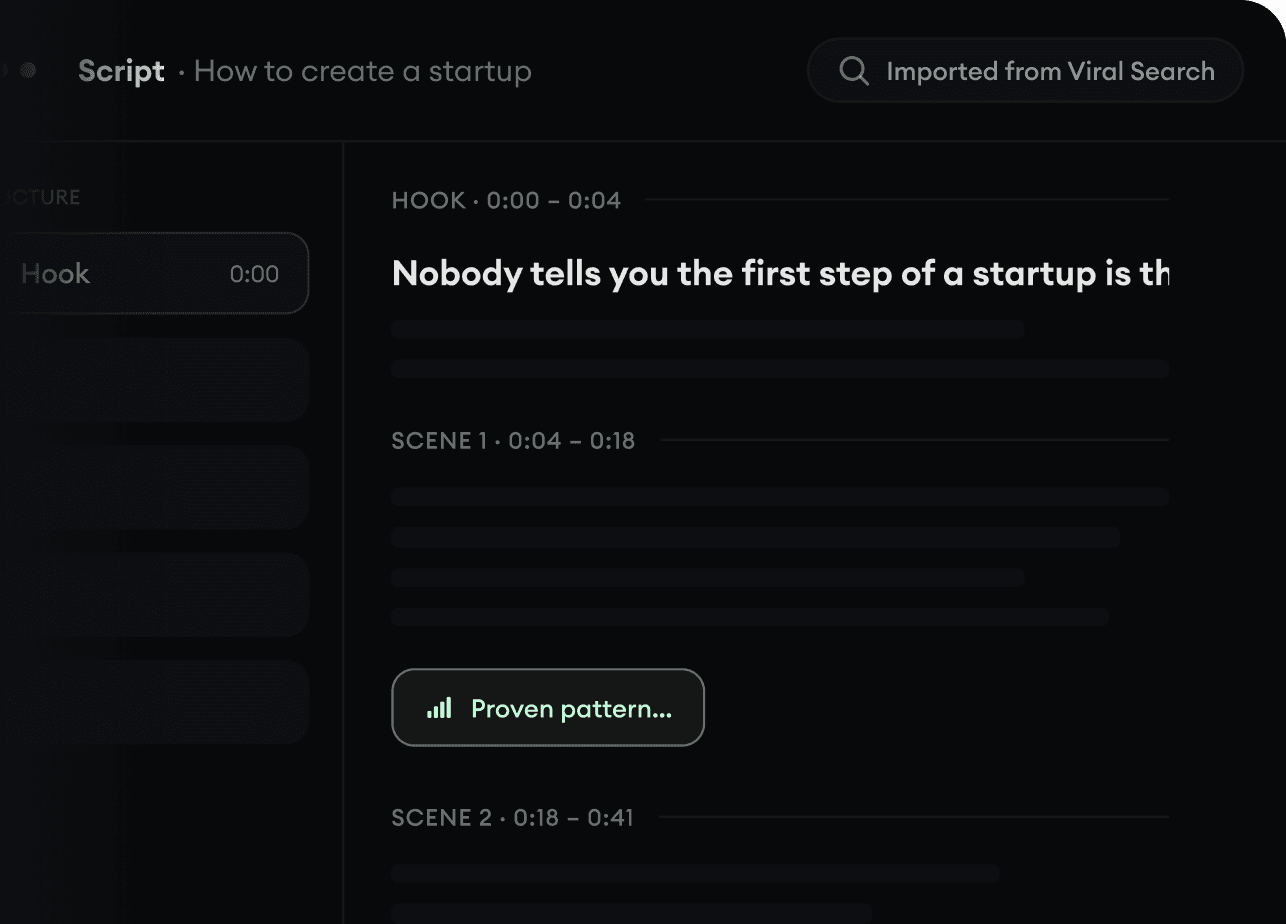
  • Begin met een prompt, onderwerp of URL
  • Genereer scripts op basis van bewezen patronen
  • Bouw verhalen die kijkers blijven boeien
Maak van een idee een verhaal.
3

Genereer de kant-en-klare video.

Script, voice-over, beelden, ondertitels en montage komen samen in één workflow. Geen gedoe meer met vijf verschillende tools.
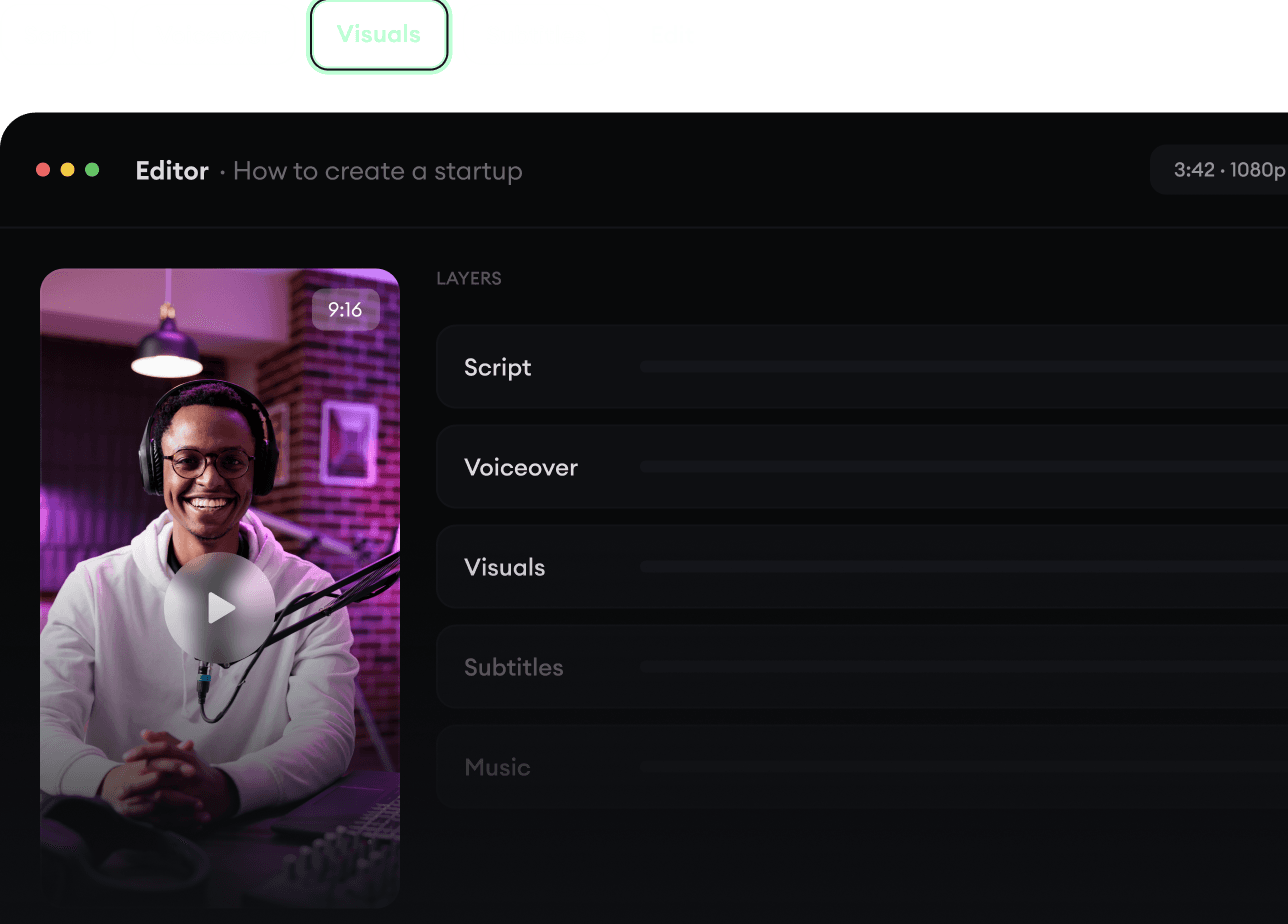
  • Maak van tekst complete video's van meerdere minuten
  • Genereer alles op één plek
  • Verfijn het resultaat in de editor
Genereer de kant-en-klare video.
4

Publiceer overal.

Deel je video's op TikTok, YouTube, Instagram en overal waar je publiek zit.
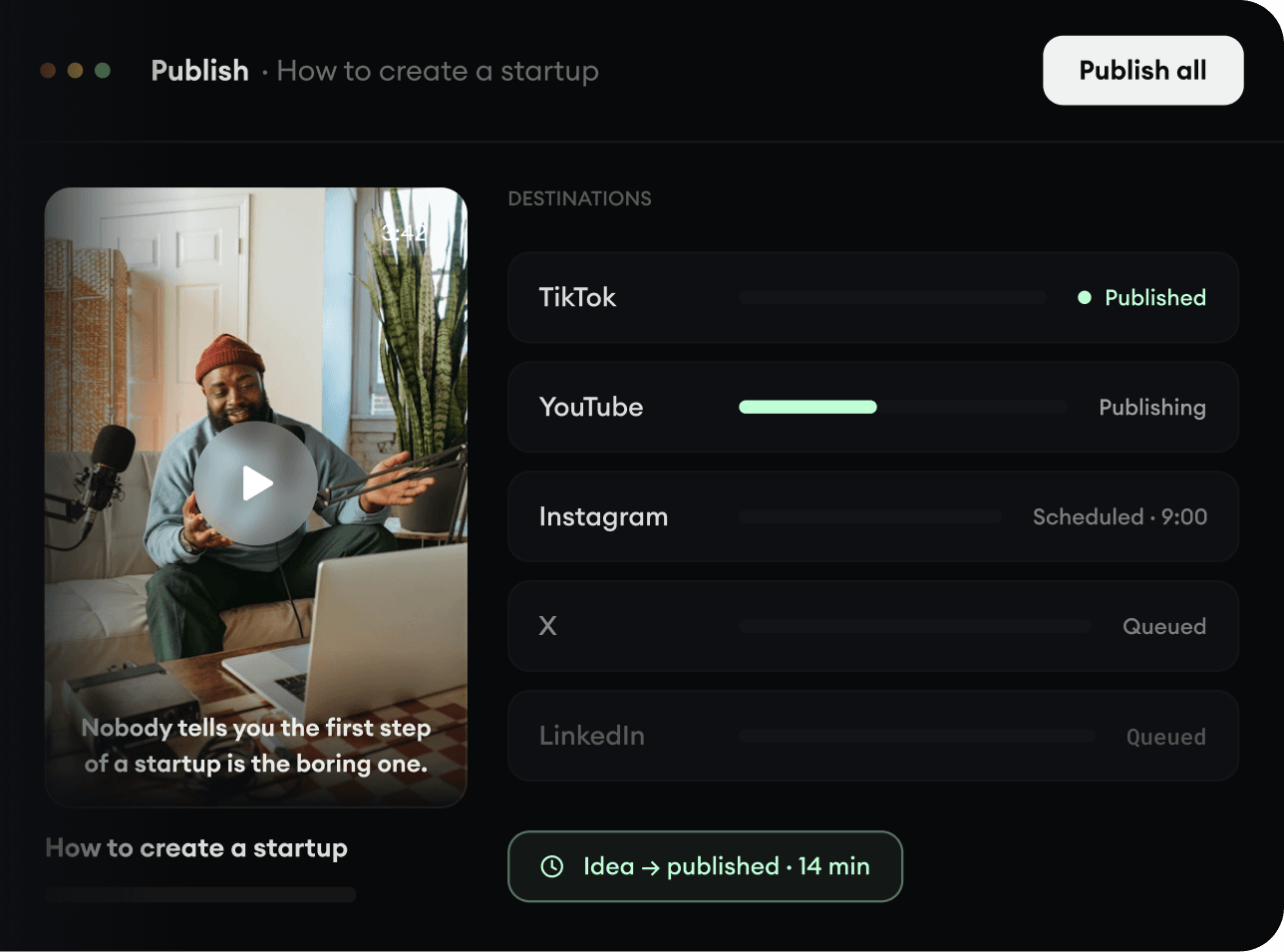
  • Publiceer op alle grote platforms
  • Bereik meer mensen met minder werk
  • Van idee tot gepubliceerde video in een paar minuten
Publiceer overal.