revid.ai logo
Über 30.000 Videos werden jeden Monat mit Revid veröffentlicht

YouTube-Clip-Ersteller

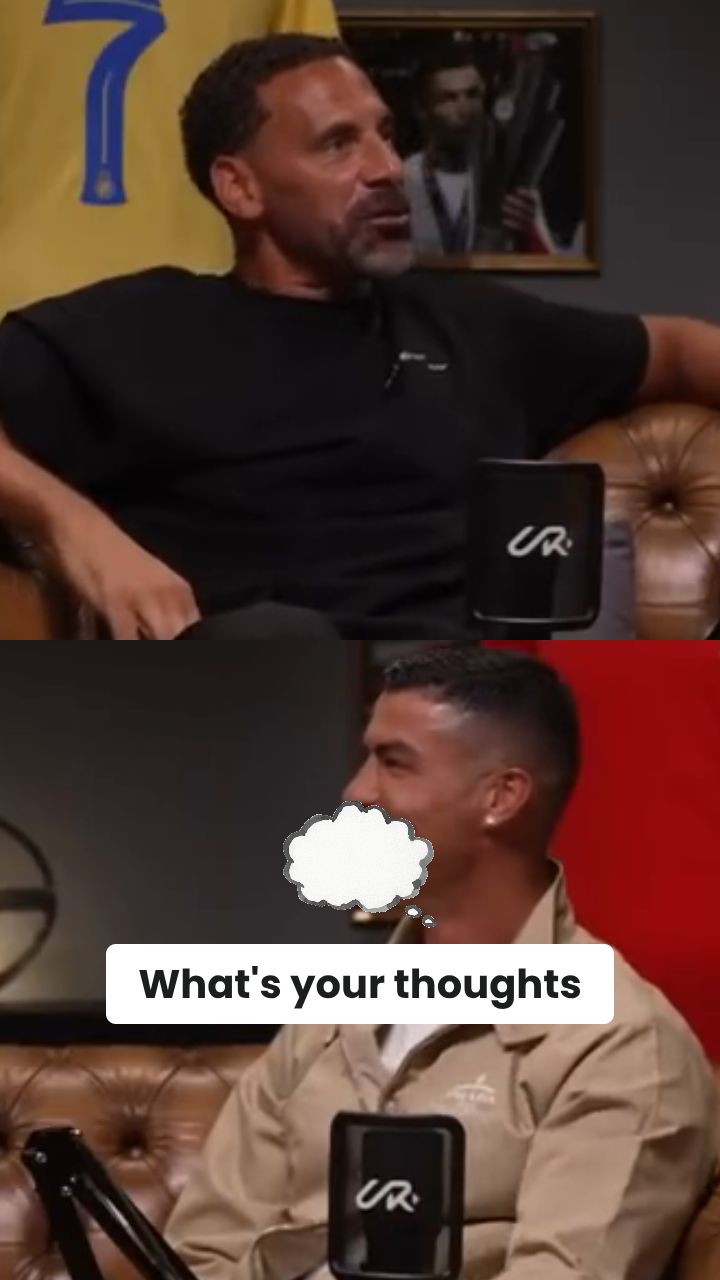
Der YouTube-Clip-Ersteller von Revid macht aus einem langen YouTube-Video kurze vertikale Clips. Füge den Link ein: Die KI findet die besten Momente (bis zu 3 Clips mit jeweils 10 Sekunden bis 2 Minuten Länge), formatiert sie auf 9:16 um, mit dem Sprecher im Bildausschnitt, und ergänzt Untertitel. Du kannst auch einen genauen Zeitbereich clippen oder eine Zusammenfassung mit KI-Stimme erhalten. Es entstehen neue Clips; Videos werden nicht heruntergeladen.

Verwandle jedes lange YouTube-Video in Shorts mit automatischem Zuschnitt, Clip-Auswahl und plattformgerechter Formatierung.

  • YouTube-URL einfügen
  • Die besten Clips extrahieren
  • Bereit für Shorts, Reels und TikTok
  • Automatischer Zuschnitt auf Hochformat
Volle Bandbreite

Starte mit dem, was schon funktioniert

DEINE IDEE
Dein Prompt

Von Revid automatisch generiertes Skript
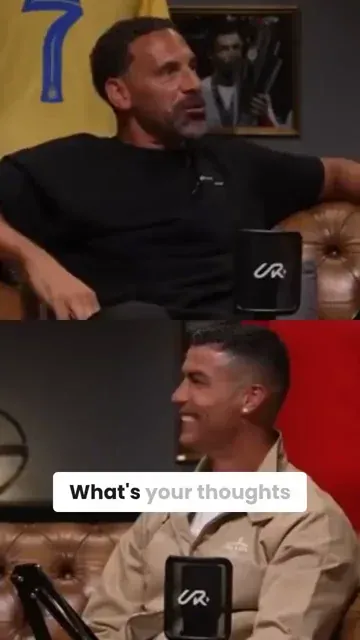
https://www.youtube.com/watch?v=t40HXEc6c84
Visuelles FormatKI-Video
Visueller StilDefault
FERTIGES VIDEO

Mitreißende YouTube-Clips in 4 einfachen Schritten erstellen

1 YouTube-URL eingeben

Füge die URL des YouTube-Videos, aus dem du Clips erstellen möchtest, in das vorgesehene Feld ein. Revid AI funktioniert mit jedem öffentlichen YouTube-Video, von Vlogs über Podcasts bis zu Tutorials.

2 Einstellungen auswählen

Wähle deine Einstellungen: KI-Zusammenfassung, automatischer Zuschnitt, Anzahl der Ausschnitte (1-3) und konkrete Vorgaben zum Inhalt. Mit diesen Optionen passt du die Clips an deine Bedürfnisse an und holst mehr Interaktion heraus.

3 Generieren und bearbeiten

Klicke auf „Generieren“ und warte ein paar Minuten, während unsere KI ihre Arbeit macht. Danach kannst du im integrierten Editor den letzten Feinschliff vornehmen, zum Beispiel Texteinblendungen oder Übergänge hinzufügen, bevor du die Clips herunterlädst oder teilst.

4 Teilen und Reichweite aufbauen

Lade deine neuen Clips herunter oder teile sie mit Revid.AI per 1-Klick direkt auf deinen bevorzugten Social-Media-Plattformen. Erlebe, wie dein kompakter Content für Interaktion sorgt und dein Publikum auf allen Kanälen wächst.

01

Der YouTube-Clip-Ersteller, der lange Videos in virale Shorts verwandelt

Der YouTube-Clip-Ersteller von Revid findet automatisch die besten Momente in jedem Video und macht daraus fertige, veröffentlichungsbereite Clips, ganz ohne manuelles Suchen in der Timeline. Füge einfach deinen YouTube-Link ein, und unsere KI analysiert das gesamte Video, um Highlights, wichtige Zitate und Abschnitte mit hohem Engagement zu finden, die sich zum Clippen lohnen. So verwandelst du lange YouTube-Inhalte am schnellsten in Shorts, Reels und TikToks, die wirklich Aufrufe bekommen.

02

So erstellst du in Sekunden Clips aus YouTube-Videos

Mit Revid dauert es weniger als eine Minute, Clips aus YouTube-Videos zu erstellen. Füge deine URL ein, lass die KI das Video scannen und wähle aus automatisch generierten Clips, sortiert nach viralem Potenzial. Jeder Clip kommt mit automatischen Untertiteln, gekürzten Pausen und einer für vertikale Kurzvideos optimierten Formatierung, sodass du ohne Timeline vom rohen YouTube-Video zum veröffentlichungsbereiten Clip kommst.

03

YouTube-Clip-Generator ohne Software

Der YouTube-Clip-Generator von Revid läuft komplett in deinem Browser. Du musst nichts herunterladen, brauchst keine Kreditkarte und musst keine komplizierten Einstellungen vornehmen. Ob du als Creator deine eigenen Inhalte weiterverwertest oder als Marketer Highlights aus einem öffentlichen YouTube-Video clippst: Mit Revid bekommst du Clips in Studioqualität mit einem einzigen Einfügen. Es ist das einfachste Tool zum Erstellen von YouTube-Clips, das es heute gibt.

Watch & Learn

So holst du das Beste aus unserem YouTube-Clip-Ersteller heraus

Erfahre, wie du mit unserem YouTube-Clip-Ersteller klug und effektiv Inhalte erstellst.

Wie erstellt man YouTube-Clips mit KI?

Beispielvideos

Sieh dir an, was du mit YouTube-Clip-Ersteller erstellen kannst

Entdecke verschiedene Stile und Möglichkeiten mit YouTube-Clip-Ersteller

YouTube-Video mit KI in ein Short-Video umwandeln

Wandle YouTube-Videos mit unserem YouTube-Clip-Ersteller mühelos in kurze Clips um. Extrahiere Highlights, ergänze Untertitel und erstelle professionelle Kurzvideos, die auf allen Social-Media-Plattformen maximale Reichweite erzielen.

  • YouTube-Video in einen kurzen Clip umwandeln
  • Intelligente Inhaltsextraktion und Zusammenfassung
  • Automatisch generierte Untertitel und Engagement-Funktionen
  • Optimiert für den YouTube-Shorts-Algorithmus
YouTube-Video mit KI in ein Short-Video umwandeln

YouTube-Clip-Ersteller für virale Kurzvideos

Verwandle lange YouTube-Videos in virale Clips für TikTok, Instagram Reels und YouTube Shorts. Unser YouTube-Clip-Ersteller erkennt automatisch die besten Momente und erstellt fesselnde Kurzvideos, die Aufrufe und Interaktionen bringen.
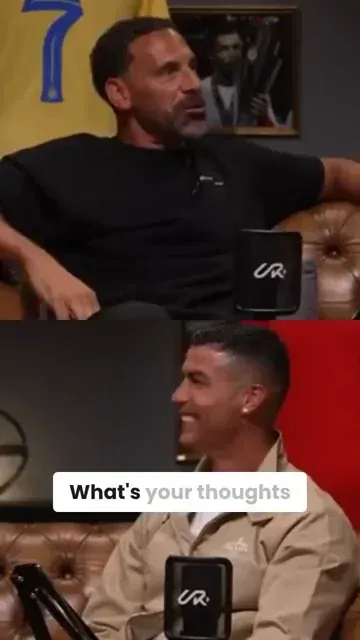
  • KI-gestütztes Extrahieren und Bearbeiten von YouTube-Clips
  • Automatische Erkennung viraler Momente für maximale Wirkung
  • Perfekter Zuschnitt und passende Formate für alle Plattformen
  • Mehrere Clips aus einem langen Video generieren
YouTube-Clip-Ersteller für virale Kurzvideos

Professionelle YouTube-Clips erstellen

Erstelle professionelle YouTube-Clips mit fortschrittlicher KI-Bearbeitung. Unser YouTube-Clip-Ersteller übernimmt die komplexe Inhaltsanalyse, Szenenübergänge und Audiooptimierung und macht aus langen Inhalten Kurzvideos in Sendequalität.
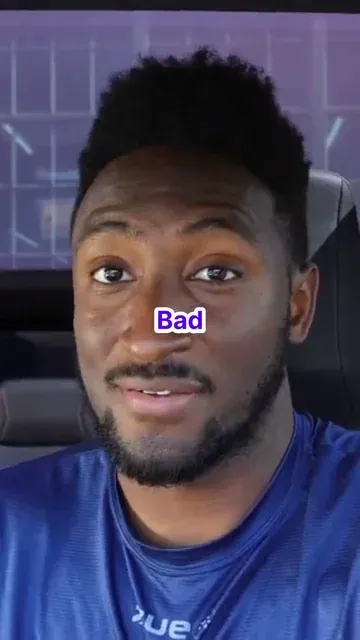
  • Professionelle Bearbeitung und Produktion von YouTube-Clips
  • Fortschrittliche KI-Inhaltsanalyse und Szenenerkennung
  • Ergebnis in Sendequalität mit optimalem Ton
  • Perfekt für Content Creator und Marketer
Professionelle YouTube-Clips erstellen
FAQs

Häufig gestellte Fragen

Wie erstelle ich mit dem Tool kurze Clips aus YouTube-Videos?
Mit dem YouTube-Clip-Ersteller von Revid AI generierst du sofort kurze, knackige Clips aus jedem YouTube-Video, dank der leistungsstarken Algorithmen von Revid.AI. Du brauchst keine Videoschnitt-Kenntnisse: Gib einfach eine YouTube-URL ein, wähle deine Einstellungen und überlasse den Rest unserer KI! So wandelst du lange YouTube-Inhalte am einfachsten in kompakte Clips um, die sich perfekt für Social Media eignen
Wie benutze ich dieses Tool?
Ganz einfach! Kopiere zuerst die URL des YouTube-Videos, aus dem du Clips erstellen möchtest, und füge sie in das Tool ein. Dann wählst du, ob die KI das Video automatisch als Voiceover zusammenfassen soll (super praktisch!), ob sie intelligent auf die relevantesten Stellen zuschneiden soll und wie viele Ausschnitte du möchtest (bis zu 3). Du kannst der KI sogar konkrete Hinweise geben, wonach sie suchen soll. Klicke auf Generieren und schon ist dein individueller Kurzclip in wenigen Minuten fertig
Was kostet die Nutzung dieses Tools?
Clips verbrauchen Credits. Die Kosten hängen von der Länge der Clips und den aktivierten Optionen ab, und die genaue Anzahl der Credits siehst du vor dem Generieren. Neue Accounts erhalten zum Ausprobieren kostenlose Credits, und bezahlte Pläne enthalten ein monatliches Kontingent. Die Pläne findest du auf der Preisseite
Welche Arten von Videos funktionieren mit diesem Tool am besten?
Das Tool eignet sich für alle Arten von YouTube-Inhalten: Vlogs, Podcasts, Tutorials, Reviews, Interviews und mehr. Solange es ein öffentliches YouTube-Video ist, kann unsere KI es analysieren und die stärksten Clips herausziehen. Probiere es einfach mit deinen Lieblingsvideos oder Podcasts aus
Wie lang darf das YouTube-Video sein?
Es gibt kein striktes Limit, aber für die besten Ergebnisse empfehlen wir Videos mit mindestens 3 Minuten und höchstens 2 Stunden Länge. So hat die KI genug Material, um gute Clips zu finden, ohne sich darin zu verlieren
Wie steuere ich die KI, damit sie die gewünschten Inhalte findet?
Nutze das Feld „Specify what you would like to get extracted“, um der KI Stichwörter oder Formulierungen zu den gewünschten Clips mitzugeben. Wenn du zum Beispiel Clips zu einem bestimmten Thema aus dem Video möchtest, nenne dieses Thema. Die KI konzentriert sich dann auf die relevantesten Stellen
Wie lange dauert es, die Videoclips zu generieren?
Unser leistungsstarkes KI-Tool arbeitet schnell: Die meisten Clips sind 2-3 Minuten nach dem Klick auf „Generieren“ fertig. Die Länge des Originalvideos und die Anzahl der gewünschten Clips können die Dauer leicht beeinflussen. Sobald sie fertig sind und zum Herunterladen oder Bearbeiten bereitstehen, bekommst du eine E-Mail
Was ist die Funktion für den automatischen Zuschnitt?
Beim automatischen Zuschnitt fokussiert die KI automatisch auf die wichtigsten Elemente deines Videos, etwa sprechende Personen oder zentrale Ereignisse. Sie passt den Bildausschnitt deiner Kurzclips dynamisch an, damit der Fokus dort bleibt, wo er am wichtigsten ist, selbst wenn das Originalmaterial statisch ist. Für diese Funktion wird ein zusätzlicher Credit benötigt, sie kann die Wirkung deines Contents aber deutlich steigern
Kann ich die generierten Clips bearbeiten und anpassen?
Auf jeden Fall! Nachdem die KI deinen Clip generiert hat, kannst du ihn in unserem intuitiven Video-Editor weiter bearbeiten. Dort kannst du Abschnitte kürzen, Texteinblendungen hinzufügen, Übergänge einfügen und mehr, um den automatisch generierten Clips deine eigene kreative Note zu geben, bevor du sie herunterlädst oder veröffentlichst. Wir liefern dir eine starke Grundlage, und du verfeinerst die Videos bis zur Perfektion
Was enthält die Zusammenfassung mit KI-Stimme?
Die Zusammenfassung mit KI-Stimme liefert ein kompaktes „tl;dr“ der wichtigsten Punkte, Hauptargumente und zentralen Erkenntnisse des Videos. Es ist, als würde dir ein sachkundiger Freund kurz erklären, worum es im Video geht. Diese Funktion ist besonders bei längeren Videos nützlich, weil Zuschauer die Kernideen verstehen, ohne den gesamten Inhalt ansehen zu müssen
Was ist, wenn ich mit den von der KI generierten Clips nicht zufrieden bin?
Kein Problem! Wenn du nicht zufrieden bist, hast du mehrere Möglichkeiten. Du kannst Clips ganz einfach mit anderen Einstellungen oder Vorgaben neu generieren oder sie im integrierten Editor bis zur Perfektion anpassen. Wir möchten, dass du Clips erstellst, die dir gefallen. Wenn du trotzdem nicht zufrieden bist, wende dich an unser Support-Team, und wir finden eine Lösung
Wie bekomme ich mehr Credits für das Tool?
Du kannst auf einen unserer günstigen bezahlten Pläne upgraden und erhältst so ein größeres monatliches Credit-Kontingent. So kannst du mehr Clips generieren und deine Content-Strategie vorantreiben. Wir bieten mehrere Planstufen für unterschiedliche Bedürfnisse und Budgets. Neue Accounts erhalten zum Ausprobieren kostenlose Credits, und du kannst jederzeit upgraden, sobald dich der Nutzen und die Ergebnisse des Tools überzeugen. Mehr dazu findest du auf unserer Preisseite
Ich habe eine weitere Frage, die hier nicht beantwortet wird. Wie bekomme ich Hilfe?
Wir helfen dir gern! Wenn du weitere Fragen zur Nutzung des YouTube-Clip-Erstellers oder zu anderen Bereichen von Revid.AI hast, wende dich einfach an unser freundliches Support-Team. Du erreichst uns per E-Mail unter hello@revid.ai und wir melden uns so schnell wie möglich bei dir. Zögere nicht, nachzufragen, wenn du etwas genauer wissen möchtest

Noch Fragen?

Kontaktiere uns

Finde ausführliche Antworten auf über 100 Fragen zu Funktionen, Tools und Workflows

oder sieh dir unsere für LLMs optimierte Markdown-Version an

Tools

Kostenlose KI-Video-Tools

Wähle dein Tool, füge deine Inhalte hinzu und erstelle in Sekunden ein Video. Pass es dann nach deinen Wünschen an.

Alle Tools anzeigen

KI-TikTok-Video-Generator

Verwandle Text im Handumdrehen in angesagte, virale TikTok-Videos

Ausprobieren

Prompt-zu-Video-Konverter

Verwandle deine Prompts mit KI-Unterstützung in ansprechende Videos.

Ausprobieren

Untertitel zu Video hinzufügen

Generiere Untertitel in über 100 Sprachen mit KI

Ausprobieren

PDF zu Brainrot-Video

Wandle PDFs in aufmerksamkeitsstarke Scroll-Videos um.

Ausprobieren

Text zu Brainrot-Video

Verwandle deinen Text in trendige Scroll-Inhalte mit dynamischen Visuals.

Ausprobieren

Sprechender KI-Avatar

Erstelle in Sekunden lebensechte sprechende Avatare aus Text

Ausprobieren

Video-Podcast-Generator

Verwandle deine Podcasts in visuell ansprechende Videoinhalte

Ausprobieren

KI-Filmersteller

Erstelle Videos in Studioqualität aus Text, ganz ohne Dreh

Ausprobieren

Audio-zu-Video-Generator

Erstelle ansprechende Videos aus deinen Podcasts, Interviews oder anderen Audioinhalten

Ausprobieren

Generator für animierte Lyric-Videos

Verwandle jeden Song in ein animiertes Lyric-Video mit synchronem Text und passenden Visuals.

Ausprobieren

KI-Musikvideo-Generator

Verwandle deine Musik in filmreife Musikvideos

Ausprobieren

KI-Songtext-Video-Generator

Verwandle deine Songtexte mit KI in ein komplettes Musikvideo

Ausprobieren
So funktioniert's

Vom Signal zum veröffentlichten Video in vier Schritten.

1

Finde virale Videos und Trends.

Revids Viral Search und Channel Watcher zeigen dir die Formate, Creator und Trends, die gerade Aufmerksamkeit bekommen, und helfen dir, eigene Ideen daraus zu machen.
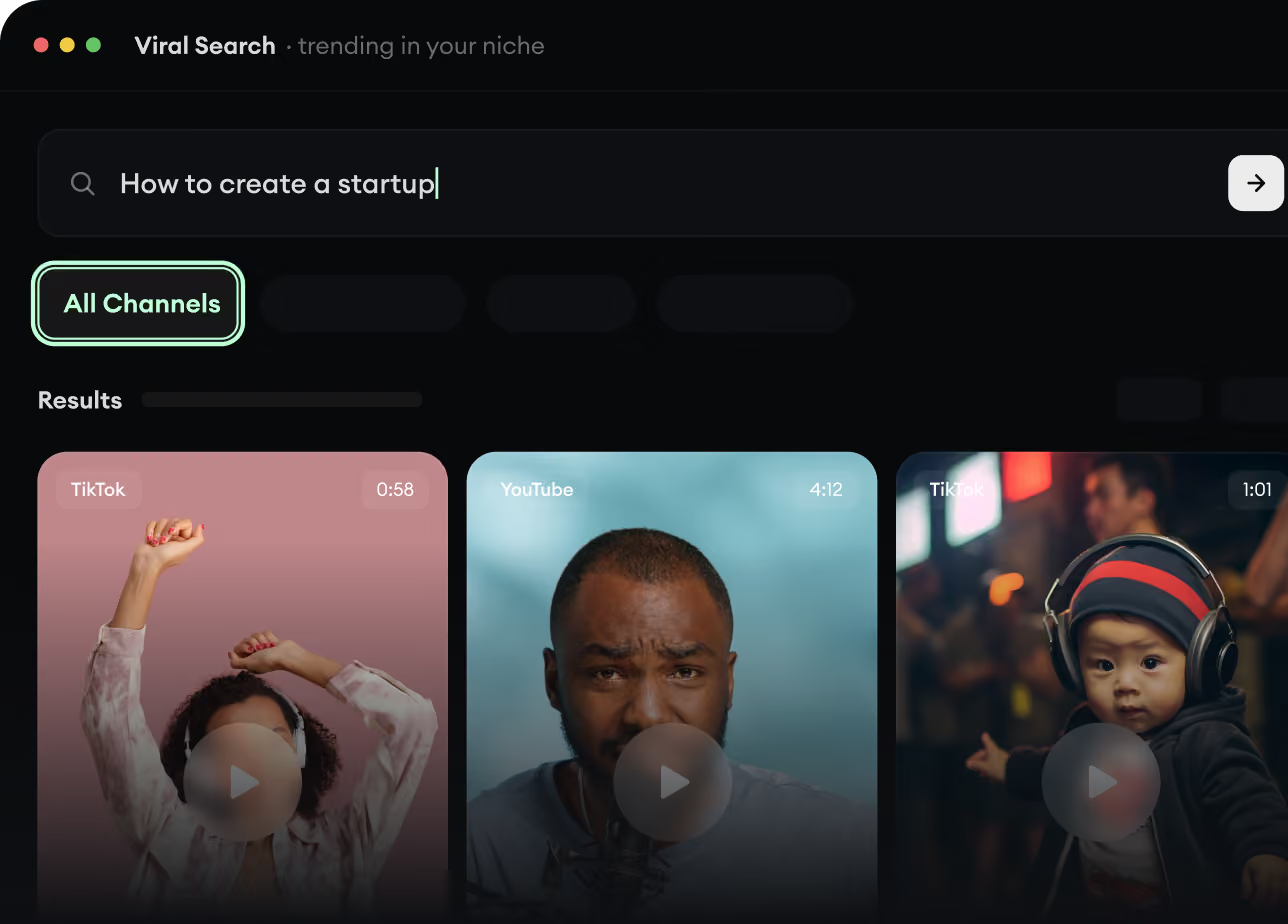
  • Entdecke erfolgreiche Videoformate in deiner Nische
  • Folge den Creatorn und Kanälen, die zählen
  • Starte mit bewährten Ideen, statt zu raten
Finde virale Videos und Trends.
2

Mach aus einer Idee eine Story.

Etwas Spannendes gefunden? Revid AI schreibt das Skript, schlägt die Struktur vor und macht aus Links, Prompts oder Themen komplette Videokonzepte.
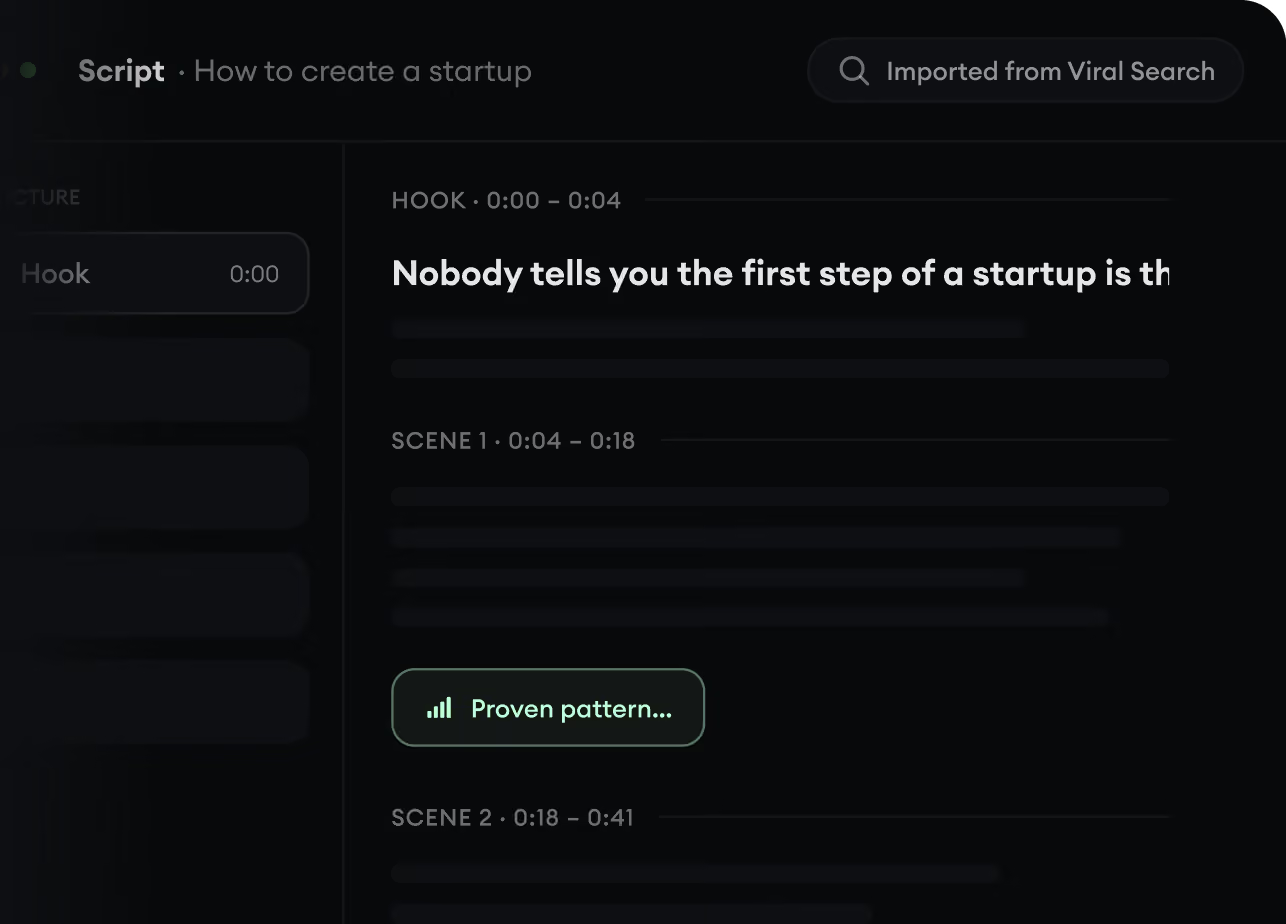
  • Starte mit einem Prompt, Thema oder einer URL
  • Generiere Skripte nach bewährten Mustern
  • Baue Stories, die Zuschauer fesseln
Mach aus einer Idee eine Story.
3

Erstelle das fertige Video.

Skript, KI-Stimme, Bilder, Untertitel und Schnitt entstehen in einem Workflow. Kein Jonglieren mit fünf verschiedenen Tools.
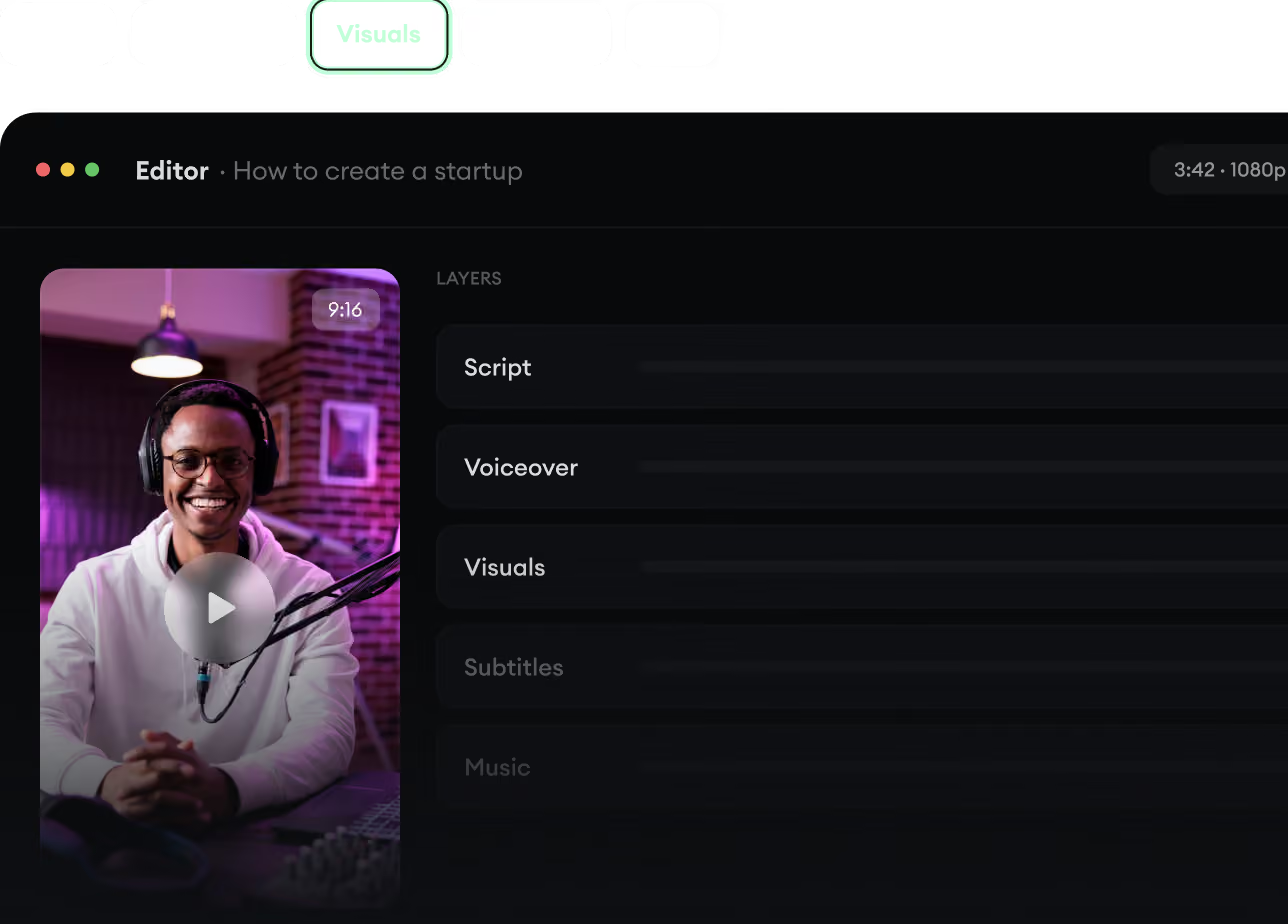
  • Verwandle Text in komplette, mehrminütige Videos
  • Generiere alles an einem Ort
  • Verfeinere das Ergebnis im Editor
Erstelle das fertige Video.
4

Veröffentliche überall.

Teile deine Videos auf TikTok, YouTube, Instagram und überall dort, wo dein Publikum ist.
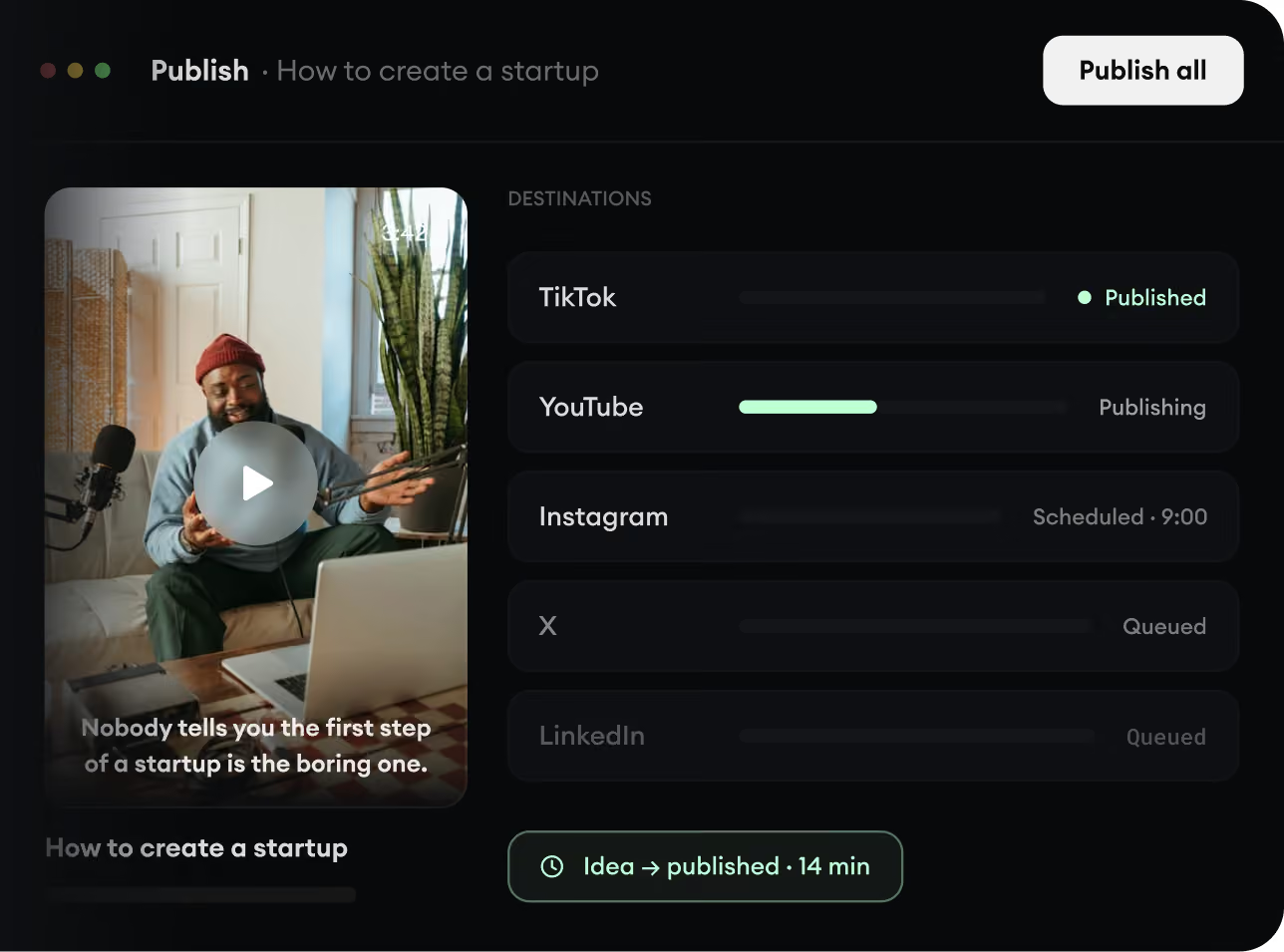
  • Veröffentliche auf allen großen Plattformen
  • Erreiche mehr Menschen mit weniger Aufwand
  • Von der Idee zum veröffentlichten Video in Minuten
Veröffentliche überall.