2,223 本の動画が過去24時間にRevidで作成されました

Revidで毎月30,000本以上の動画が投稿されています
オンラインで動画に画像を追加
動画をアップロードして、ロゴ、ウォーターマーク、リアクション画像などのグラフィックを重ねて配置できます。位置とサイズを選択し、エディターでさらに細かく調整可能です。
動画と画像をアップロードし、配置位置を選択するだけで、画像が重ねられた動画をすぐにダウンロードできます。
- ロゴ・透かしの重ね配置
- 選べる5つの配置位置
- サイズ調整可能
- エディターで微調整
数分で完成 · 投稿前にすべて編集できます
3つの簡単なステップで動画に画像を追加する方法
1 動画と画像をアップロード
動画ファイルをアップロードするか、URLを貼り付けます。次に、動画に重ねたい画像(ロゴ、透かし、リアクション画像など)をアップロードします。背景が透明なPNG画像が最適です。
2 画像の位置とサイズを設定
画像の配置場所を5つのオプション(左上、右上、左下、右下、中央)から選択します。さらに、動画の幅に対する画像のサイズをパーセンテージ(10%から60%)で指定します。
3 動画の生成と編集
「生成」ボタンをクリックすると、数秒で画像が追加された動画が作成されます。生成後、エディタを使用して画像の表示タイミングを調整したり、自由な位置に移動させたり、字幕を追加したりすることも可能です。
01
ロゴ、ウォーターマーク、ピクチャー・イン・ピクチャー
ブランドロゴを入れてブランディングを強化したり、ウォーターマーク(透かし)を追加して無断転載を防いだり、リアクション画像を動画クリップに挿入したりできます。動画と画像をアップロードし、5つの位置から配置場所とサイズを選ぶだけで、Revidが動画全体に画像を合成します。透過PNGの透明度もそのまま保持されます。
02
エディターで細部まで自在に調整
初回レンダリング後、エディターで動画を開けば、画像の自由な移動やサイズ変更、特定の部分だけに表示させるタイミング設定、複数の画像追加、テキストや字幕との組み合わせなどが柔軟に行えます。
その他のツール
動画編集関連のAI動画ツールを探す
AIツールを使って、目を引く動画を作る方法をもっと見つけましょう
FAQ
よくある質問
動画に画像を追加するツールの目的は何ですか?
Revidの「動画に画像を追加」ツールは、ブラウザ上で簡単に動画にロゴや透かし(ウォーターマーク)、リアクション画像を重ねることができるオンラインツールです。動画と画像をアップロードするだけで、TikTokやYouTube Shorts向けの動画に素早く画像を追加できます。
どのような形式の画像を動画に追加できますか?
JPEG、PNG、WEBP形式の画像を動画に追加できます。ロゴや透かしを入れる場合は、背景が透明なPNG画像を使用すると、動画の背景を隠さずに綺麗に画像を重ねることができます。
動画にロゴやウォーターマーク(透かし)を追加するにはどうすればよいですか?
非常に簡単です!ベースとなる動画をアップロードし、追加したいロゴやウォーターマークの画像ファイルを選択します。次に、配置したい位置(右下や左上など)とサイズを指定して生成ボタンを押すだけで、動画に画像を重ねることができます。
複数の画像を1つの動画に追加することは可能ですか?
はい、可能です。最初の生成では1つの画像を追加しますが、生成後にRevidの高性能エディタを開くことで、さらに複数の画像を追加したり、テキストや字幕を配置したりすることができます。AIボイスやナレーションを追加したい場合も、エディタから簡単に設定できます。
画像が動画に表示されるタイミング(時間)を指定できますか?
はい、指定できます。動画を生成した後、内蔵エディタを使用することで、画像を表示する開始時間と終了時間を細かく調整できます。これにより、動画の特定のシーンにだけリアクション画像を表示させるといった編集が可能です。
動画に追加した画像を後から移動したりサイズ変更したりできますか?
もちろんです。初期設定で選んだ位置やサイズは、生成後のエディタ画面で自由に調整できます。ドラッグアンドドロップで画像を好きな場所に移動させ、ピクセル単位で完璧な配置を実現できます。
このツールは無料で使えますか?クレジットはどれくらい消費しますか?
Freeプランを含むすべてのアカウントでご利用いただけます。動画に画像を追加する基本的な処理に必要なクレジット数は、動画の長さや設定によって異なります。生成を開始する前に、必要なクレジットの目安が表示されます。
動画に画像を追加する処理にはどれくらい時間がかかりますか?
ほとんどの場合、数秒から数分以内に画像が追加された動画が作成されます。テンプレートやプロンプトを使ってAIで動画を生成した後に、このツールで独自のロゴを追加することも可能です。オンラインで高速に動画と画像を合成します。
スマホからでも動画に画像を追加できますか?
はい、Revidはクラウドベースのツールであるため、PCだけでなくスマートフォンからも、アプリをインストールすることなく動画に画像を追加できます。Instagram ReelsやTikTokへの投稿準備に最適です。完成した動画は、そのまま各SNSへ予約投稿することもできます。
作成した動画にウォーターマーク(透かし)は入りますか?
Freeプランをご利用の場合、Revidのウォーターマークが動画に追加されます。ご自身のブランドロゴや透かしのみを表示させたい場合は、有料プラン(Hobby、Growth、Pro、Ultraなど)へのアップグレードをご検討ください。
使い方
話題の兆しから投稿まで4つのステップで。
1
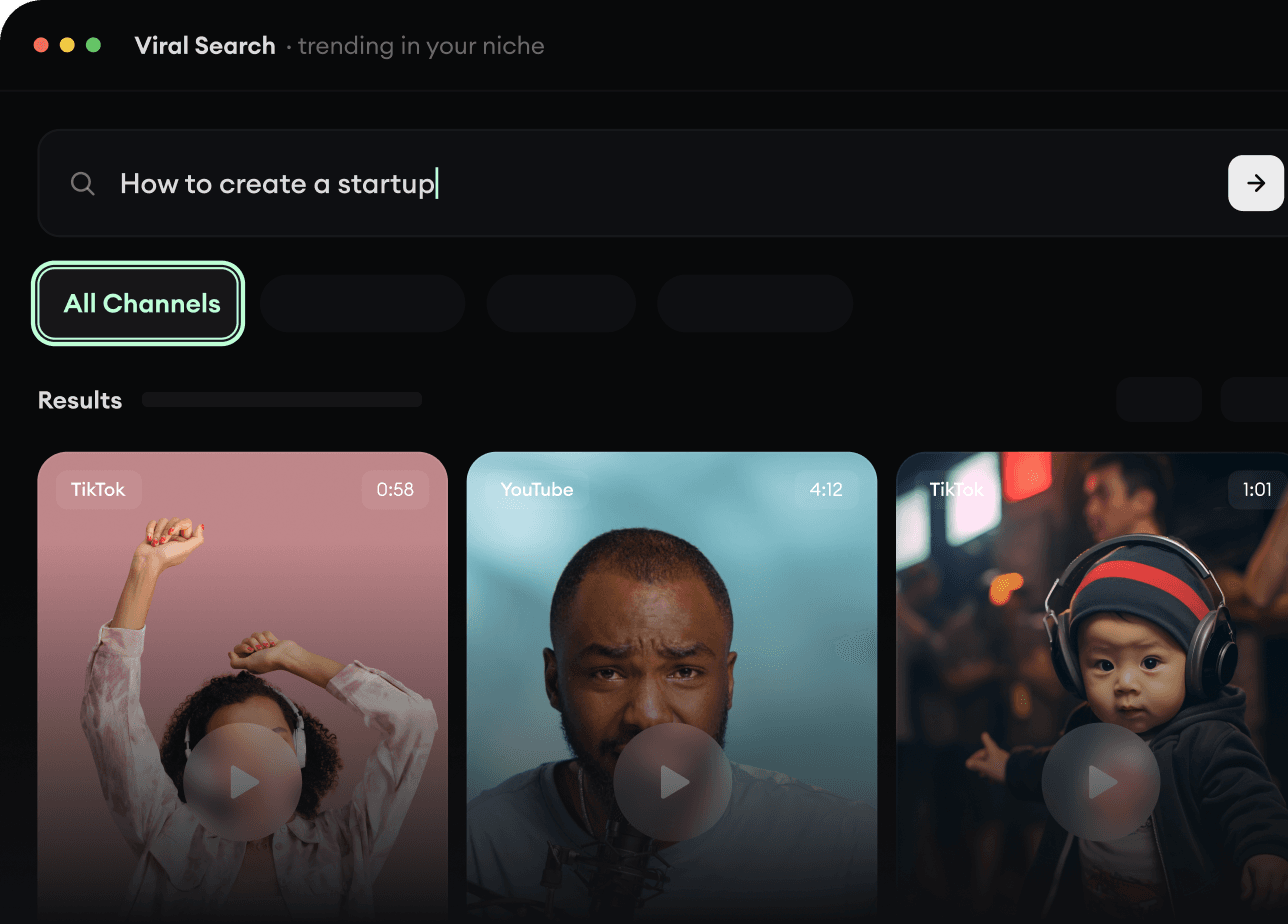
バズ動画とトレンドを見つける。
Revid AIのViral SearchとChannel Watcherが、今注目を集めているフォーマット、クリエイター、トレンドを見つけ出し、あなた自身のアイデアに変えるお手伝いをします。
- 自分のジャンルで伸びている動画フォーマットを発見
- 注目すべきクリエイターやチャンネルをフォロー
- 手探りではなく、実績のあるアイデアからスタート
2
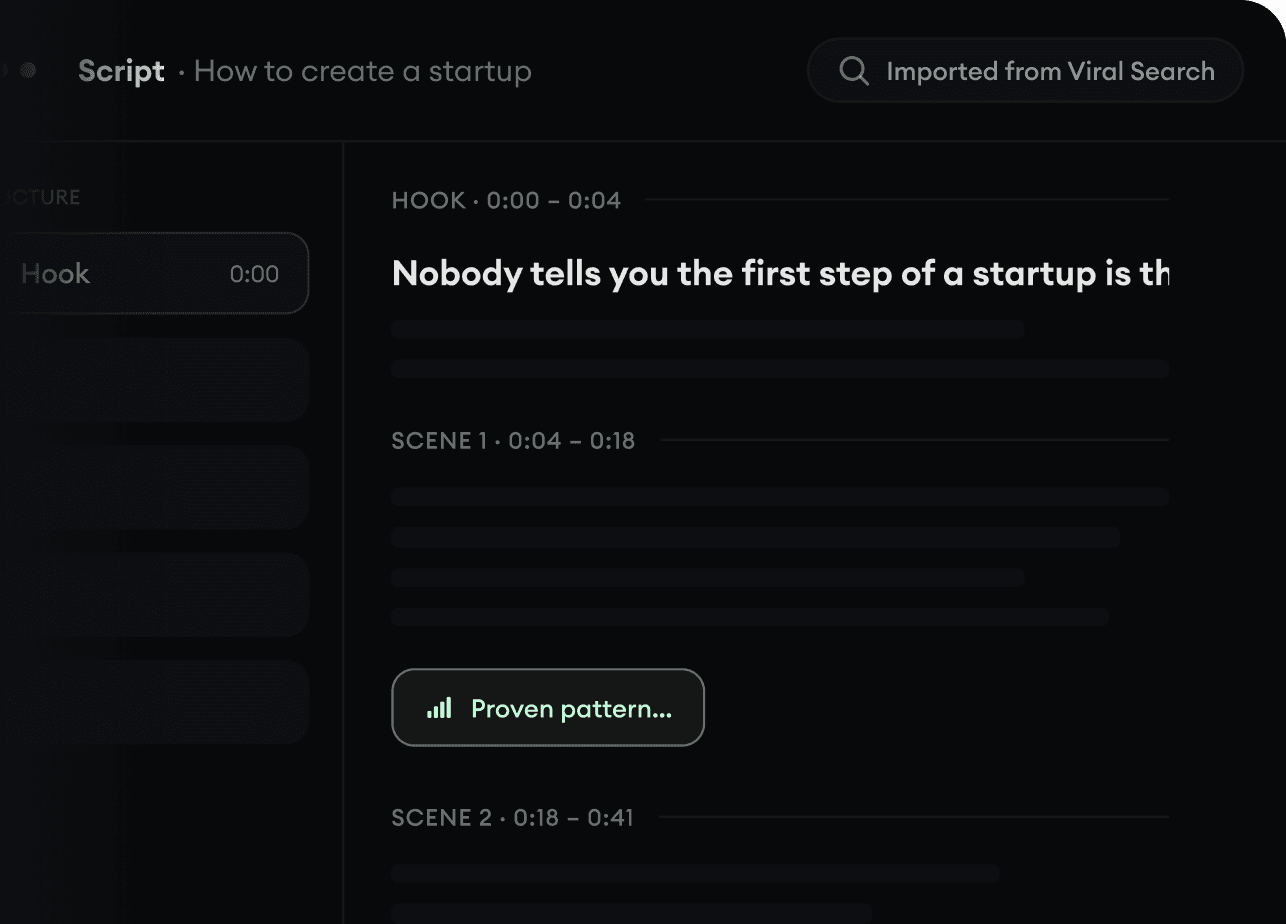
アイデアをストーリーに。
作りたいネタが見つかったら、Revid AIが台本を書き、構成を提案し、リンクやプロンプト、トピックから動画の企画を丸ごと作成します。
- プロンプト、トピック、URLからスタート
- 実績のあるパターンをもとに台本を生成
- 最後まで見てもらえるストーリーを作成
3
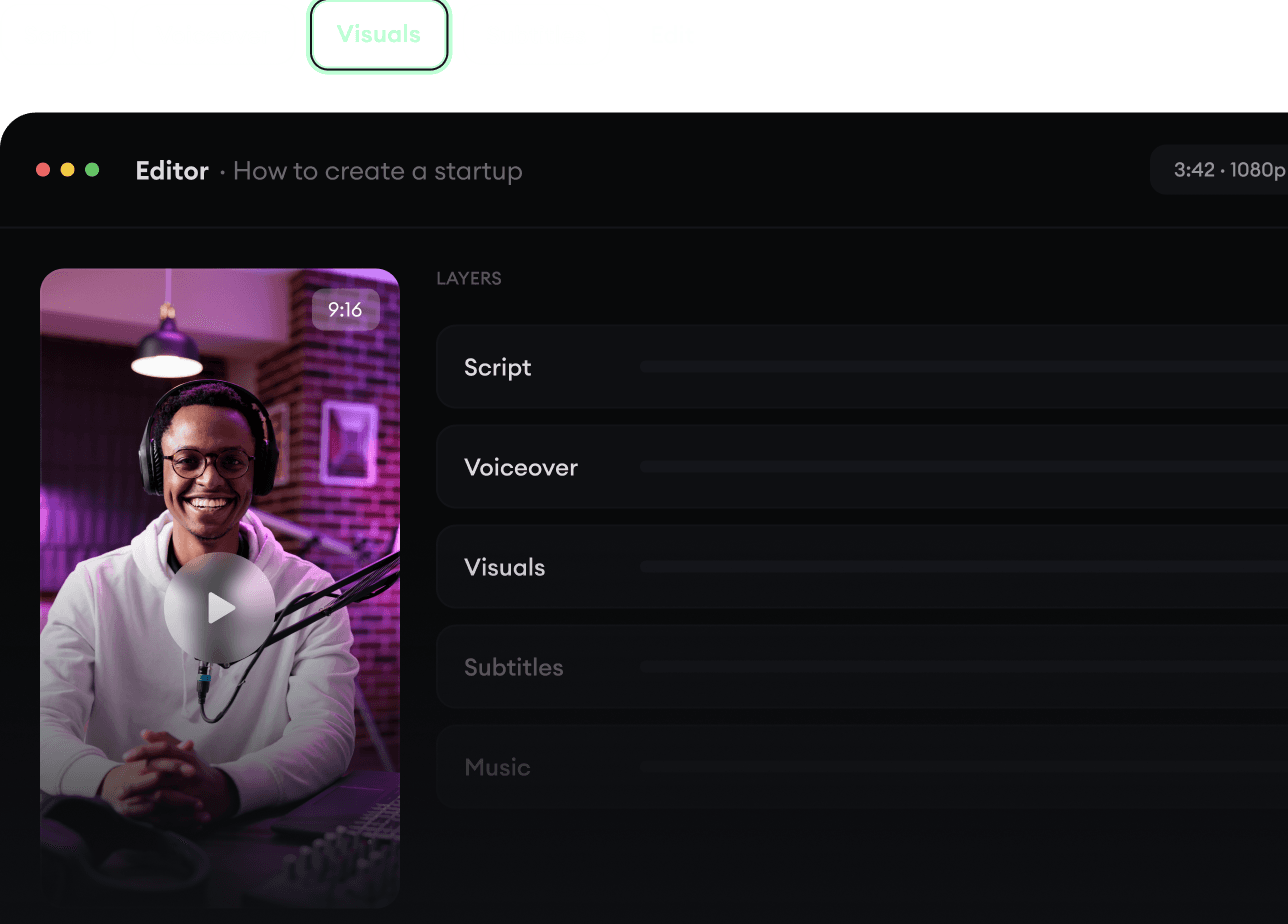
完成した動画を生成。
台本、ナレーション、映像、字幕、編集まで、すべてひとつのワークフローで完結します。5つのツールをつなぎ合わせる必要はありません。
- テキストから数分間の完成した動画を作成
- すべてを1か所で生成
- エディターで仕上がりを調整
4
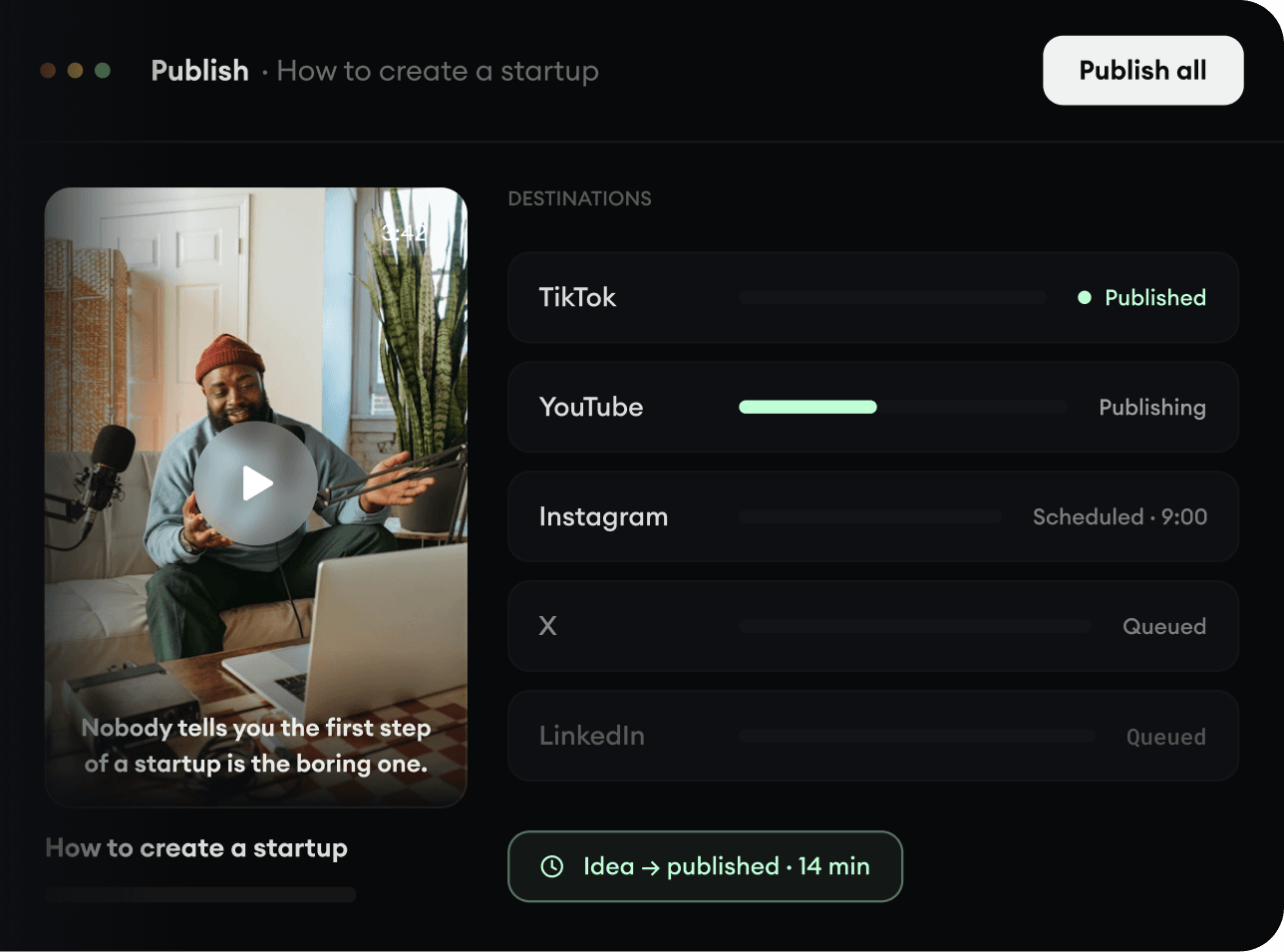
あらゆる場所に投稿。
TikTok、YouTube、Instagramなど、視聴者がいる場所へ動画をシェアできます。
- 主要なプラットフォームすべてに投稿
- 少ない手間で、より多くの人に届ける
- アイデアから投稿まで数分で