2,223 本の動画が過去24時間にRevidで作成されました

Revidで毎月30,000本以上の動画が投稿されています
AIで動画を自動編集
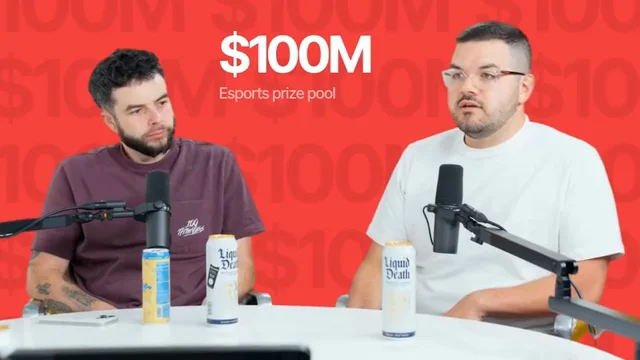
トーク動画をアップロードするかリンクを貼り付けるだけで、AIがハイクオリティに自動編集。重要なフレーズが背後の空間にモーショングラフィックスとして浮かび上がり、強調したい場面でカメラがズームインし、邪魔にならない位置に字幕を自動配置します。消費クレジットは100、さらに人物切り抜き用に動画30秒ごとに20クレジットです(最大2分の動画に対応)。
トーク動画をアップロードするかリンクを貼るだけ。背後のモーショングラフィックス、カメラズーム、自動字幕までAIがすべて編集します。
- 動画アップロードまたはリンク貼り付け
- 背後のモーショングラフィックス
- カメラの自動ズームイン
- 自動字幕テロップ
数分で完成 · 投稿前にすべて編集できます
3つの簡単なステップで話す動画をAI自動編集
1 動画をアップロードまたはリンクを入力
お手持ちの動画ファイルをアップロードするか、YouTube、TikTok、Instagramのリンクを貼り付けます。カメラに向かって話す動画、ポッドキャスト、インタビュー動画などに最適です。最大2分までの動画を指定できます。
2 編集スタイルとAIオプションを選択
Clean(落ち着いたスタイル)、Bold(パンチの効いたスタイル)、Paper(手書き風スタイル)などのテンプレートからお好みのデザインを選びます。必要に応じて、背景をAI画像やAI生成動画に置き換えるオプションや効果音の有無、AIへの詳細な編集指示(プロンプト)を設定します。
3 自動編集と字幕生成を開始
「動画を生成」をクリックするだけで、AIが自動で編集を行います。元のナレーションを活かしつつ、あなたの発言に合わせて背景にモーショングラフィックスが追加され、カメラのズームインや見やすい字幕が自動で適用されます。完成後はすぐにダウンロードやSNSへの投稿が可能です。
その他のツール
動画編集関連のAI動画ツールを探す
AIツールを使って、目を引く動画を作る方法をもっと見つけましょう
FAQ
よくある質問
「AI動画自動編集ツール」とは何ですか?
AI動画自動編集ツールは、あなたが話している動画をアップロードするだけで、プロ並みの編集を自動で行うRevidの機能です。背景にモーショングラフィックスを追加し、話の要点でカメラをズームインさせ、自動字幕起こしを行います。動画編集AIが面倒な作業をすべて引き受けるため、TikTokやYouTube Shorts向けの魅力的な動画を数分で作成できます。
AI動画自動編集ツールはどのように使いますか?
元の動画ファイル(最大2分)をアップロードするか、リンクを貼り付けるだけです。次にClean、Bold、Paperなどのスタイルを選び、生成ボタンを押します。AIが動画を分析し、最適なタイミングでズームインや背景エフェクト、字幕を追加した動画を自動編集します。
どのような動画がこのAI動画自動編集に向いていますか?
カメラに向かって話す「喋る動画」、ポッドキャストの切り抜き、インタビュー動画に最適です。AIが発言内容を理解し、重要なキーワードに合わせてモーショングラフィックスや字幕を生成するため、情報発信系のYouTube ShortsやInstagram Reelsに非常に効果的です。
このツールの利用には何クレジット必要ですか?
基本料金として100クレジット、さらに人物の切り抜き処理として動画30秒ごとに20クレジットを使用します。また、背景をAI画像やAI動画に置き換えるオプションを選択した場合は、追加のクレジットが必要です。Freeプランの無料クレジットからお試しいただくか、ProやUltraなどの有料プランでより多くの動画を作成できます。
動画の背景をAI画像に変更することはできますか?
はい、可能です。「AI pictures」オプションをオンにすると、あなたが話している内容に合わせて、AIが背景を関連する画像や動画に自動で置き換えます。通常の部屋で撮影した動画でも、AI動画自動編集ツールを使えば、話のテーマに沿った魅力的な背景を作り出すことができます。
編集スタイルにはどのような種類がありますか?
3つのスタイルから選べます。「Clean」は落ち着いた印象で、字幕の色に合わせたグラフィックが背景に表示されます。「Bold」はパンチが効いており、発言に合わせて文字が横に大きく表示されます。「Paper」は手書き風のメモやカードが背景に現れるスタイルです。どのスタイルもTikTokやInstagram Reelsで視聴者の目を引くように設計されています。
「Auto-reframe(自動リフレーム)」機能とは何ですか?
アップロードした横長動画などを、TikTokやYouTube Shortsに最適な縦型(9:16)に自動で切り抜く機能です。ただし、この機能をオンにした場合、モーショングラフィックスは人物の後ろではなく前面に表示され、カメラの自動ズームイン(パンチイン)は無効になります。
AIの編集に対して特定の指示(プロンプト)を出すことはできますか?
はい、「Editing instructions」の入力欄にプロンプトを記述することで、AIに細かな指示を出せます。「3つのポイントをチェックリスト風にして」「空港でのエピソードは残して」など、動画の構成に関する要望を伝えることで、より理想に近いAI動画自動編集が可能になります。
効果音は自動で追加されますか?
はい、BoldやPaperスタイルを選択した場合、グラフィックの表示や画面の切り替わり、字幕の出現に合わせて、Revidのサウンドライブラリから適切な効果音が自動で追加されます。これにより、視聴者を飽きさせない高品質な動画作成が実現します。
生成された動画を後から修正することはできますか?
もちろん可能です。AI動画自動編集ツールが動画を生成した後は、Revidの内蔵エディターを使って微調整が行えます。字幕のテキスト修正、タイミングの変更、エフェクトの調整などを行い、完璧な状態にしてからダウンロードや各SNSへの予約投稿を行うことができます。
使い方
話題の兆しから投稿まで4つのステップで。
1
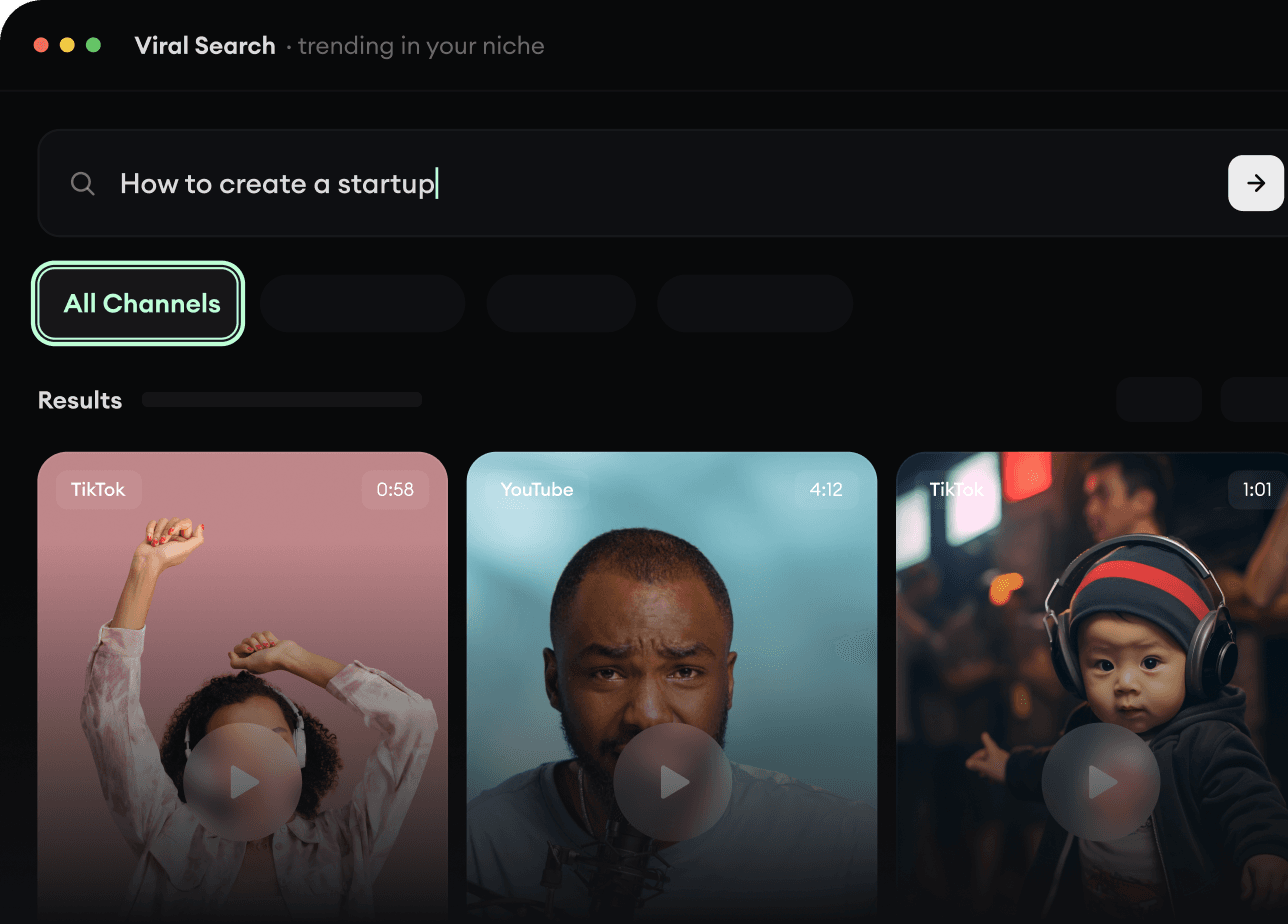
バズ動画とトレンドを見つける。
Revid AIのViral SearchとChannel Watcherが、今注目を集めているフォーマット、クリエイター、トレンドを見つけ出し、あなた自身のアイデアに変えるお手伝いをします。
- 自分のジャンルで伸びている動画フォーマットを発見
- 注目すべきクリエイターやチャンネルをフォロー
- 手探りではなく、実績のあるアイデアからスタート
2
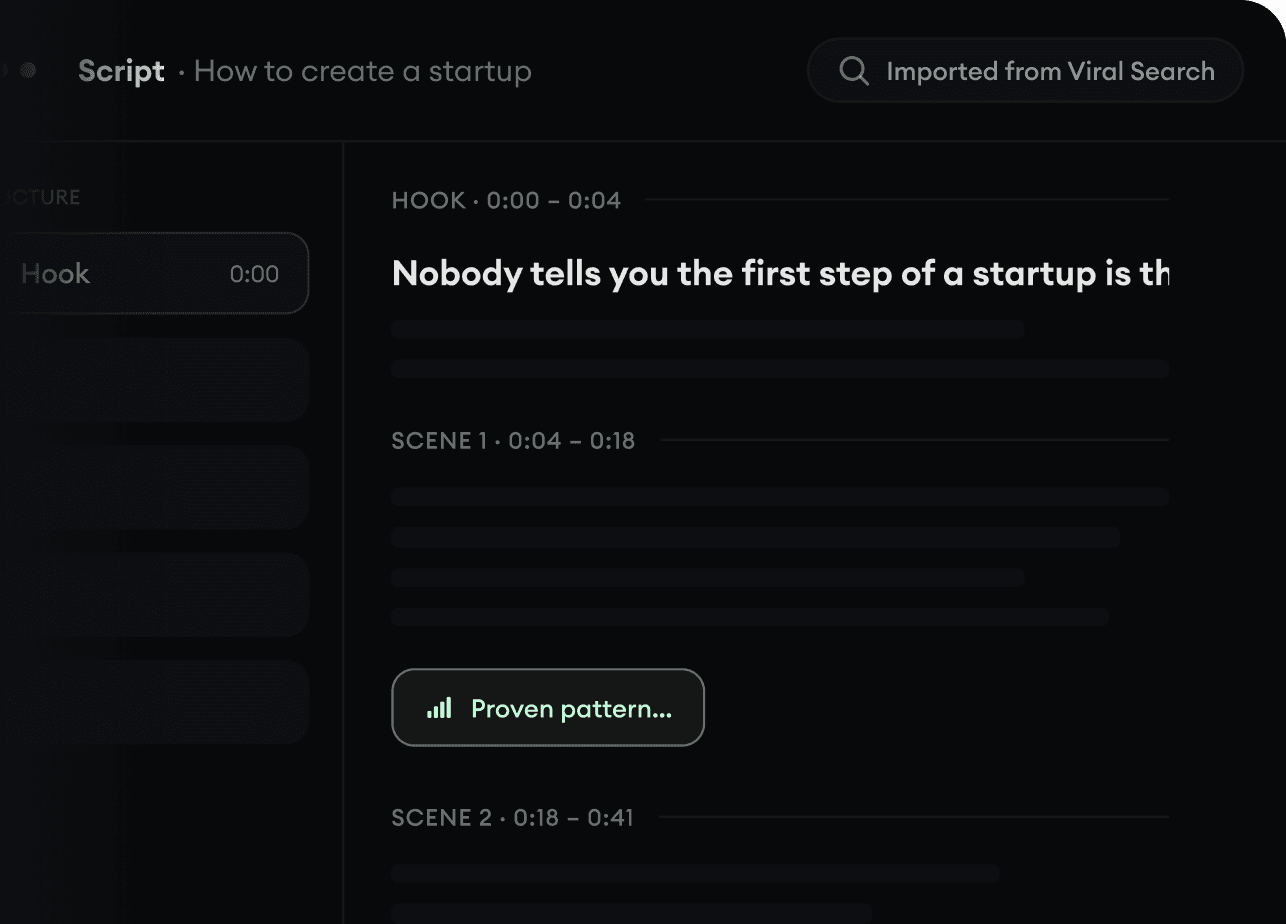
アイデアをストーリーに。
作りたいネタが見つかったら、Revid AIが台本を書き、構成を提案し、リンクやプロンプト、トピックから動画の企画を丸ごと作成します。
- プロンプト、トピック、URLからスタート
- 実績のあるパターンをもとに台本を生成
- 最後まで見てもらえるストーリーを作成
3
完成した動画を生成。
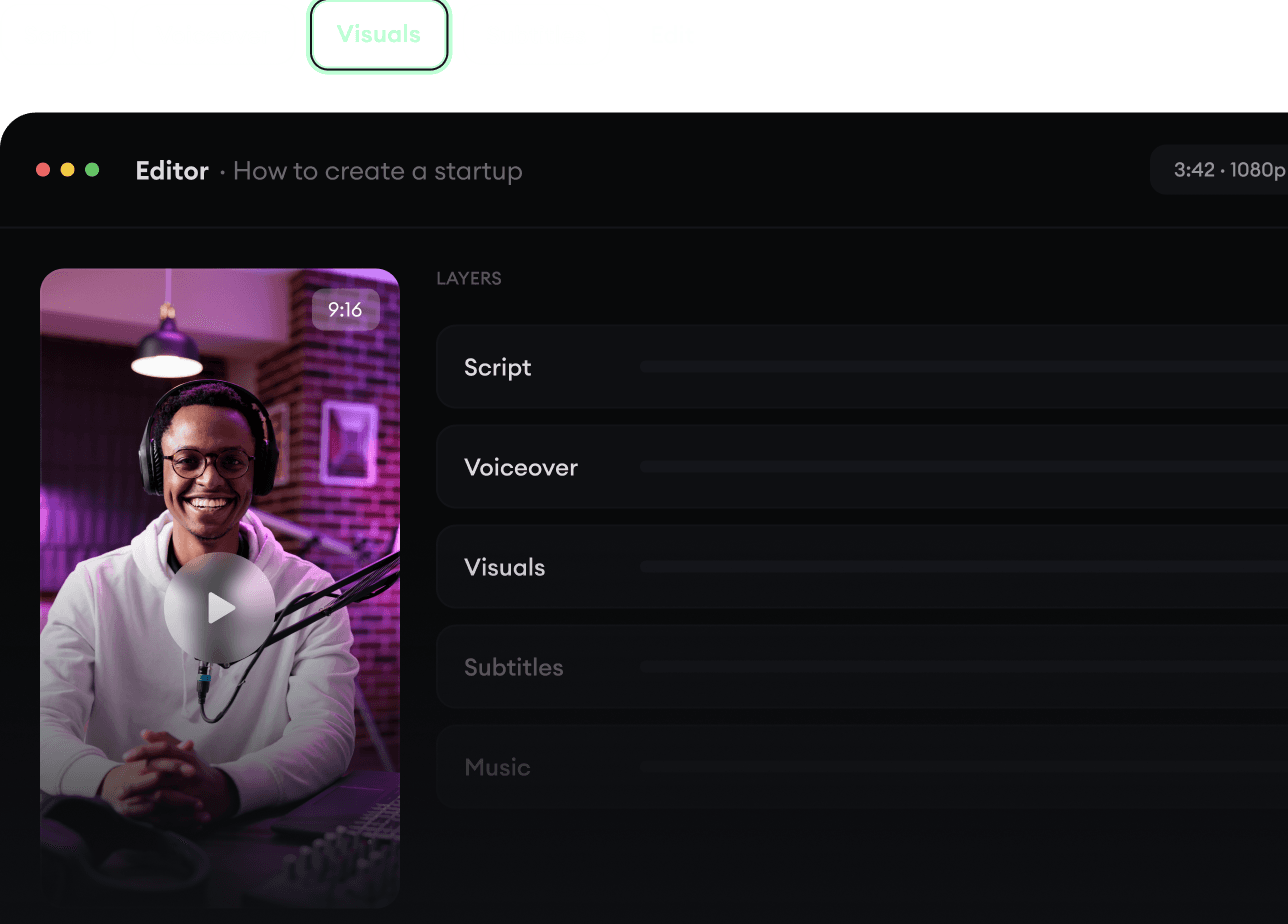
台本、ナレーション、映像、字幕、編集まで、すべてひとつのワークフローで完結します。5つのツールをつなぎ合わせる必要はありません。
- テキストから数分間の完成した動画を作成
- すべてを1か所で生成
- エディターで仕上がりを調整
4
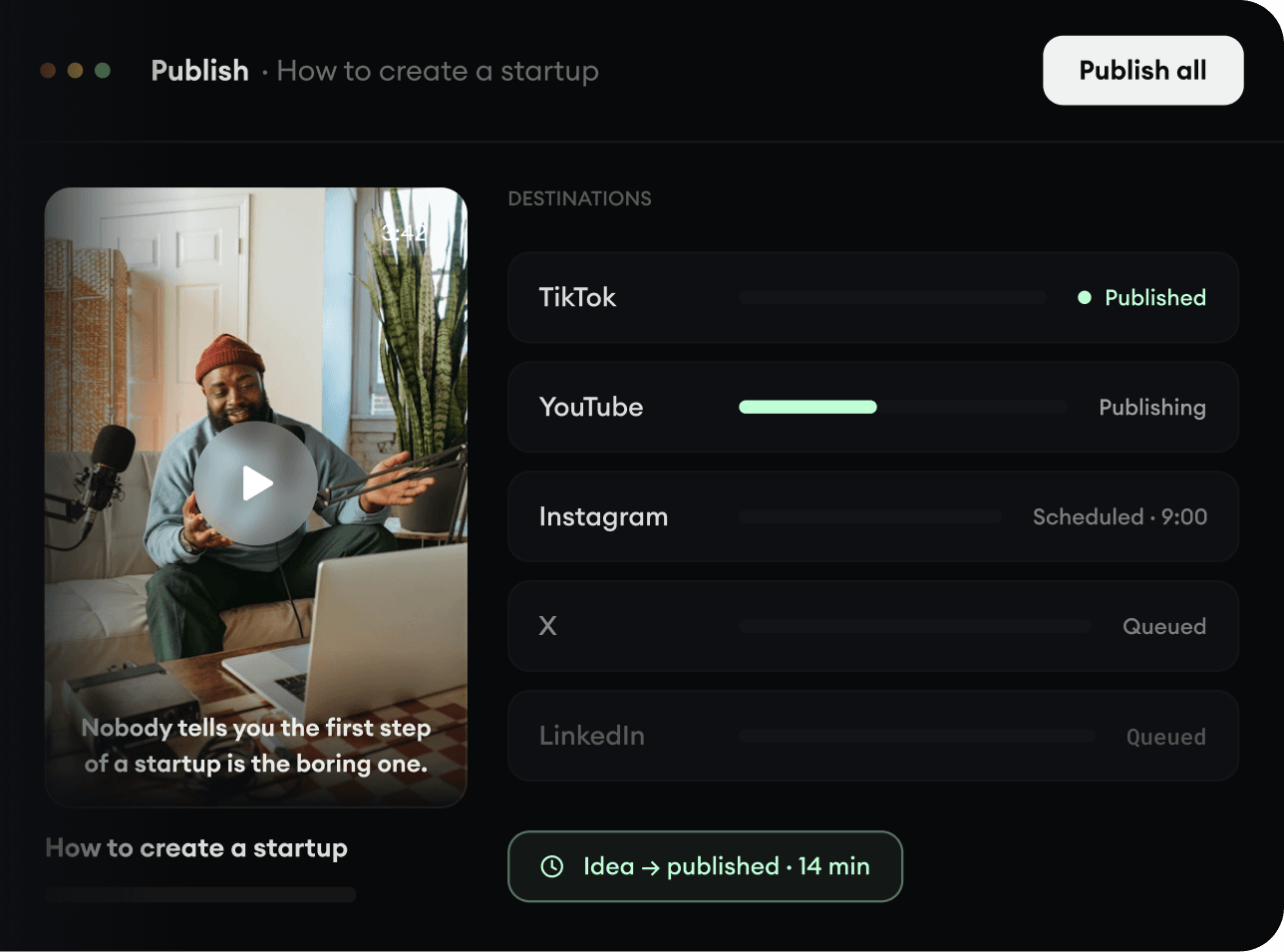
あらゆる場所に投稿。
TikTok、YouTube、Instagramなど、視聴者がいる場所へ動画をシェアできます。
- 主要なプラットフォームすべてに投稿
- 少ない手間で、より多くの人に届ける
- アイデアから投稿まで数分で