2,223 本の動画が過去24時間にRevidで作成されました

Revidで毎月30,000本以上の動画が投稿されています
動画をオンラインで反転
動画をアップロードして、水平・垂直、または両方向にミラー反転。自撮り動画の反転補正や、ユニークなミラー効果の作成に最適です。
動画をアップロードし、反転方向を選ぶだけで、ミラー反転された動画をダウンロードできます。
- 左右反転(水平)
- 上下反転(垂直)
- 音声をそのまま保持
- エディタで微調整可能
数分で完成 · 投稿前にすべて編集できます
動画を反転・ミラーリングする3つのステップ
1 動画をアップロード
反転させたい動画ファイルをアップロード、または動画のURLを貼り付けます。インカメラ(自撮り)で左右反転してしまった映像の修正や、ミラーエフェクトの作成に最適です。
2 反転方向の選択
「水平(左右反転)」「垂直(上下反転)」「両方」から反転方向を選択します。水平反転は鏡に映ったような効果や文字の反転修正に、垂直反転は動画を逆さまにする場合に便利です。
3 動画の生成と編集
「Generate」ボタンをクリックすると、数秒で動画が生成されます。元の音声はそのまま保持されます。生成後はRevidのエディターで、トリミングや字幕の追加などの編集を行い、ダウンロードしてすぐに投稿できます。
01
ワンクリックで動画をミラー反転
フロントカメラで撮影した動画は、文字が反転して映ってしまうことがよくあります。クリップをアップロードして水平反転を選択するだけで、Revidが元の音声と品質を保ったまま動画全体を反転補正します。上下反転や、両方を組み合わせた反転も可能です。
02
反転後もそのまま編集を継続
反転した動画は高機能エディタで開かれるため、トリミング、回転、テキストや字幕の追加などを自由に行い、高解像度で書き出すことができます。1回のアップロードで、必要な編集がすべて完結します。
その他のツール
動画編集関連のAI動画ツールを探す
AIツールを使って、目を引く動画を作る方法をもっと見つけましょう
FAQ
よくある質問
動画反転ツールとは何ですか?
Revidの動画反転ツールは、ブラウザ上で簡単に動画を左右反転(ミラーリング)または上下反転できるオンラインツールです。専用のソフトウェアをインストールすることなく、数回のクリックで動画の反転や修正が可能です。
インカメラで撮影した動画の文字の反転を直すことはできますか?
はい、簡単に直すことができます。スマートフォンのインカメラで撮影した自撮り動画は、背景の文字が左右反転してしまうことがよくあります。当ツールの「水平(左右反転)」機能を使えば、文字が正しく読めるように動画を反転修正できます。
動画を反転すると元の音声はどうなりますか?
動画を反転させても、元の動画の音声はそのまま保持されます。映像部分のみが左右反転または上下反転され、音声の品質やタイミングが損なわれることはありません。
どのような反転方向に対応していますか?
動画の反転方向は「水平(左右反転)」「垂直(上下反転)」「両方」の3種類から選択可能です。TikTokやInstagram Reels向けのダンス動画のミラー反転から、誤って逆さまに撮影してしまった動画の上下反転まで、目的に合わせて利用できます。
動画を反転させた後、さらに編集することは可能ですか?
もちろんです。動画の反転処理が完了すると、Revidのフル機能エディターが開きます。そこで動画のトリミング、回転、字幕の追加、テキストの挿入などを行い、YouTube ShortsやTikTok向けの魅力的な動画を作成し、投稿の準備を整えることができます。
スマートフォンからでも動画を反転できますか?
はい、Revidはクラウドベースのツールであるため、PCだけでなく、iPhoneやAndroidなどのスマートフォンのブラウザからも直接アクセスして動画を反転させることができます。専用アプリのダウンロードは不要です。
動画の反転は無料でできますか?
Freeプランのアカウントには無料のクレジットが付与されており、それを使用して動画を反転させることができます。より多くの動画を作成・編集したい場合は、Hobby、Growth、Pro、Ultraなどの有料プランへのアップグレードをご検討ください。
動画の反転処理にはどのくらいの時間がかかりますか?
通常、動画の反転は数秒から数十秒で完了します。動画の長さやファイルサイズによって若干異なりますが、クラウド上で高速に処理されるため、すぐにダウンロードや次の編集ステップに進むことができます。
使い方
話題の兆しから投稿まで4つのステップで。
1
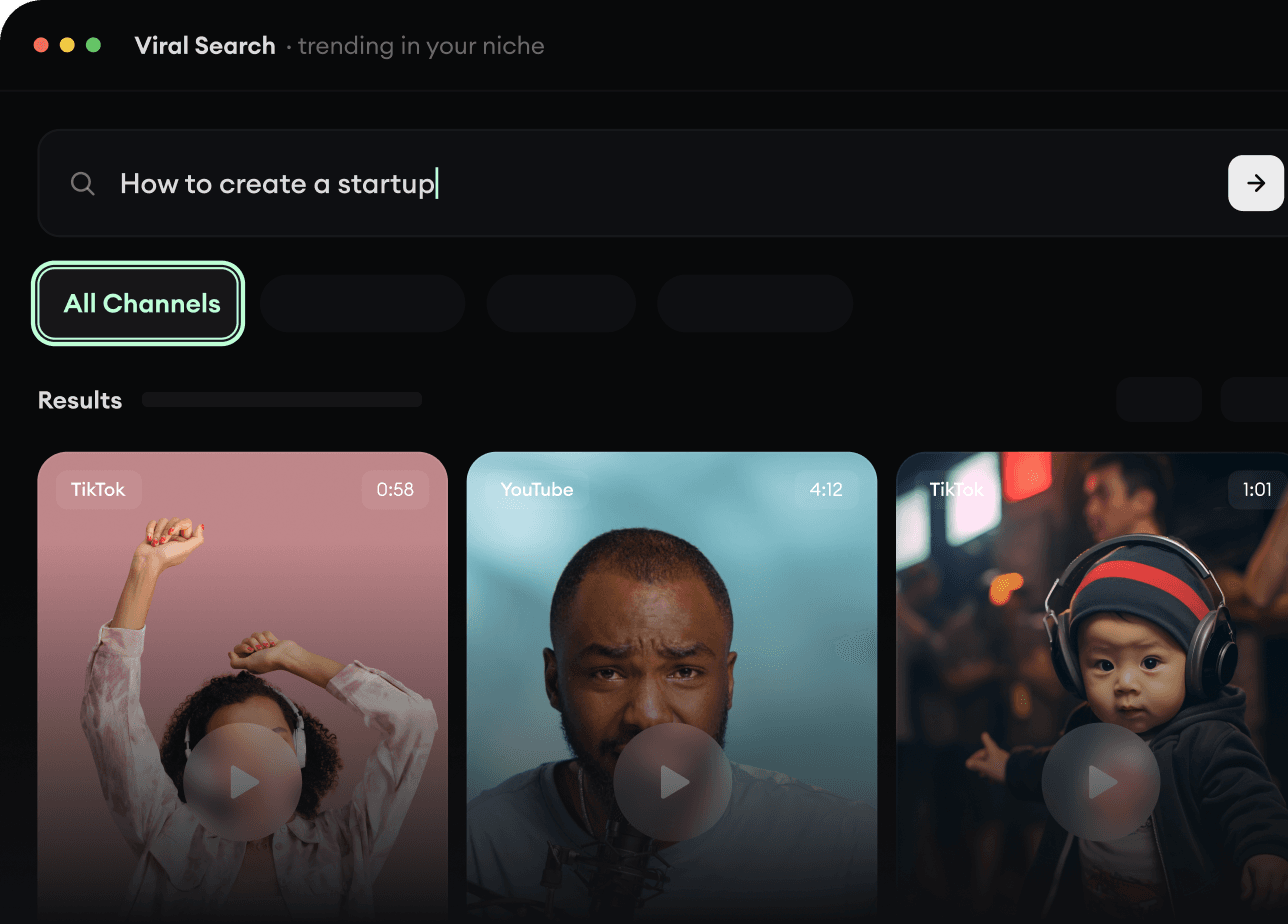
バズ動画とトレンドを見つける。
Revid AIのViral SearchとChannel Watcherが、今注目を集めているフォーマット、クリエイター、トレンドを見つけ出し、あなた自身のアイデアに変えるお手伝いをします。
- 自分のジャンルで伸びている動画フォーマットを発見
- 注目すべきクリエイターやチャンネルをフォロー
- 手探りではなく、実績のあるアイデアからスタート
2
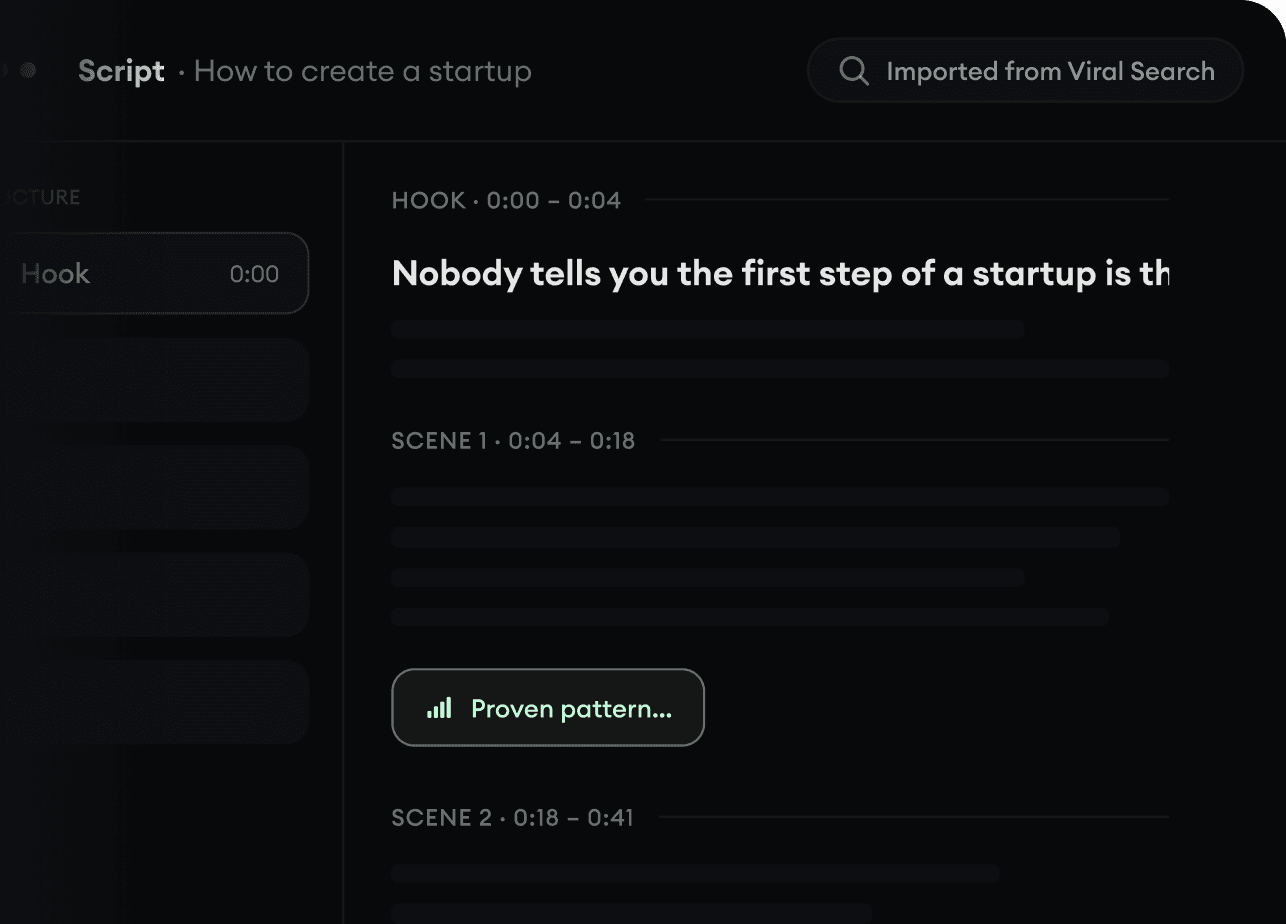
アイデアをストーリーに。
作りたいネタが見つかったら、Revid AIが台本を書き、構成を提案し、リンクやプロンプト、トピックから動画の企画を丸ごと作成します。
- プロンプト、トピック、URLからスタート
- 実績のあるパターンをもとに台本を生成
- 最後まで見てもらえるストーリーを作成
3
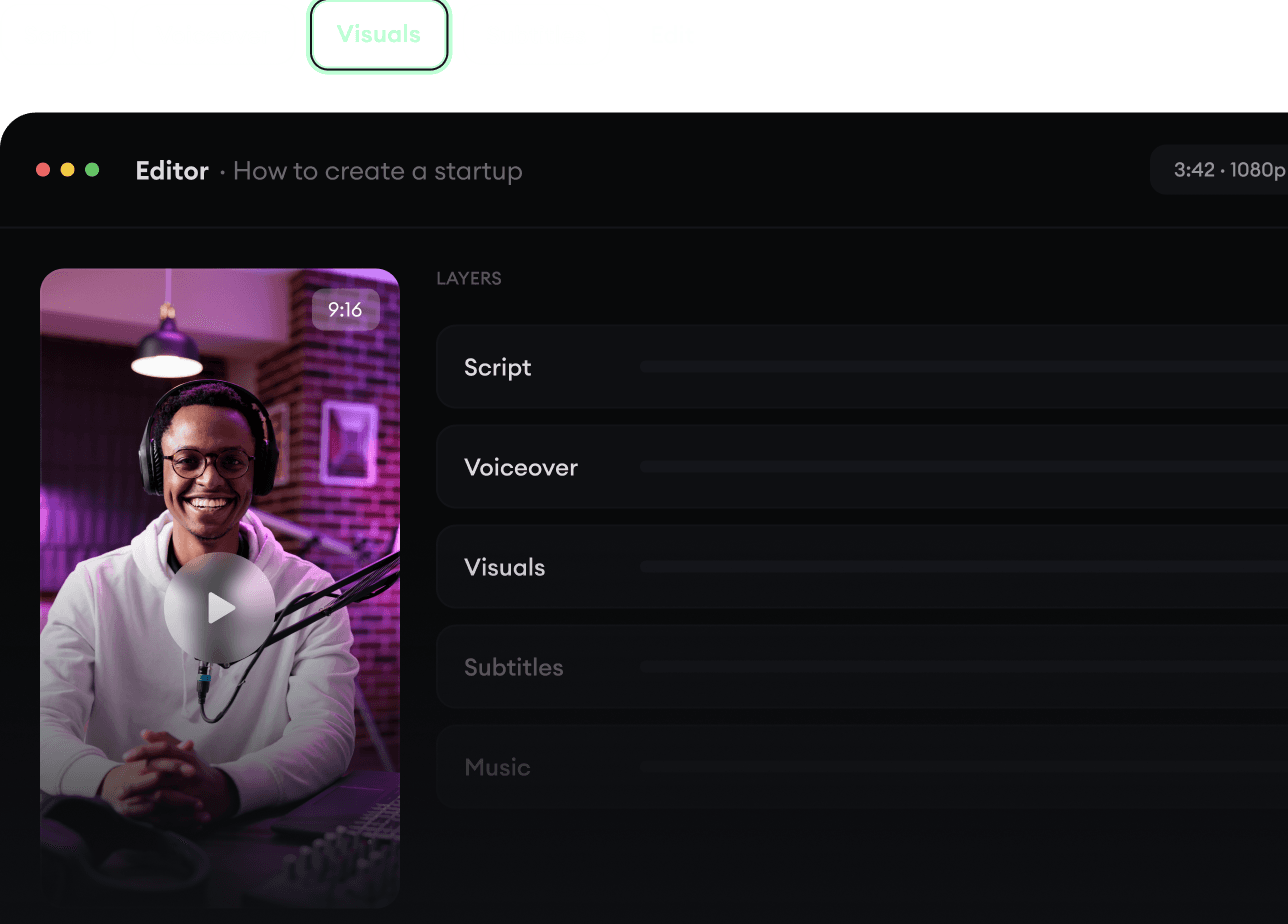
完成した動画を生成。
台本、ナレーション、映像、字幕、編集まで、すべてひとつのワークフローで完結します。5つのツールをつなぎ合わせる必要はありません。
- テキストから数分間の完成した動画を作成
- すべてを1か所で生成
- エディターで仕上がりを調整
4
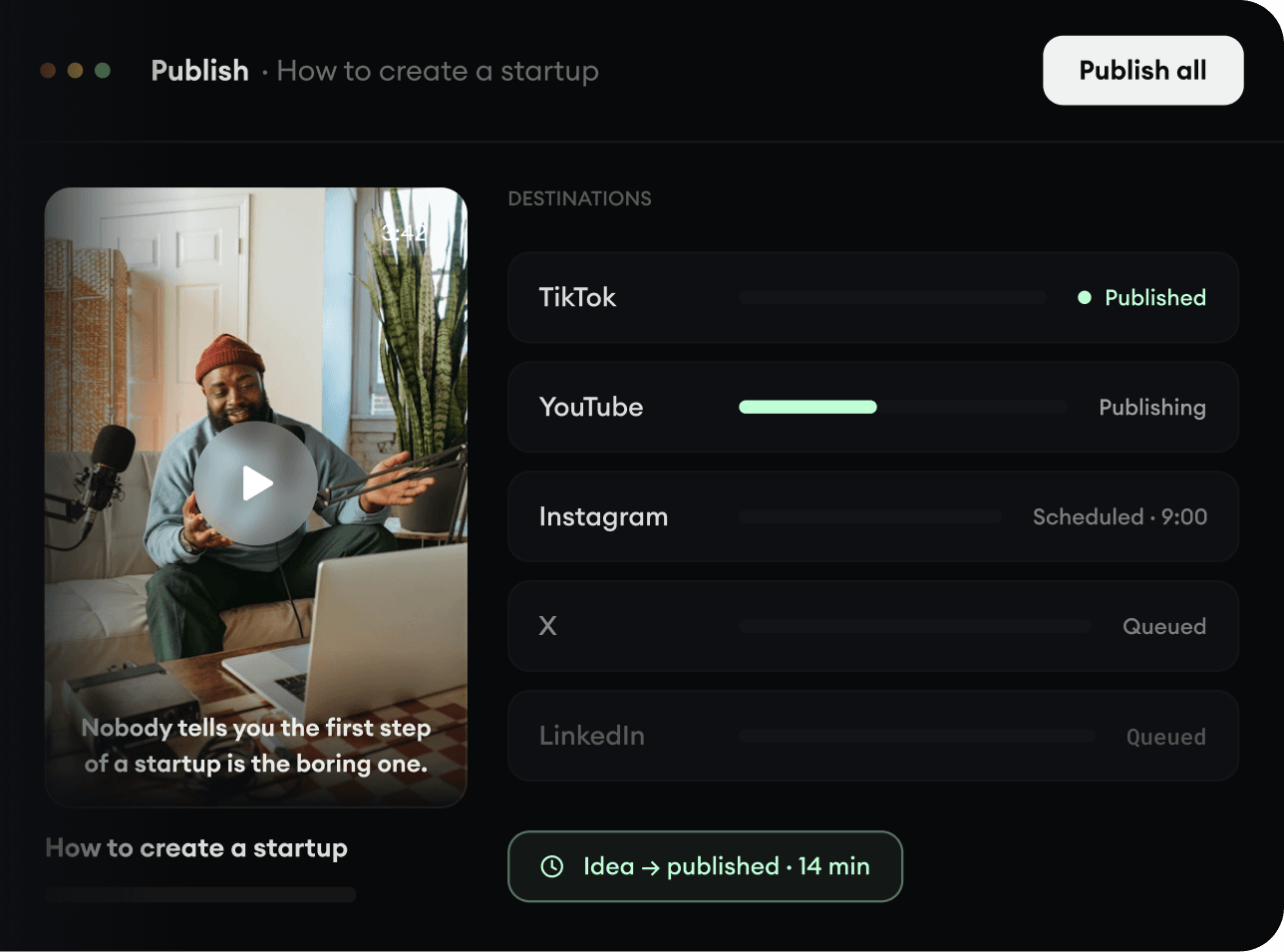
あらゆる場所に投稿。
TikTok、YouTube、Instagramなど、視聴者がいる場所へ動画をシェアできます。
- 主要なプラットフォームすべてに投稿
- 少ない手間で、より多くの人に届ける
- アイデアから投稿まで数分で