revid.ai logo
Mais de 30.000 vídeos publicados por mês com o Revid

Adicionar texto a vídeo online

Envie um vídeo e adicione um texto personalizado no topo, no centro ou na parte de baixo. Escolha o tamanho e a cor, depois ajuste fontes e estilos no editor.

Envie um vídeo, digite seu texto e baixe seu vídeo com um texto sobreposto limpo.

  • Texto personalizado sobre o vídeo
  • Posição, tamanho e cor
  • Mais de 100 fontes no editor
  • Editor sem marca d'água

Como adicionar texto ao vídeo online em 3 passos simples

1 Envie seu vídeo

Comece enviando o arquivo de vídeo (MP4, MOV, WEBM) direto do seu dispositivo ou cole a URL de um vídeo. Nossa ferramenta online deixa tudo muito fácil para você começar a adicionar texto ao vídeo em segundos.

2 Digite e personalize seu texto

Digite o texto personalizado que você quer sobrepor ao vídeo. Escolha a posição ideal (topo, centro ou parte inferior), selecione o tamanho do texto e escolha uma cor de alto contraste (branco, preto ou amarelo) para destacar suas palavras.

3 Gere e baixe

Clique em gerar para colocar o texto no seu vídeo na hora. Você pode baixar o vídeo imediatamente ou abri-lo no nosso editor sem marca d'água para escolher entre mais de 100 fontes, animar o texto ou adicionar várias camadas de texto.

01

Coloque sua mensagem em qualquer vídeo

Ganchos, títulos, contexto, punchlines: textos sobrepostos fazem os vídeos performarem melhor. Envie seu clipe, digite o texto, escolha a posição, o tamanho e a cor, e o Revid renderiza tudo no vídeo na hora. O texto fica nítido em qualquer resolução, porque é renderizado e não gravado a partir de uma prévia em baixa resolução.

02

Edição completa de texto quando você precisar

Depois da primeira renderização, abra seu vídeo no editor para trocar a fonte entre mais de 100 opções, mover o texto livremente, animá-lo ou adicionar várias camadas de texto com tempos diferentes. Prefere legendas automáticas? Experimente nosso gerador de legendas com IA.

FAQ

Perguntas frequentes

Como adicionar texto ao vídeo online grátis?
Com o editor de texto para vídeo da Revid AI, você adiciona texto ao vídeo online com facilidade. Basta enviar o arquivo de vídeo ou colar uma URL, digitar o texto, escolher a posição, o tamanho e a cor e clicar em gerar. Em segundos, você recebe um vídeo de alta qualidade com uma sobreposição de texto limpa, pronto para baixar.
Posso escolher exatamente onde colocar o texto no meu vídeo?
Sim! Ao adicionar texto ao vídeo com nossa ferramenta rápida, você posiciona automaticamente a sobreposição de texto no topo, no centro ou na parte inferior da tela. Se precisar de um posicionamento mais preciso, basta abrir o vídeo no nosso editor completo depois de gerar e arrastar o texto exatamente para onde você quiser.
Quais formatos de vídeo posso enviar para adicionar palavras ao vídeo?
Nossa ferramenta aceita os principais formatos de vídeo. Você pode enviar arquivos MP4, MOV, WEBM e Quicktime para adicionar palavras ao vídeo. Se preferir, cole a URL de um conteúdo que já está na web, e nosso sistema vai processá-lo para você adicionar seu texto personalizado.
Como mudar a fonte ao adicionar texto ao meu vídeo?
Depois de gerar a sobreposição de texto inicial, você pode abrir o projeto no editor da Revid AI. Lá, você tem acesso a mais de 100 fontes diferentes para combinar com a sua marca, com o seu estilo ou com o clima do seu TikTok, YouTube Shorts ou Instagram Reels.
Vai ter marca d'água quando eu colocar texto no meu vídeo?
Não! Ao colocar texto no vídeo com nossa ferramenta, você pode exportar sua criação no editor sem marca d'água. Acreditamos que seu conteúdo deve continuar sendo seu, limpo e profissional em todas as suas redes sociais.
Posso adicionar várias sobreposições de texto no mesmo vídeo?
Com certeza. A ferramenta rápida permite adicionar uma sobreposição de texto principal (perfeita para um título rápido ou um gancho), mas você pode adicionar várias camadas de texto, ajustar o tempo de cada uma e animá-las ao abrir o vídeo gerado no nosso editor completo.
Adicionar texto reduz a qualidade do meu vídeo?
De jeito nenhum. Quando você adiciona texto a um MP4 ou a qualquer outro formato de vídeo com a Revid AI, o texto é renderizado nativamente em alta resolução. Ele fica nítido e definido, ao contrário de outras ferramentas que podem gravar o texto em uma prévia de baixa resolução. Sua exportação final terá um aspecto muito profissional.
Por que adicionar texto personalizado nos meus vídeos de redes sociais?
Adicionar texto ao vídeo é essencial para ter sucesso nas redes sociais. As sobreposições de texto funcionam como ganchos que param a rolagem, dão contexto para quem assiste sem som, entregam punchlines e deixam seus TikToks, Reels e Shorts muito mais envolventes, acessíveis e com mais chance de viralizar.
Esta ferramenta é diferente de um gerador automático de legendas?
Sim. Esta ferramenta foi feita especificamente para você colocar texto personalizado no vídeo, como um título de abertura, um gancho específico ou uma chamada para ação. Se você quer transcrever automaticamente a fala em legendas dinâmicas, use a nossa ferramenta de IA para adicionar legendas ao vídeo.

Ainda tem dúvidas?

Entre em contato

Encontre respostas detalhadas para mais de 100 perguntas sobre recursos, ferramentas e fluxos de trabalho

ou consulte nossa versão markdown otimizada para LLMs

Ferramentas

Ferramentas de IA grátis

Escolha sua ferramenta, adicione seu conteúdo e crie um vídeo em segundos. Em seguida, personalize-o ao seu gosto.

Ver todas

Gerador de vídeos para TikTok com IA

Transforme texto em vídeos virais e em alta para o TikTok num instante

Testar

Conversor de prompt para vídeo

Transforme seus prompts em vídeos envolventes com IA

Testar

Adicionar legendas ao vídeo

Gere legendas em mais de 100 idiomas com IA

Testar

PDF para vídeo brainrot

Converta PDFs em vídeos com rolagem que prendem a atenção

Testar

Texto para vídeo brainrot

Transforme seu texto em conteúdo em alta, com rolagem e visuais dinâmicos

Testar

Avatar falante com IA

Crie avatares falantes realistas a partir de texto em segundos

Testar

Gerador de vídeo de podcast

Transforme seus podcasts em conteúdo de vídeo visualmente atraente

Testar

Criador de filmes com IA

Crie vídeos com qualidade de estúdio a partir de texto, sem necessidade de filmagem

Testar

Áudio para vídeo

Crie vídeos atrativos a partir de seus podcasts, entrevistas ou outros conteúdos de áudio

Testar

Gerador de vídeos com letras animadas

Transforme qualquer música em um vídeo com letra animada, com texto e visuais sincronizados.

Testar

Gerador de videoclipes com IA

Transforme sua música em videoclipes cinematográficos.

Testar

Gerador de vídeos de letras de música com IA

Transforme sua letra em um videoclipe completo com IA

Testar
Como funciona

Da tendência ao vídeo publicado em quatro passos.

1

Encontre vídeos virais e tendências.

O Viral Search e o Channel Watcher da Revid AI revelam os formatos, criadores e tendências que estão chamando atenção agora, e ajudam você a transformá-los em ideias próprias.
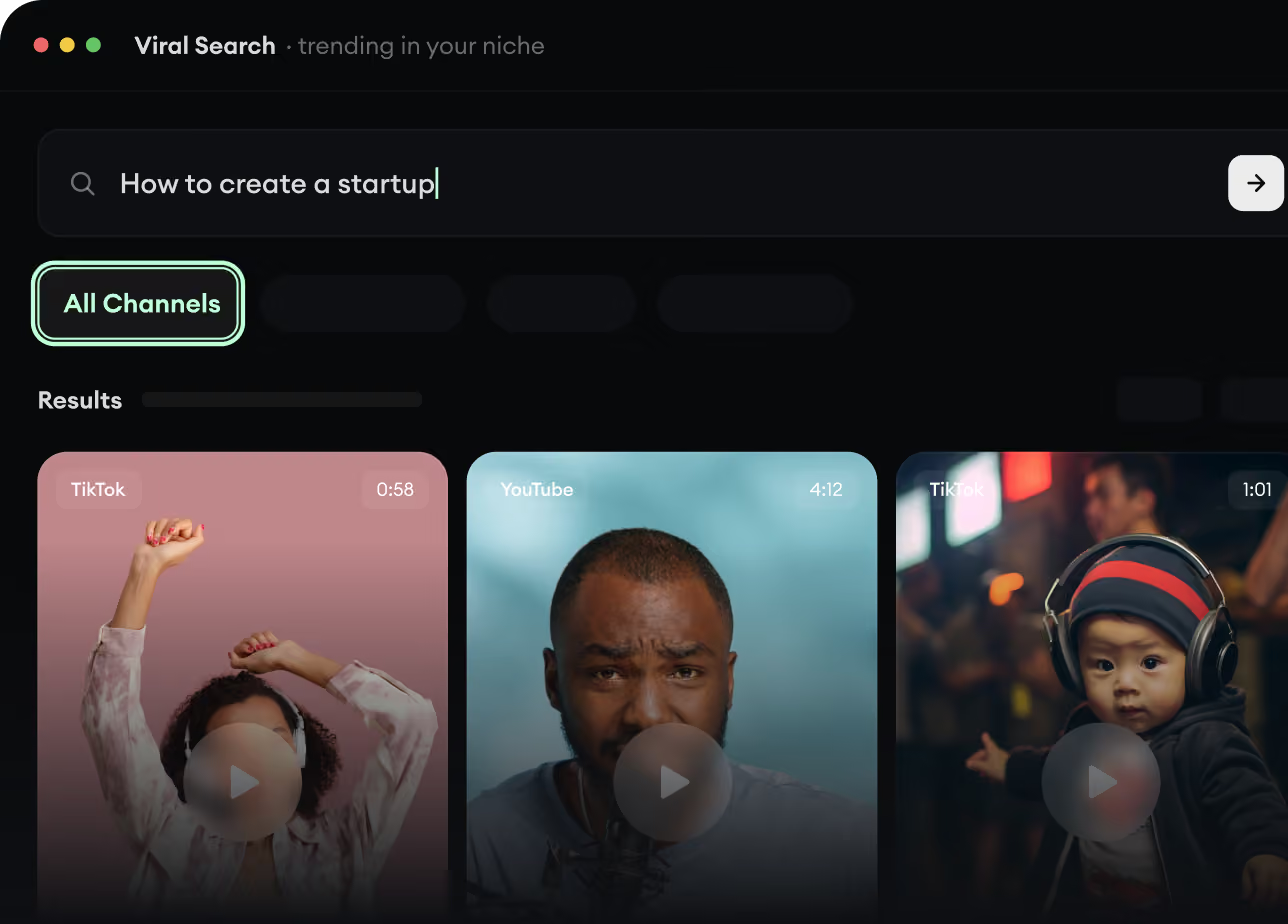
  • Descubra os formatos de vídeo que fazem sucesso no seu nicho
  • Acompanhe os criadores e canais que importam
  • Comece com ideias comprovadas em vez de adivinhar
Encontre vídeos virais e tendências.
2

Transforme uma ideia em história.

Achou algo que vale um vídeo? A Revid AI escreve o roteiro, sugere a estrutura e transforma links, prompts ou temas em conceitos completos de vídeo.
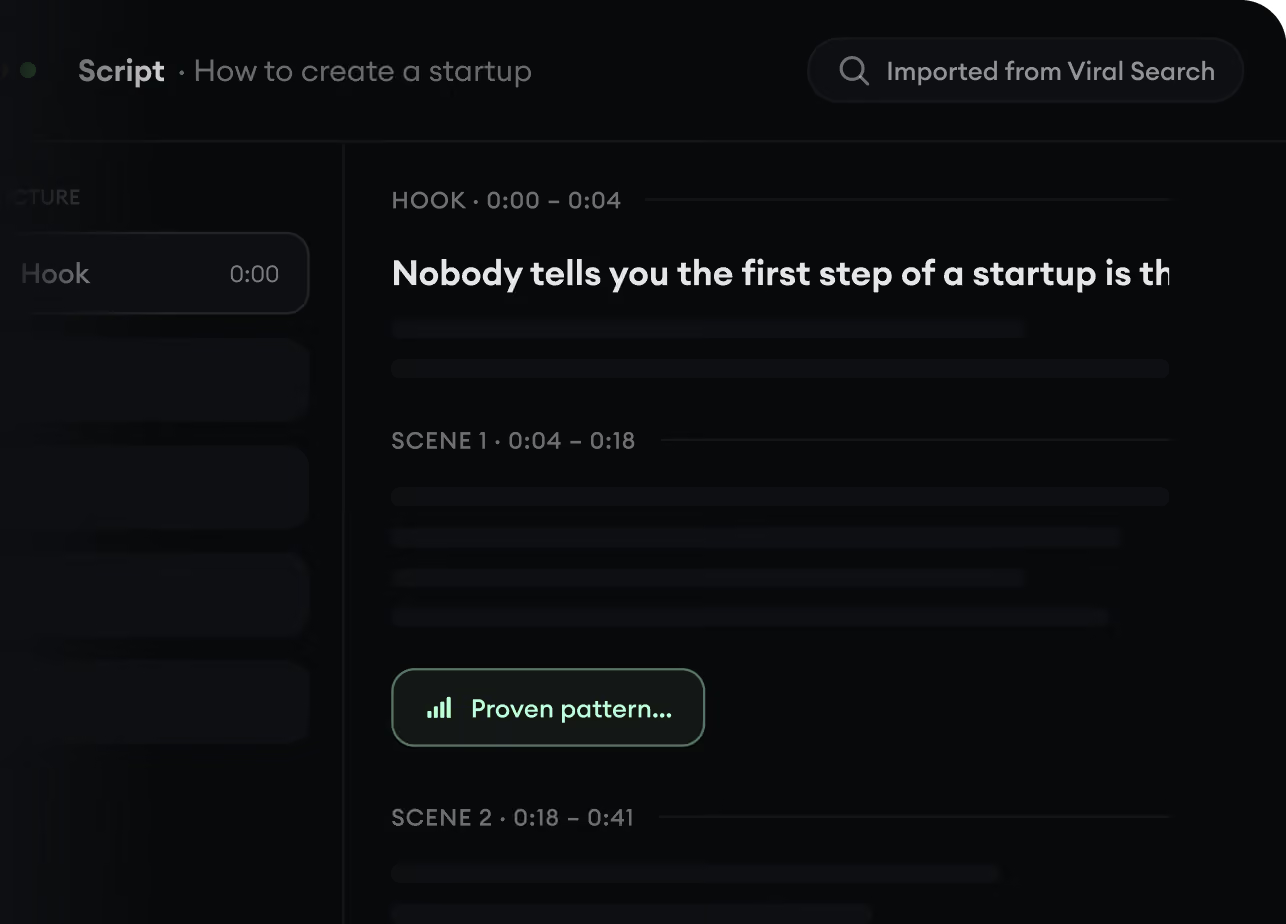
  • Comece com um prompt, tema ou URL
  • Gere roteiros inspirados em padrões comprovados
  • Construa histórias feitas para prender a atenção
Transforme uma ideia em história.
3

Gere o vídeo pronto.

Roteiro, narração, visuais, legendas e edição, tudo em um único fluxo. Sem juntar cinco ferramentas diferentes.
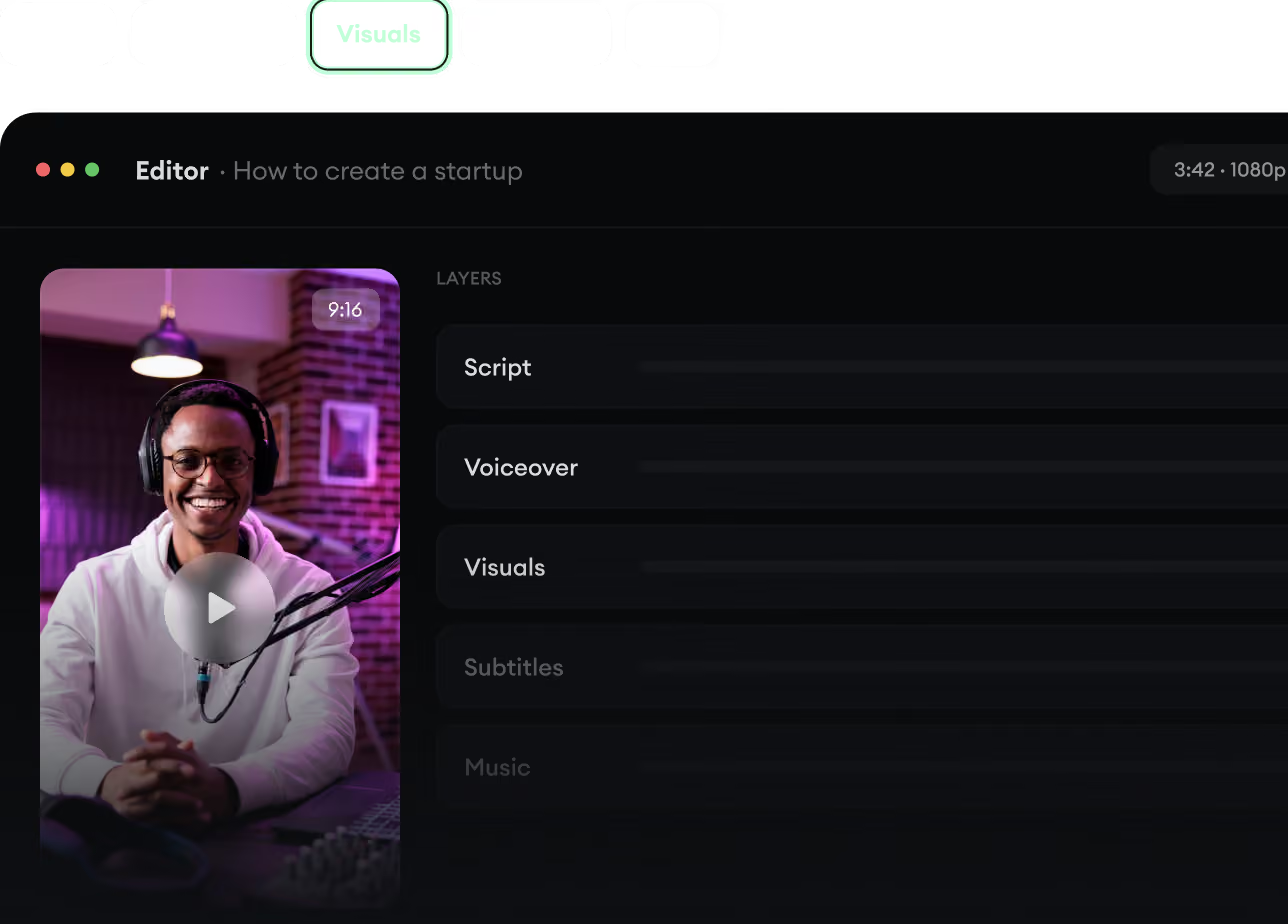
  • Transforme texto em vídeos completos de vários minutos
  • Gere tudo em um só lugar
  • Refine o resultado no editor
Gere o vídeo pronto.
4

Publique em todo lugar.

Compartilhe seus vídeos no TikTok, YouTube, Instagram e onde estiver o seu público.
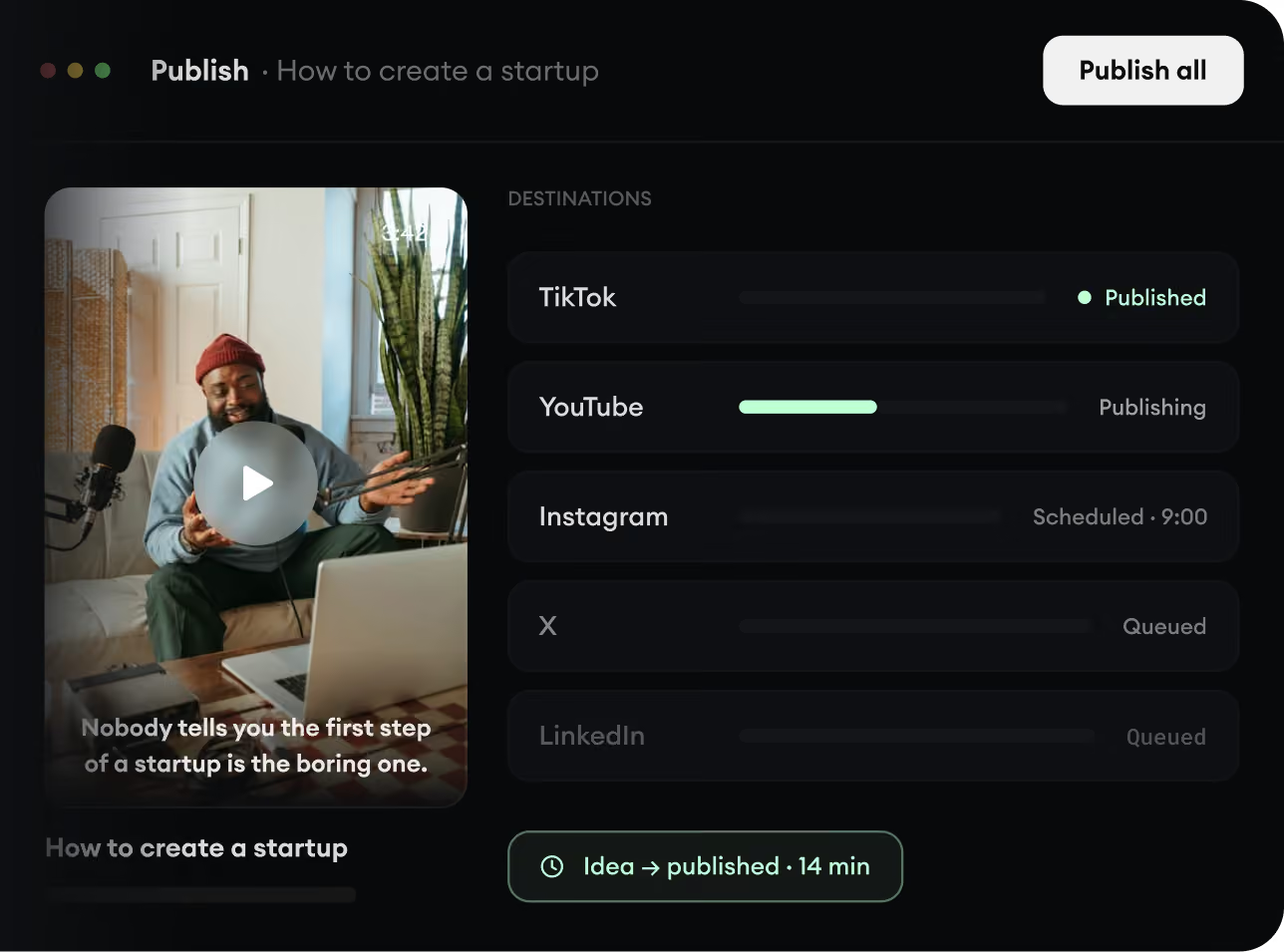
  • Publique em todas as grandes plataformas
  • Alcance mais pessoas com menos trabalho
  • Da ideia ao vídeo publicado em minutos
Publique em todo lugar.