revid.ai logo
Más de 30,000 videos publicados al mes con Revid

Agregar texto a video online

Sube un video y superpón texto personalizado arriba, en el centro o abajo. Elige el tamaño y el color, y luego ajusta las fuentes y los estilos en el editor.

Sube un video, escribe tu texto y descarga tu video con un texto superpuesto limpio.

  • Texto superpuesto personalizado
  • Posición, tamaño y color
  • Más de 100 fuentes en el editor
  • Editor sin marca de agua

Cómo agregar texto a un video online en 3 sencillos pasos

1 Sube tu video

Empieza subiendo tu archivo de video (MP4, MOV, WEBM) directamente desde tu dispositivo, o simplemente pega la URL de un video. Con nuestra herramienta online es facilísimo empezar a agregar texto a tu video en cuestión de segundos.

2 Escribe y personaliza tu texto

Escribe el texto personalizado que quieres superponer en tu video. Elige la posición ideal (arriba, centro o abajo), selecciona el tamaño de texto que prefieras y escoge un color de texto de alto contraste (blanco, negro o amarillo) para que tus palabras destaquen.

3 Genera y descarga

Haz clic en generar para poner texto en tu video al instante. Puedes descargar tu video de inmediato, o abrirlo en nuestro editor sin marca de agua para elegir entre más de 100 fuentes, animar el texto o agregar varias capas de texto.

01

Pon tu mensaje en cualquier video

Ganchos, títulos, contexto, remates: los textos superpuestos hacen que los videos funcionen mejor. Sube tu clip, escribe tu texto, elige la posición, el tamaño y el color, y Revid lo renderiza en el video al instante. El texto se ve nítido en cualquier resolución porque se renderiza, no se incrusta a partir de una vista previa de baja resolución.

02

Edición de texto completa cuando la necesitas

Después del primer render, abre tu video en el editor para cambiar la fuente entre más de 100 opciones, mover el texto libremente, animarlo o añadir varias capas de texto con tiempos distintos. ¿Prefieres subtítulos automáticos? Prueba nuestro generador de subtítulos con IA.

FAQ

Preguntas frecuentes

¿Cómo agrego texto a un video online gratis?
Con el editor de texto para video de Revid AI, puedes agregar texto a un video online fácilmente. Solo sube tu archivo de video o pega una URL, escribe tu texto personalizado, selecciona la posición, el tamaño y el color, y pulsa generar. En segundos tendrás un video de alta calidad con un texto superpuesto limpio, listo para descargar.
¿Puedo elegir exactamente dónde poner el texto en mi video?
¡Sí! Cuando agregas texto a un video con nuestra herramienta rápida, puedes colocar automáticamente tu texto superpuesto arriba, en el centro o abajo de la pantalla. Si necesitas una posición más precisa, solo abre el video en nuestro editor completo después de generarlo y arrastra el texto justo donde quieras.
¿Qué formatos de video puedo subir para agregar palabras a un video?
Nuestra herramienta admite los principales formatos de video. Puedes subir archivos MP4, MOV, WEBM y Quicktime para agregar palabras a tu video. También puedes pegar la URL de un contenido web existente, y nuestro sistema lo procesará para que puedas agregar tu texto personalizado superpuesto.
¿Cómo cambio la fuente cuando agrego texto a mi video?
Después de generar tu texto superpuesto inicial, puedes abrir tu proyecto en el editor de Revid AI. Allí tendrás acceso a más de 100 fuentes distintas para que combinen a la perfección con tu marca, tu estética o el estilo concreto de tu TikTok, YouTube Short o Instagram Reel.
¿Habrá una marca de agua cuando ponga texto en mi video?
¡No! Cuando pones texto en un video con nuestra herramienta, puedes exportar tu creación con nuestro editor sin marca de agua. Creemos que tu contenido debe seguir siendo tuyo, limpio y profesional en todas tus redes sociales.
¿Puedo agregar varios textos superpuestos al mismo video?
Por supuesto. La herramienta rápida te permite agregar un texto superpuesto personalizado principal (perfecto para un título rápido o un gancho), y si abres tu video generado en nuestro editor completo, puedes agregar fácilmente varias capas de texto, cambiar sus tiempos y animarlas.
¿Agregar texto reduce la calidad de mi video?
Para nada. Cuando agregas texto a un MP4 o a cualquier otro formato de video con Revid AI, el texto se renderiza de forma nativa en alta resolución. Se mantiene nítido, a diferencia de otras herramientas que pueden incrustar el texto en una vista previa de baja resolución. Tu exportación final tendrá un aspecto muy profesional.
¿Por qué debería agregar texto personalizado a mis videos de redes sociales?
Agregar texto a un video es clave para tener éxito en redes sociales. Los textos superpuestos funcionan como ganchos que frenan el scroll, dan contexto a quienes ven el video sin sonido, rematan los chistes y hacen que tus TikToks, Reels y Shorts sean mucho más atractivos, accesibles y con más probabilidades de hacerse virales.
¿Esta herramienta es diferente de un generador automático de subtítulos?
Sí. Esta herramienta está diseñada específicamente para que pongas texto personalizado en un video, como un título de introducción, un gancho concreto o una llamada a la acción. Si quieres transcribir automáticamente las palabras habladas en subtítulos dinámicos, mejor prueba nuestra herramienta de IA para agregar subtítulos a un video.

¿Todavía tienes preguntas?

Contáctanos

Encuentra respuestas detalladas a más de 100 preguntas sobre características, herramientas y flujos de trabajo

o consulta nuestra versión markdown optimizada para LLMs

Herramientas

Herramientas de IA gratis

Elige tu herramienta, añade tu contenido y crea un video en segundos. Luego personalízalo a tu gusto.

Ver todas

Generador de vídeos de TikTok con IA

Convierte texto en vídeos virales y de tendencia para TikTok en un instante

Probar

Convertidor de prompt a video

Convierte tus prompts en videos atractivos con IA

Probar

Añadir subtítulos al video

Genera subtítulos en más de 100 idiomas con IA

Probar

PDF a video brainrot

Convierte PDF en videos llamativos, ideales para hacer scroll

Probar

Texto a video brainrot

Convierte tu texto en contenido de tendencia para hacer scroll, con visuales dinámicos

Probar

Avatar parlante con IA

Crea avatares parlantes realistas a partir de texto en segundos

Probar

Generador de video podcasts

Transforma tus podcasts en contenido de video visualmente atractivo

Probar

Generador de películas con IA

Crea videos con calidad de estudio a partir de texto, sin necesidad de grabar

Probar

Convertidor de audio a video con IA

Crea videos atractivos a partir de tus podcasts, entrevistas o cualquier contenido de audio

Probar

Generador de videos con letras animadas

Convierte cualquier canción en un video con letra animada, con texto e imágenes sincronizados.

Probar

Generador de videos musicales con IA

Transforma tu música en videos musicales cinematográficos.

Probar

Generador de videos de letras con IA

Convierte tu letra en un video musical completo con IA

Probar
Cómo funciona

De la tendencia al video publicado en cuatro pasos.

1

Encuentra videos virales y tendencias.

Viral Search y Channel Watcher de Revid AI muestran los formatos, creadores y tendencias que están captando la atención ahora mismo, y te ayudan a convertirlos en ideas propias.
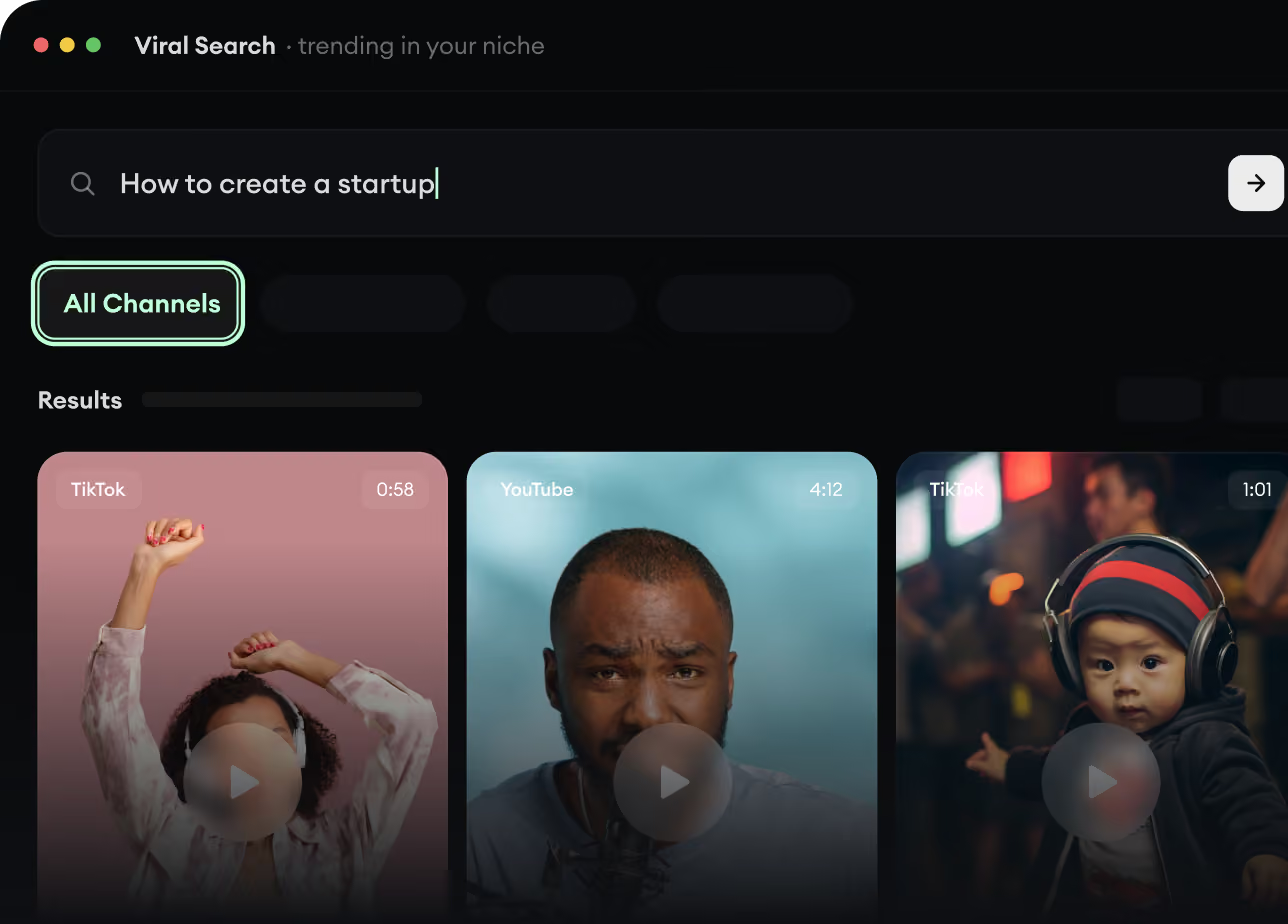
  • Descubre los formatos que funcionan en tu nicho
  • Sigue a los creadores y canales que importan
  • Empieza con ideas probadas en lugar de adivinar
Encuentra videos virales y tendencias.
2

Convierte una idea en una historia.

¿Encontraste algo que vale la pena crear? Revid AI escribe el guion, sugiere la estructura y convierte enlaces, prompts o temas en conceptos de video completos.
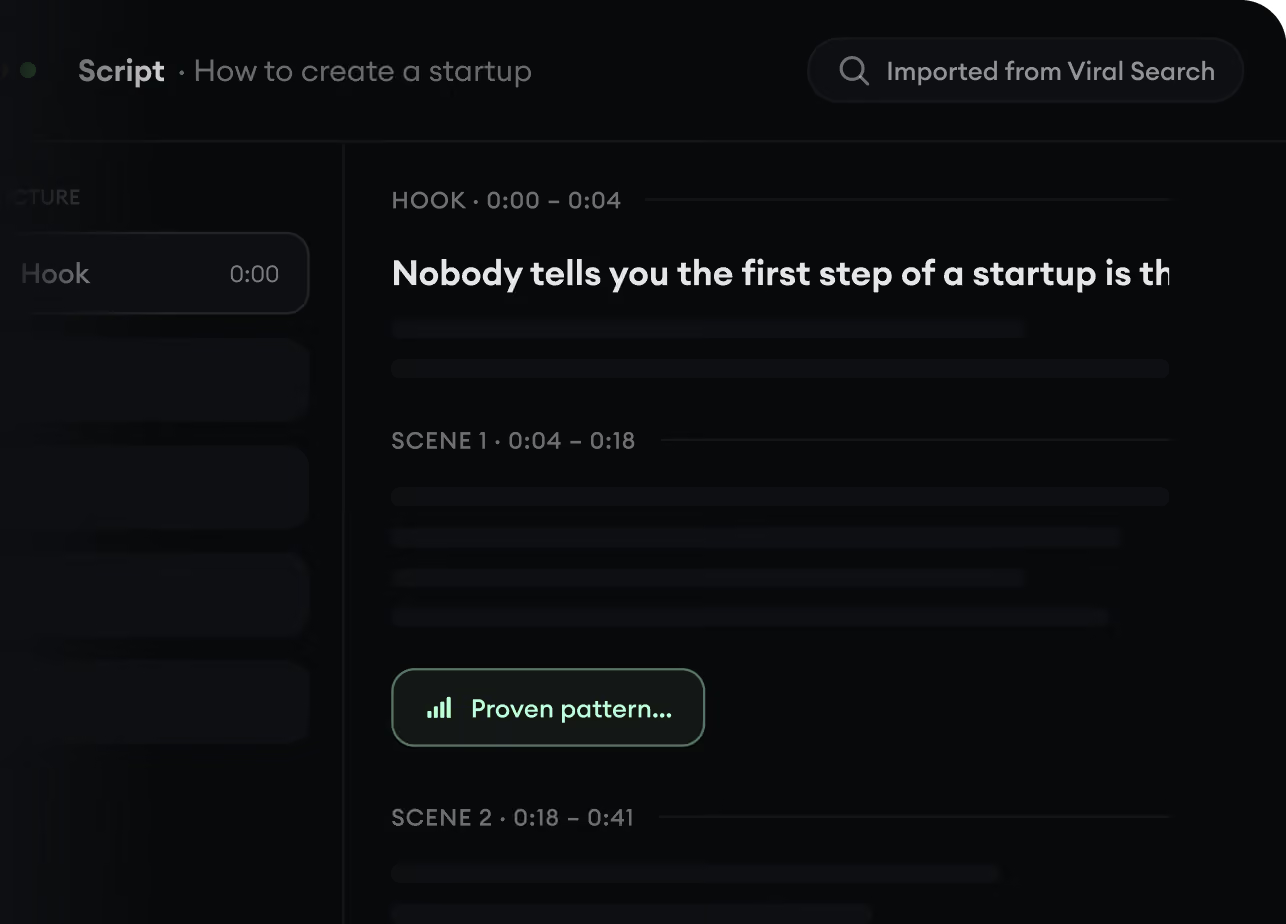
  • Empieza con un prompt, un tema o una URL
  • Genera guiones inspirados en patrones probados
  • Crea historias diseñadas para mantener la atención
Convierte una idea en una historia.
3

Genera el video terminado.

Guion, voz en off, visuales, subtítulos y edición se unen en un solo flujo de trabajo. Sin combinar cinco herramientas distintas.
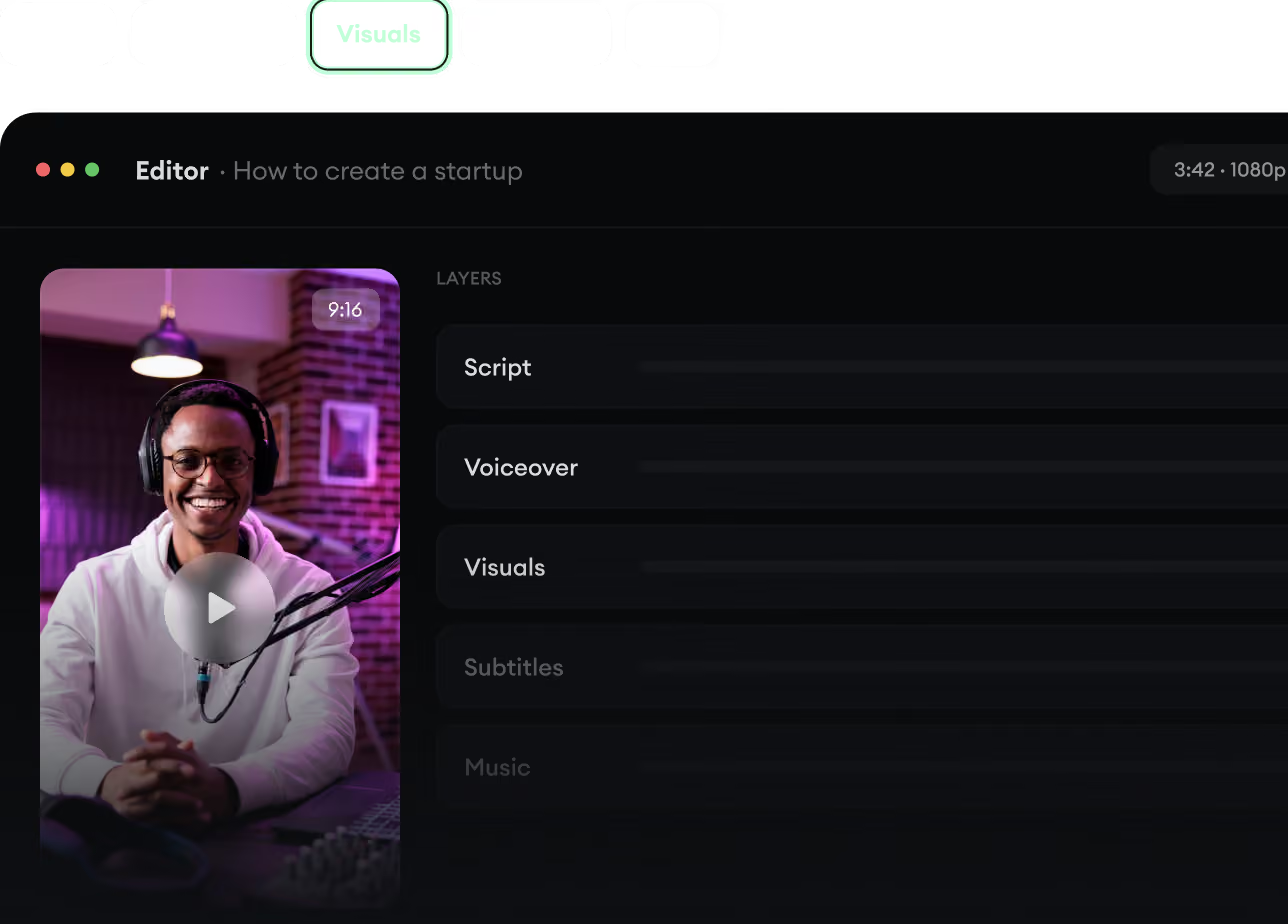
  • Convierte texto en videos completos de varios minutos
  • Genera todo en un solo lugar
  • Refina el resultado en el editor
Genera el video terminado.
4

Publica en todas partes.

Comparte tus videos en TikTok, YouTube, Instagram y donde esté tu audiencia.
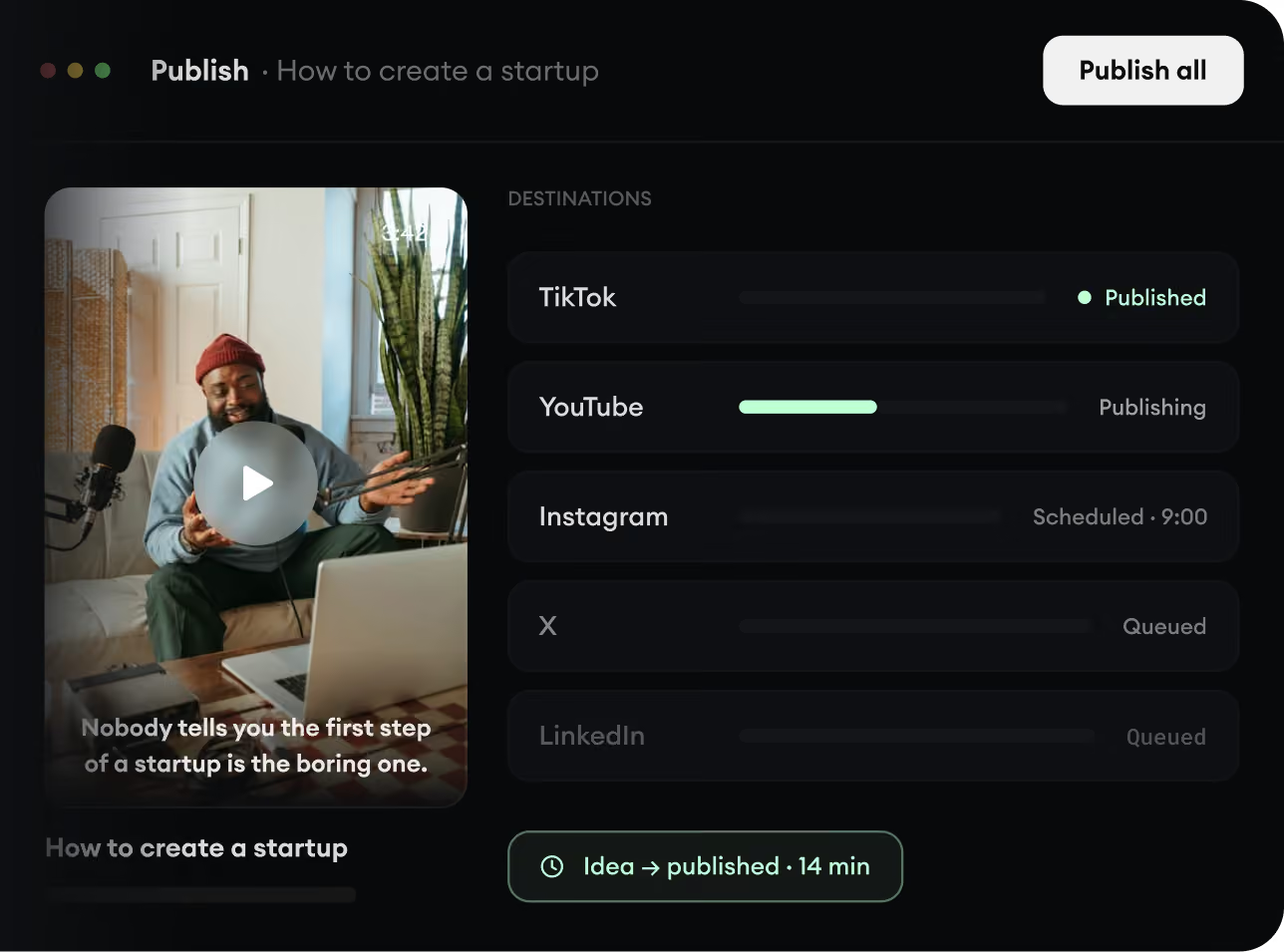
  • Publica en todas las grandes plataformas
  • Llega a más gente con menos esfuerzo
  • De la idea al video publicado en minutos
Publica en todas partes.