revid.ai logo
Plus de 30 000 vidéos publiées chaque mois avec Revid

Ajouter une image à une vidéo en ligne

Importez une vidéo et superposez-y une image : un logo, un filigrane, une image de réaction ou n'importe quel visuel. Choisissez la position et la taille, puis peaufinez dans l'éditeur.

Importez une vidéo et une image, choisissez son emplacement, puis téléchargez votre vidéo avec l'image superposée.

  • Superposition de logo et de filigrane
  • 5 positions
  • Taille réglable
  • Ajustements dans l'éditeur

Comment ajouter une image à une vidéo en ligne en 3 étapes simples

1 Importez votre vidéo et votre image

Commencez par importer le fichier vidéo que vous souhaitez modifier ou collez l'URL d'une vidéo. Importez ensuite l'image à superposer sur la vidéo. Vous pouvez ajouter une photo à une vidéo, insérer un logo ou placer une image de réaction. Nous prenons en charge les formats PNG, JPEG et WEBP.

2 Choisissez la position et la taille de l'image

Sélectionnez l'endroit où superposer l'image sur votre vidéo. Choisissez parmi cinq positions prédéfinies : en haut à gauche, en haut à droite, en bas à gauche, en bas à droite ou au centre. Utilisez le curseur pour régler la taille de l'image de 10 % à 60 % de la largeur de la vidéo. Si vous utilisez un PNG transparent pour un logo ou un filigrane, il conservera parfaitement sa transparence.

3 Générez puis peaufinez

Cliquez sur générer pour ajouter instantanément l'image à votre vidéo en ligne. Une fois le rendu terminé, vous pouvez la télécharger immédiatement ou l'ouvrir dans notre éditeur vidéo avancé. Dans l'éditeur, vous pouvez placer l'image au pixel près, la redimensionner librement, ajuster sa durée pour qu'elle n'apparaisse que sur certaines scènes, ou même ajouter du texte et des sous-titres.

01

Logos, filigranes et incrustation d'image

Personnalisez vos vidéos avec un logo, protégez votre contenu avec un filigrane ou ajoutez une image de réaction sur un clip. Importez votre vidéo et votre image, choisissez l'une des cinq positions et une taille, et Revid applique la superposition sur toute la vidéo. Les PNG transparents conservent leur transparence.

02

Un placement précis au pixel près dans l'éditeur

Après le premier rendu, ouvrez la vidéo dans l'éditeur pour déplacer et redimensionner librement l'image, définir son timing pour qu'elle n'apparaisse que sur une partie de la vidéo, ajouter d'autres images ou la combiner avec des textes superposés et des sous-titres.

FAQ

Questions fréquentes

Qu'est-ce que l'outil pour ajouter une image à une vidéo ?
Notre outil pour ajouter une image à une vidéo est un éditeur en ligne simple qui vous permet de superposer facilement une image, un logo ou un filigrane sur n'importe quelle vidéo. Que vous souhaitiez ajouter une image transparente à une vidéo pour votre branding, créer un effet d'image dans l'image ou placer une photo de réaction sur un clip, l'outil s'en charge en quelques secondes, sans logiciel complexe.
Comment ajouter un logo ou un filigrane à ma vidéo ?
Pour ajouter un logo à une vidéo, importez simplement votre fichier vidéo et le fichier image de votre logo (nous vous recommandons vivement un PNG transparent). Sélectionnez la position souhaitée, par exemple le coin inférieur droit pour un filigrane classique, réglez le curseur de taille, puis lancez la génération. C'est le moyen le plus rapide d'ajouter un filigrane à une vidéo en ligne.
Puis-je choisir précisément où placer une image sur une vidéo ?
Oui ! Avant de générer, vous pouvez placer rapidement votre image en haut à gauche, en haut à droite, en bas à gauche, en bas à droite ou au centre de l'écran. Si vous avez besoin d'un emplacement personnalisé, ouvrez simplement la vidéo dans notre éditeur après la génération pour faire glisser et superposer l'image exactement où vous le souhaitez.
Quels formats d'image puis-je insérer dans une vidéo ?
Vous pouvez insérer une image dans une vidéo avec les formats courants, dont PNG, JPEG et WEBP. Pour un meilleur résultat, surtout pour des logos ou des filigranes, nous recommandons un fichier PNG à fond transparent. L'outil préserve parfaitement la transparence lorsque vous ajoutez l'image à la vidéo.
Comment contrôler la durée d'affichage de l'image à l'écran ?
Par défaut, lorsque vous ajoutez une photo à une vidéo avec l'outil rapide, elle reste affichée pendant toute la durée de la vidéo. Mais vous pouvez facilement modifier cela ! Ouvrez simplement votre vidéo générée dans l'éditeur Revid, où vous pouvez raccourcir la durée de l'image sur la timeline pour qu'elle n'apparaisse qu'à certains moments.
Est-il possible d'ajouter plusieurs images à la même vidéo ?
Absolument. L'outil rapide permet d'ajouter une image principale à une vidéo en ligne, mais vous pouvez ensuite passer directement dans notre éditeur vidéo intégré. Vous y importez et superposez autant d'images, de logos ou d'éléments graphiques supplémentaires que nécessaire.
Puis-je redimensionner l'image après l'avoir importée ?
Oui, régler la taille est très simple. Avant de générer, utilisez le curseur « Taille de l'image » pour définir la largeur de votre image en pourcentage de la largeur de la vidéo (de 10 % à 60 %). Si vous souhaitez l'agrandir ou la réduire plus tard, vous pouvez redimensionner librement la superposition dans notre éditeur après la génération.
Puis-je l'utiliser comme éditeur vidéo image dans l'image ?
Bien sûr ! Ajouter une image de réaction ou un élément visuel secondaire est un jeu d'enfant. Importez votre vidéo principale, puis l'image à superposer. Choisissez la position « centre » ou un coin, et vous obtenez aussitôt un effet d'image dans l'image prêt pour TikTok, YouTube Shorts ou Instagram Reels.
Est-ce payant d'ajouter une image à une vidéo ?
L'utilisation de l'outil consomme des crédits de votre compte Revid AI. Les comptes Free démarrent avec un nombre limité de crédits offerts pour vous permettre de l'essayer et d'ajouter gratuitement une image à une vidéo en ligne. Pour un volume de montage plus important, nos forfaits payants offrent une allocation mensuelle de crédits plus élevée.
Puis-je continuer à modifier la vidéo après avoir superposé l'image ?
Oui, votre processus créatif ne s'arrête pas à la superposition de l'image ! Une fois l'image ajoutée à la vidéo, vous pouvez utiliser toute la suite d'édition de Revid AI pour ajouter des textes superposés, générer automatiquement des sous-titres, couper les séquences ou redimensionner la vidéo pour différentes plateformes de réseaux sociaux.

Vous avez encore des questions ?

Contactez-nous

Trouvez des réponses détaillées à plus de 100 questions sur les fonctionnalités, les outils et les flux de travail

ou consultez notre version Markdown optimisée pour les LLM

Outils

Outils vidéo IA gratuits

Choisissez votre outil, ajoutez votre contenu et créez une vidéo en quelques secondes. Personnalisez-la ensuite à votre image.

Voir tous les outils

Générateur de vidéos TikTok IA

Convertissez instantanément du texte en vidéos TikTok virales et tendance

Essayer

Convertisseur de prompt en vidéo

Transformez vos prompts en vidéos captivantes avec l'IA

Essayer

Ajouter des sous-titres à une vidéo

Générez des sous-titres dans plus de 100 langues avec l'IA

Essayer

PDF en vidéo brainrot

Transformez vos PDF en vidéos accrocheuses à faire défiler

Essayer

Texte en vidéo brainrot

Transformez votre texte en contenu tendance à faire défiler, avec des visuels dynamiques

Essayer

Avatar parlant IA

Créez des avatars parlants réalistes à partir de texte en quelques secondes

Essayer

Générateur de podcasts vidéo

Transformez vos podcasts en contenu vidéo visuellement attrayant

Essayer

Créateur de films IA

Créez des vidéos de qualité studio à partir de texte, sans aucun tournage

Essayer

Audio en vidéo

Créez des vidéos attrayantes à partir de vos podcasts, interviews ou autres contenus audio

Essayer

Générateur de vidéos de paroles animées

Transformez n'importe quelle chanson en vidéo de paroles animée, avec texte et visuels synchronisés.

Essayer

Générateur de clips musicaux IA

Transformez votre musique en clips vidéo cinématographiques

Essayer

Générateur de vidéos de paroles IA

Transformez vos paroles en clip musical complet grâce à l'IA

Essayer
Comment ça marche

Du signal au contenu publié en quatre étapes.

1

Trouvez les vidéos virales et les tendances.

Viral Search et Channel Watcher de Revid AI font remonter les formats, créateurs et tendances qui captent l’attention en ce moment, puis vous aident à en faire vos propres idées.
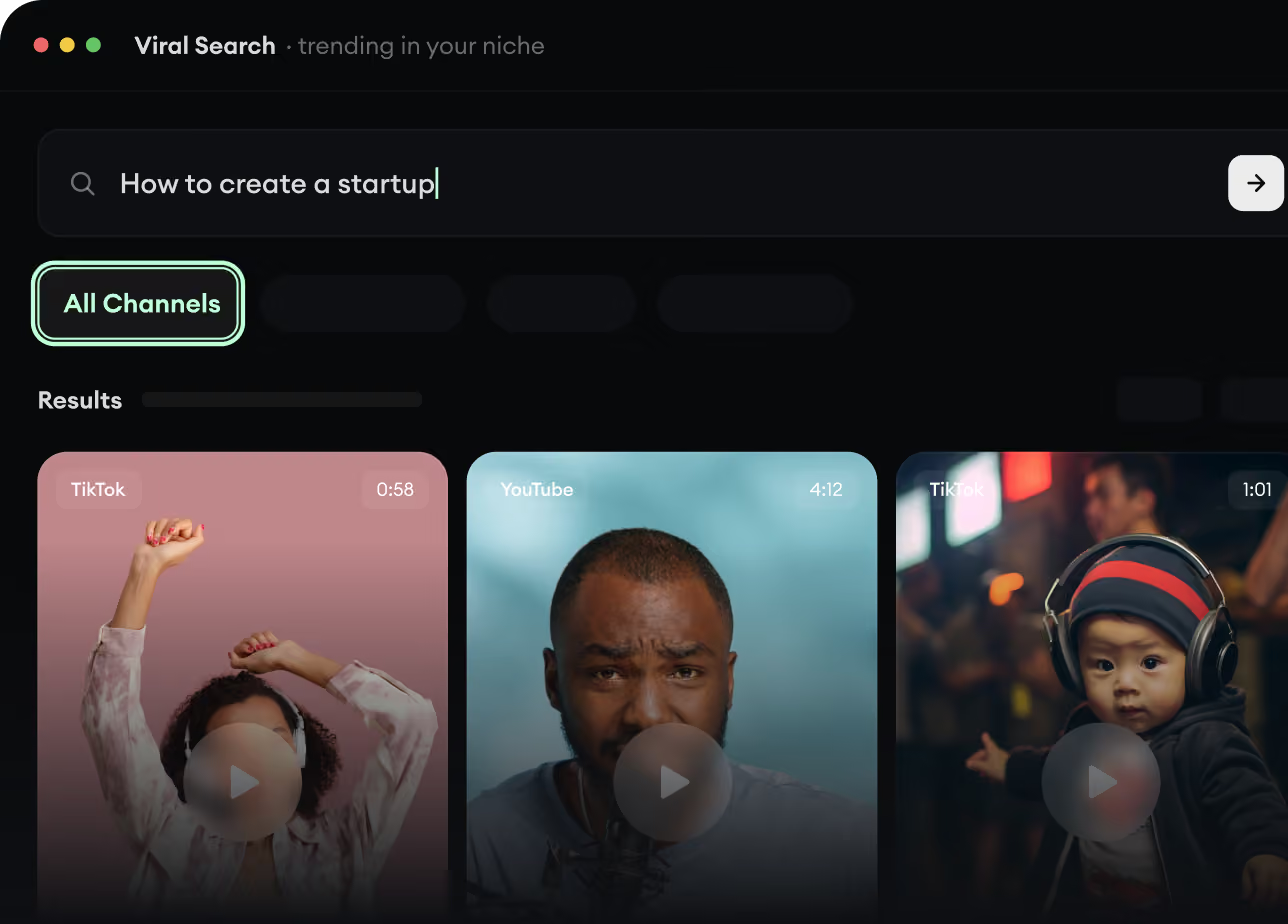
  • Découvrez les formats qui gagnent dans votre niche
  • Suivez les créateurs et chaînes qui comptent
  • Partez d’idées qui ont fait leurs preuves au lieu de deviner
Trouvez les vidéos virales et les tendances.
2

Transformez une idée en histoire.

Vous avez trouvé une pépite ? Revid AI écrit le script, propose la structure et transforme liens, prompts ou sujets en concepts de vidéo complets.
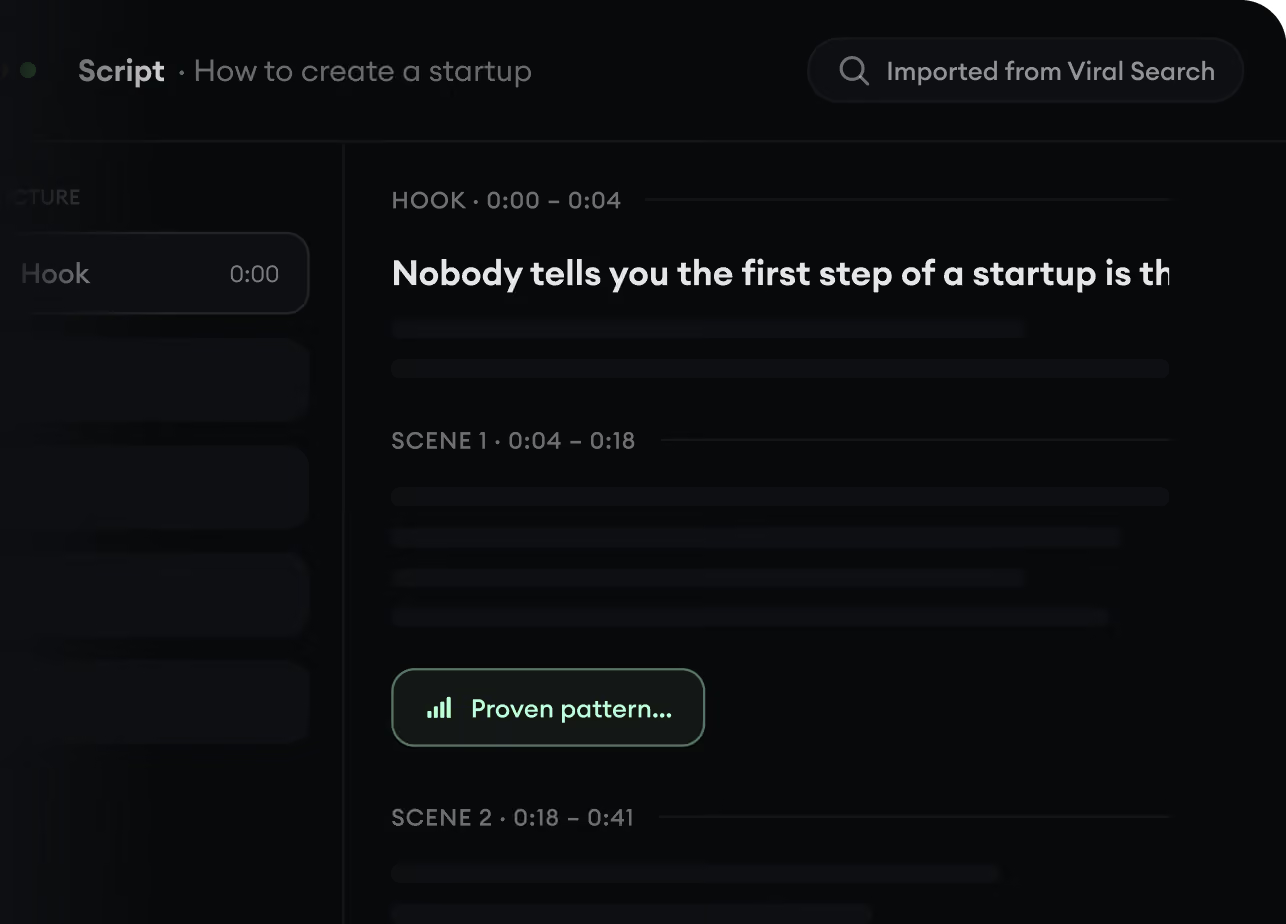
  • Partez d’un prompt, d’un sujet ou d’une URL
  • Générez des scripts inspirés de schémas éprouvés
  • Construisez des histoires qui retiennent l’attention
Transformez une idée en histoire.
3

Générez la vidéo finale.

Script, voix off, visuels, sous-titres et montage se font dans un seul et même flux de travail. Plus besoin d’assembler cinq outils différents.
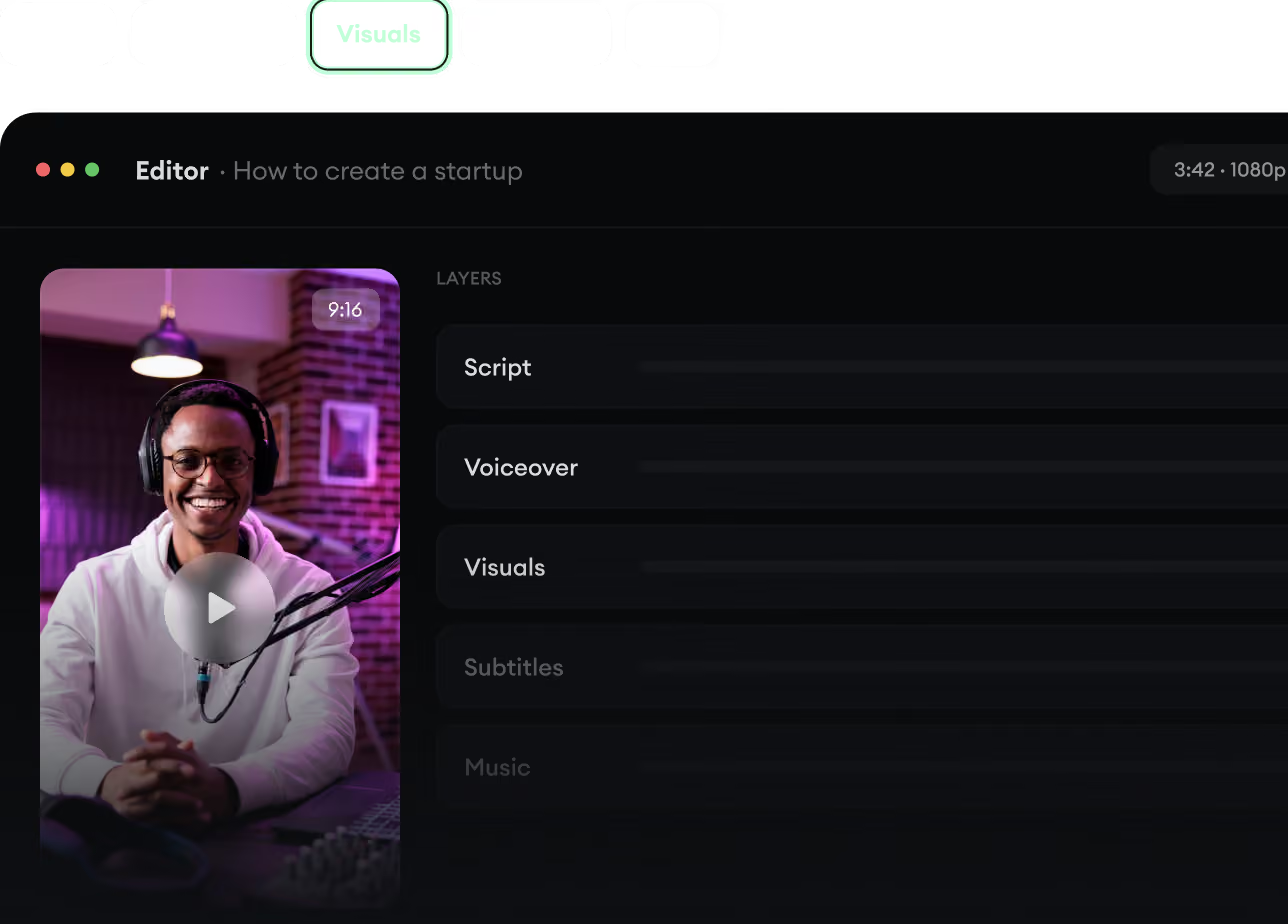
  • Transformez du texte en vidéos complètes de plusieurs minutes
  • Générez tout au même endroit
  • Peaufinez le résultat dans l’éditeur
Générez la vidéo finale.
4

Publiez partout.

Partagez vos vidéos sur TikTok, YouTube, Instagram et partout où se trouve votre audience.
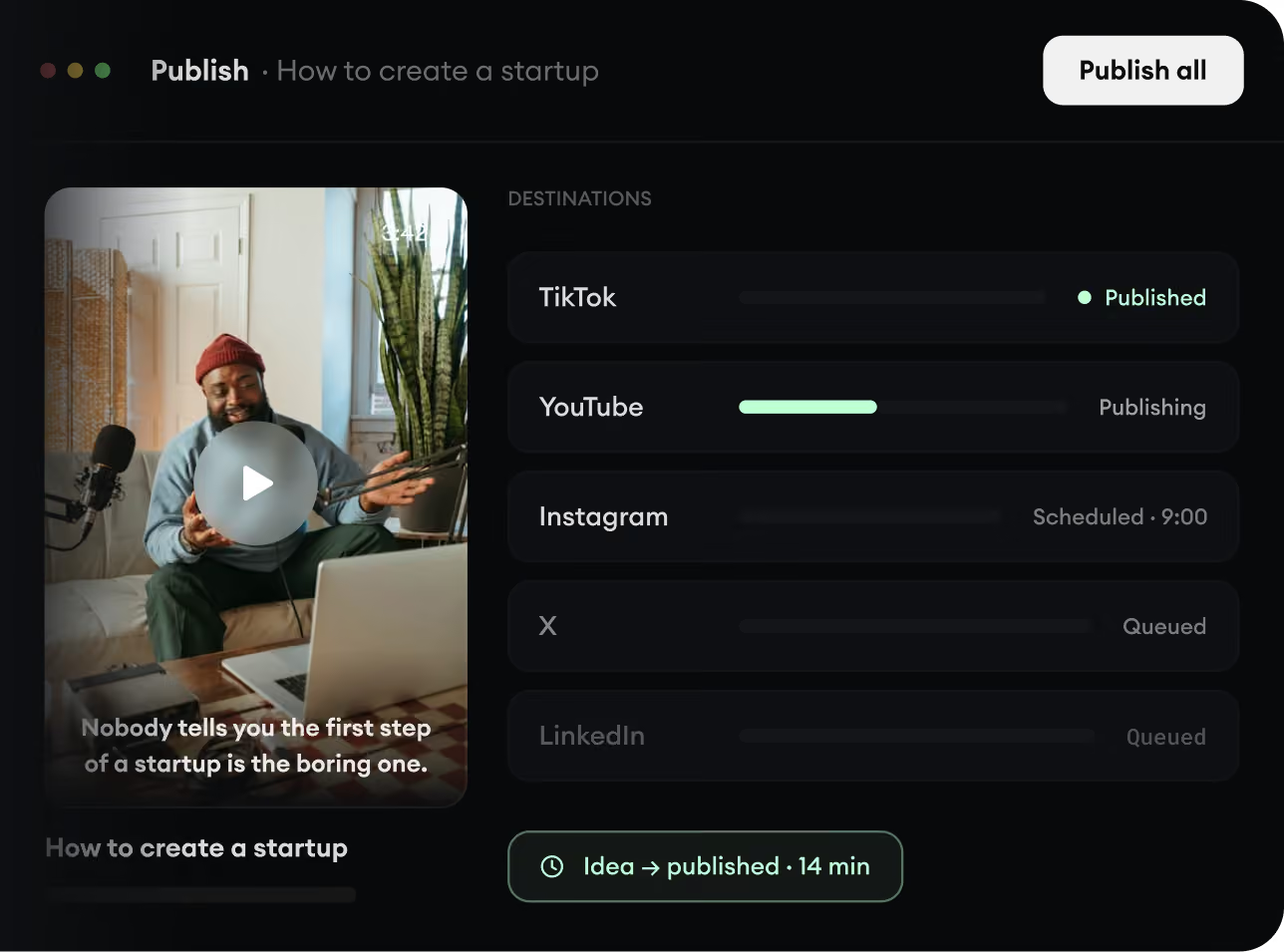
  • Publiez sur toutes les grandes plateformes
  • Touchez plus de monde avec moins d’efforts
  • De l’idée à la vidéo publiée en quelques minutes
Publiez partout.