revid.ai logo
Plus de 30 000 vidéos publiées chaque mois avec Revid

Ajouter du texte à une vidéo en ligne

Importez une vidéo et superposez un texte personnalisé en haut, au centre ou en bas. Choisissez la taille et la couleur, puis peaufinez les polices et les styles dans l'éditeur.

Importez une vidéo, tapez votre texte et téléchargez votre vidéo avec un texte superposé net.

  • Texte superposé personnalisé
  • Position, taille et couleur
  • Plus de 100 polices dans l'éditeur
  • Éditeur sans filigrane

Comment ajouter du texte à une vidéo en ligne en 3 étapes simples

1 Importez votre vidéo

Commencez par importer votre fichier vidéo (MP4, MOV, WEBM) directement depuis votre appareil, ou collez simplement l'URL d'une vidéo. Notre outil en ligne vous permet de commencer à ajouter du texte à votre vidéo en quelques secondes.

2 Saisissez et personnalisez votre texte

Saisissez le texte personnalisé à superposer à votre vidéo. Choisissez la position idéale (en haut, au centre ou en bas), sélectionnez la taille de texte souhaitée et optez pour une couleur très contrastée (blanc, noir ou jaune) pour que vos mots ressortent.

3 Générez et téléchargez

Cliquez sur générer pour ajouter instantanément du texte à votre vidéo. Vous pouvez télécharger votre vidéo tout de suite, ou l'ouvrir dans notre éditeur sans filigrane pour choisir parmi plus de 100 polices, animer le texte ou ajouter plusieurs calques de texte.

01

Affichez votre message sur n'importe quelle vidéo

Accroches, titres, contexte, punchlines : le texte superposé fait la performance des vidéos. Importez votre clip, tapez votre texte, choisissez la position, la taille et la couleur, et Revid l'affiche instantanément sur la vidéo. Le texte reste net quelle que soit la résolution, car il est généré en rendu et non incrusté à partir d'un aperçu basse résolution.

02

Une édition complète du texte quand vous en avez besoin

Après le premier rendu, ouvrez votre vidéo dans l'éditeur pour changer la police parmi plus de 100 options, déplacer le texte librement, l'animer ou ajouter plusieurs calques de texte avec des durées différentes. Vous préférez des sous-titres automatiques ? Essayez notre générateur de sous-titres IA.

FAQ

Questions fréquentes

Comment ajouter du texte à une vidéo en ligne gratuitement ?
Avec l'éditeur de texte pour vidéo de Revid AI, vous pouvez facilement ajouter du texte à une vidéo en ligne. Importez votre fichier vidéo ou collez une URL, saisissez votre texte personnalisé, sélectionnez la position, la taille et la couleur, puis cliquez sur générer. Vous obtenez en quelques secondes une vidéo de haute qualité avec une incrustation de texte propre, prête à être téléchargée.
Puis-je choisir précisément où placer le texte sur ma vidéo ?
Oui ! Lorsque vous ajoutez du texte à une vidéo avec notre outil rapide, vous pouvez placer automatiquement votre texte en haut, au centre ou en bas de l'écran. Si vous avez besoin d'un positionnement plus précis, ouvrez simplement la vidéo dans notre éditeur complet après la génération et faites glisser le texte exactement où vous le souhaitez.
Quels formats vidéo puis-je importer pour ajouter des mots à une vidéo ?
Notre outil prend en charge tous les grands formats vidéo. Vous pouvez importer des fichiers MP4, MOV, WEBM et Quicktime pour ajouter des mots à votre vidéo. Vous pouvez aussi coller l'URL d'un contenu web existant : notre système le traite pour que vous puissiez y ajouter votre texte personnalisé.
Comment changer la police lorsque j'ajoute du texte à ma vidéo ?
Une fois votre première incrustation de texte générée, vous pouvez ouvrir votre projet dans l'éditeur Revid AI. Vous y aurez accès à plus de 100 polices différentes pour s'accorder parfaitement à votre marque, à votre esthétique ou à l'ambiance de votre TikTok, YouTube Short ou Instagram Reel.
Y aura-t-il un filigrane lorsque j'ajoute du texte à ma vidéo ?
Non ! Lorsque vous ajoutez du texte à une vidéo avec notre outil, vous pouvez exporter votre création grâce à notre éditeur sans filigrane. Nous pensons que votre contenu doit rester le vôtre, propre et professionnel sur tous vos réseaux sociaux.
Puis-je ajouter plusieurs textes à la même vidéo ?
Bien sûr. L'outil rapide vous permet d'ajouter un texte personnalisé principal (idéal pour un titre ou une accroche), mais en ouvrant votre vidéo générée dans notre suite d'édition complète, vous pouvez facilement ajouter plusieurs calques de texte, modifier leur durée d'affichage et les animer.
Ajouter du texte réduit-il la qualité de ma vidéo ?
Pas du tout. Lorsque vous ajoutez du texte à une vidéo MP4 ou à tout autre format avec Revid AI, le texte est rendu nativement en haute résolution. Il reste net et précis, contrairement à d'autres outils qui peuvent incruster le texte dans un aperçu en basse résolution. Votre export final aura un rendu très professionnel.
Pourquoi ajouter du texte personnalisé à mes vidéos pour les réseaux sociaux ?
Ajouter du texte à une vidéo est essentiel pour réussir sur les réseaux sociaux. Les textes incrustés servent d'accroches qui arrêtent le scroll, donnent du contexte aux personnes qui regardent sans le son, font passer une chute et rendent vos TikToks, Reels et Shorts bien plus engageants, accessibles et susceptibles de devenir viraux.
Cet outil est-il différent d'un générateur de sous-titres automatiques ?
Oui. Cet outil est conçu pour ajouter un texte personnalisé à une vidéo, comme un titre d'introduction, une accroche précise ou un appel à l'action. Si vous souhaitez transcrire automatiquement les paroles en sous-titres dynamiques, découvrez plutôt notre outil IA pour ajouter des sous-titres à une vidéo.

Vous avez encore des questions ?

Contactez-nous

Trouvez des réponses détaillées à plus de 100 questions sur les fonctionnalités, les outils et les flux de travail

ou consultez notre version Markdown optimisée pour les LLM

Outils

Outils vidéo IA gratuits

Choisissez votre outil, ajoutez votre contenu et créez une vidéo en quelques secondes. Personnalisez-la ensuite à votre image.

Voir tous les outils

Générateur de vidéos TikTok IA

Convertissez instantanément du texte en vidéos TikTok virales et tendance

Essayer

Convertisseur de prompt en vidéo

Transformez vos prompts en vidéos captivantes avec l'IA

Essayer

Ajouter des sous-titres à une vidéo

Générez des sous-titres dans plus de 100 langues avec l'IA

Essayer

PDF en vidéo brainrot

Transformez vos PDF en vidéos accrocheuses à faire défiler

Essayer

Texte en vidéo brainrot

Transformez votre texte en contenu tendance à faire défiler, avec des visuels dynamiques

Essayer

Avatar parlant IA

Créez des avatars parlants réalistes à partir de texte en quelques secondes

Essayer

Générateur de podcasts vidéo

Transformez vos podcasts en contenu vidéo visuellement attrayant

Essayer

Créateur de films IA

Créez des vidéos de qualité studio à partir de texte, sans aucun tournage

Essayer

Audio en vidéo

Créez des vidéos attrayantes à partir de vos podcasts, interviews ou autres contenus audio

Essayer

Générateur de vidéos de paroles animées

Transformez n'importe quelle chanson en vidéo de paroles animée, avec texte et visuels synchronisés.

Essayer

Générateur de clips musicaux IA

Transformez votre musique en clips vidéo cinématographiques

Essayer

Générateur de vidéos de paroles IA

Transformez vos paroles en clip musical complet grâce à l'IA

Essayer
Comment ça marche

Du signal au contenu publié en quatre étapes.

1

Trouvez les vidéos virales et les tendances.

Viral Search et Channel Watcher de Revid AI font remonter les formats, créateurs et tendances qui captent l’attention en ce moment, puis vous aident à en faire vos propres idées.
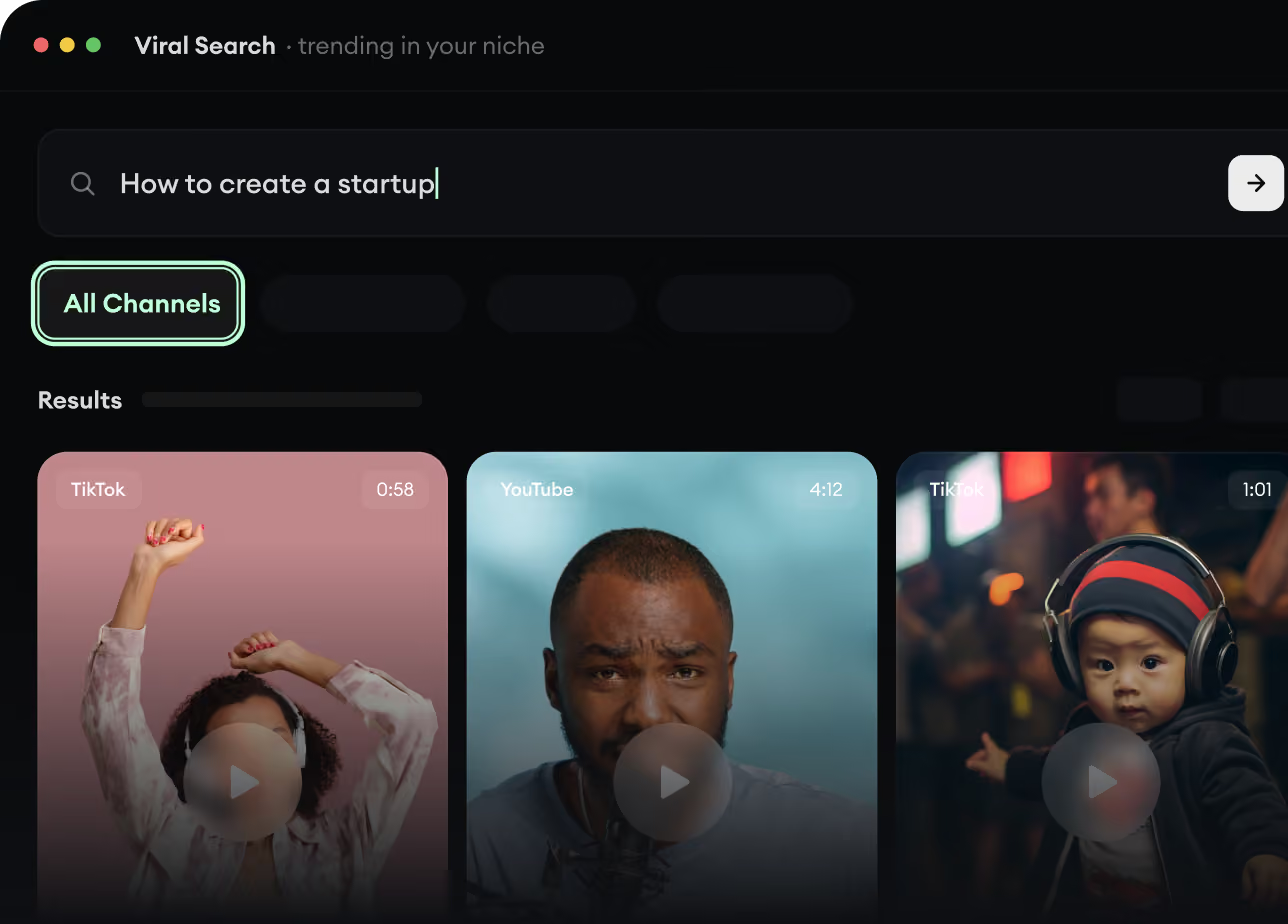
  • Découvrez les formats qui gagnent dans votre niche
  • Suivez les créateurs et chaînes qui comptent
  • Partez d’idées qui ont fait leurs preuves au lieu de deviner
Trouvez les vidéos virales et les tendances.
2

Transformez une idée en histoire.

Vous avez trouvé une pépite ? Revid AI écrit le script, propose la structure et transforme liens, prompts ou sujets en concepts de vidéo complets.
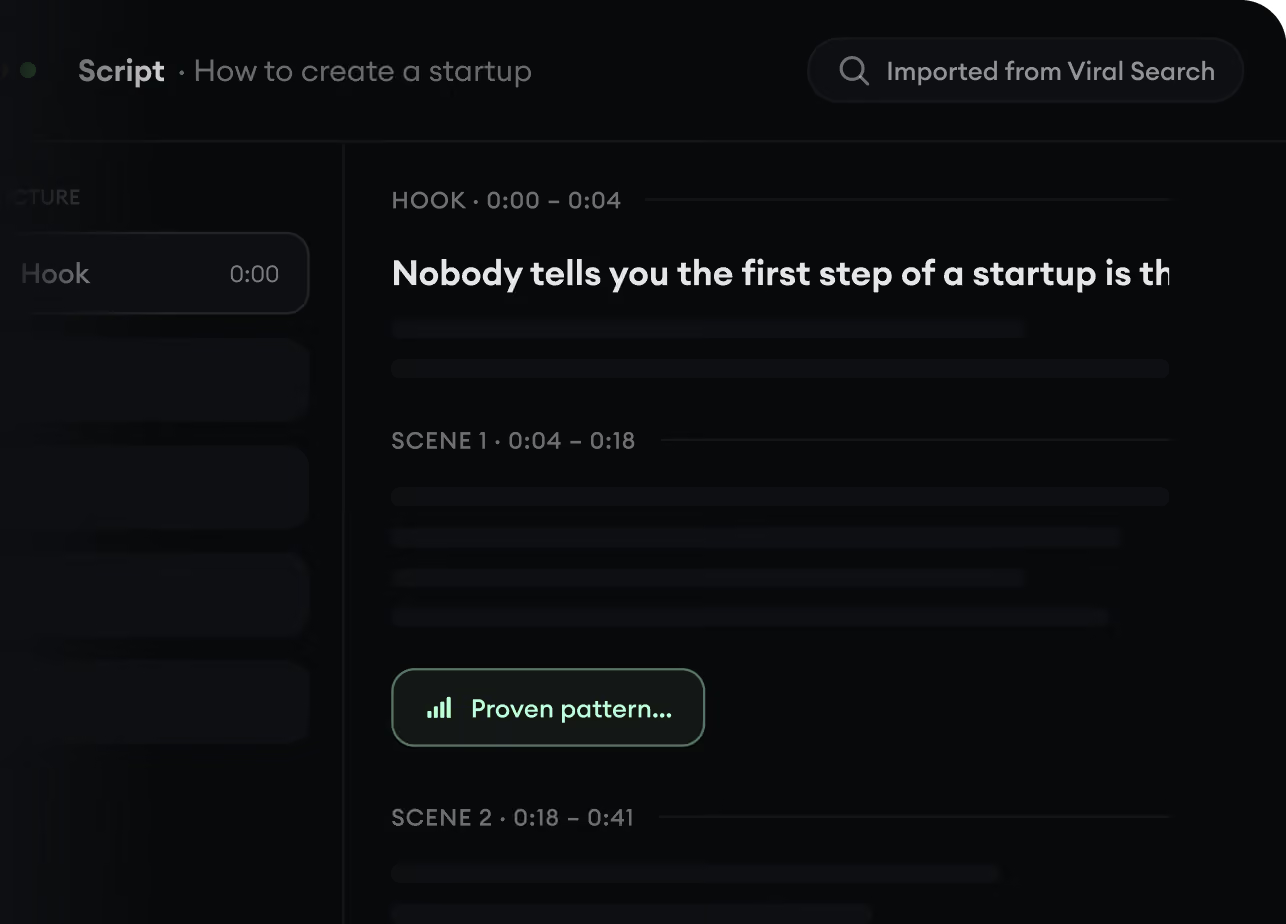
  • Partez d’un prompt, d’un sujet ou d’une URL
  • Générez des scripts inspirés de schémas éprouvés
  • Construisez des histoires qui retiennent l’attention
Transformez une idée en histoire.
3

Générez la vidéo finale.

Script, voix off, visuels, sous-titres et montage se font dans un seul et même flux de travail. Plus besoin d’assembler cinq outils différents.
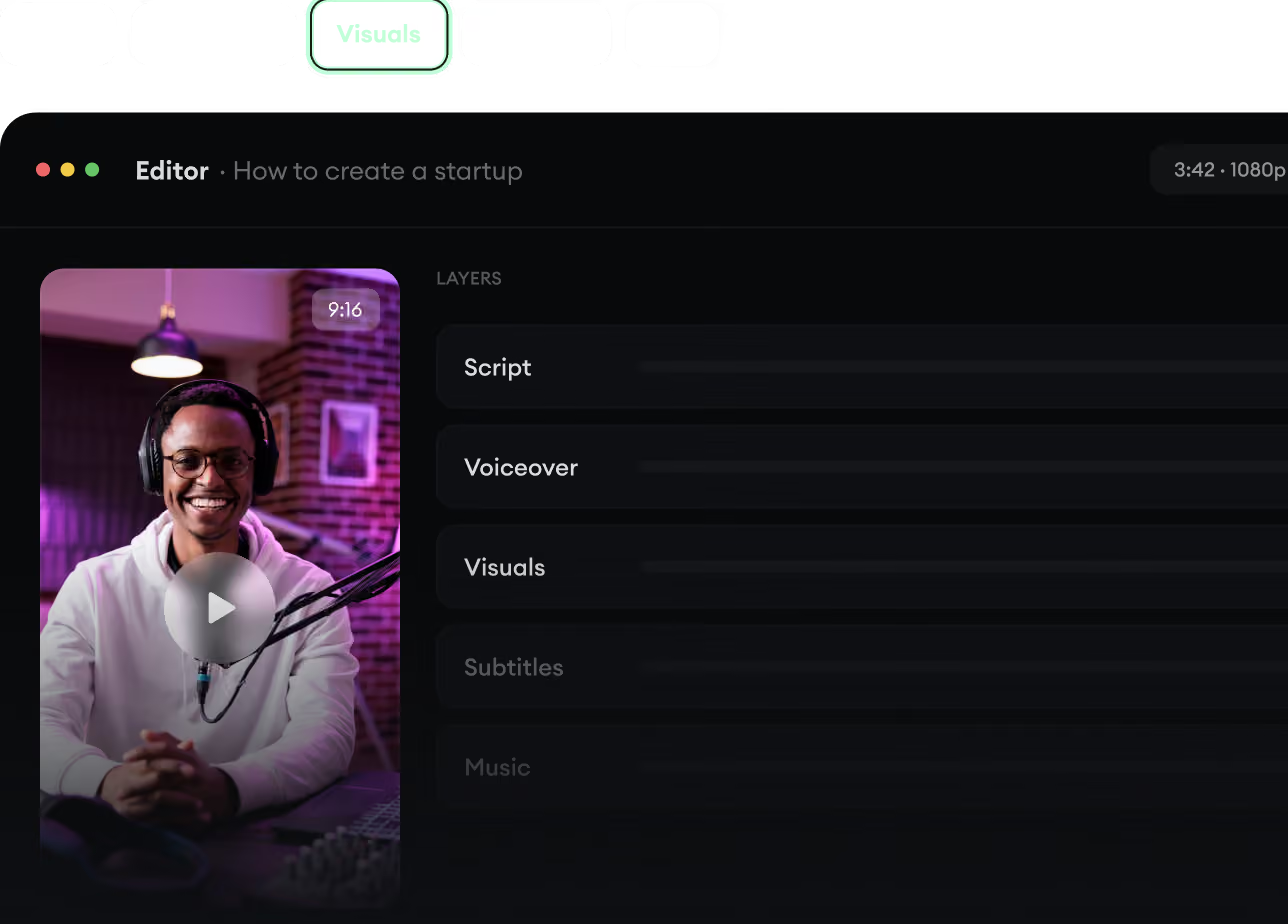
  • Transformez du texte en vidéos complètes de plusieurs minutes
  • Générez tout au même endroit
  • Peaufinez le résultat dans l’éditeur
Générez la vidéo finale.
4

Publiez partout.

Partagez vos vidéos sur TikTok, YouTube, Instagram et partout où se trouve votre audience.
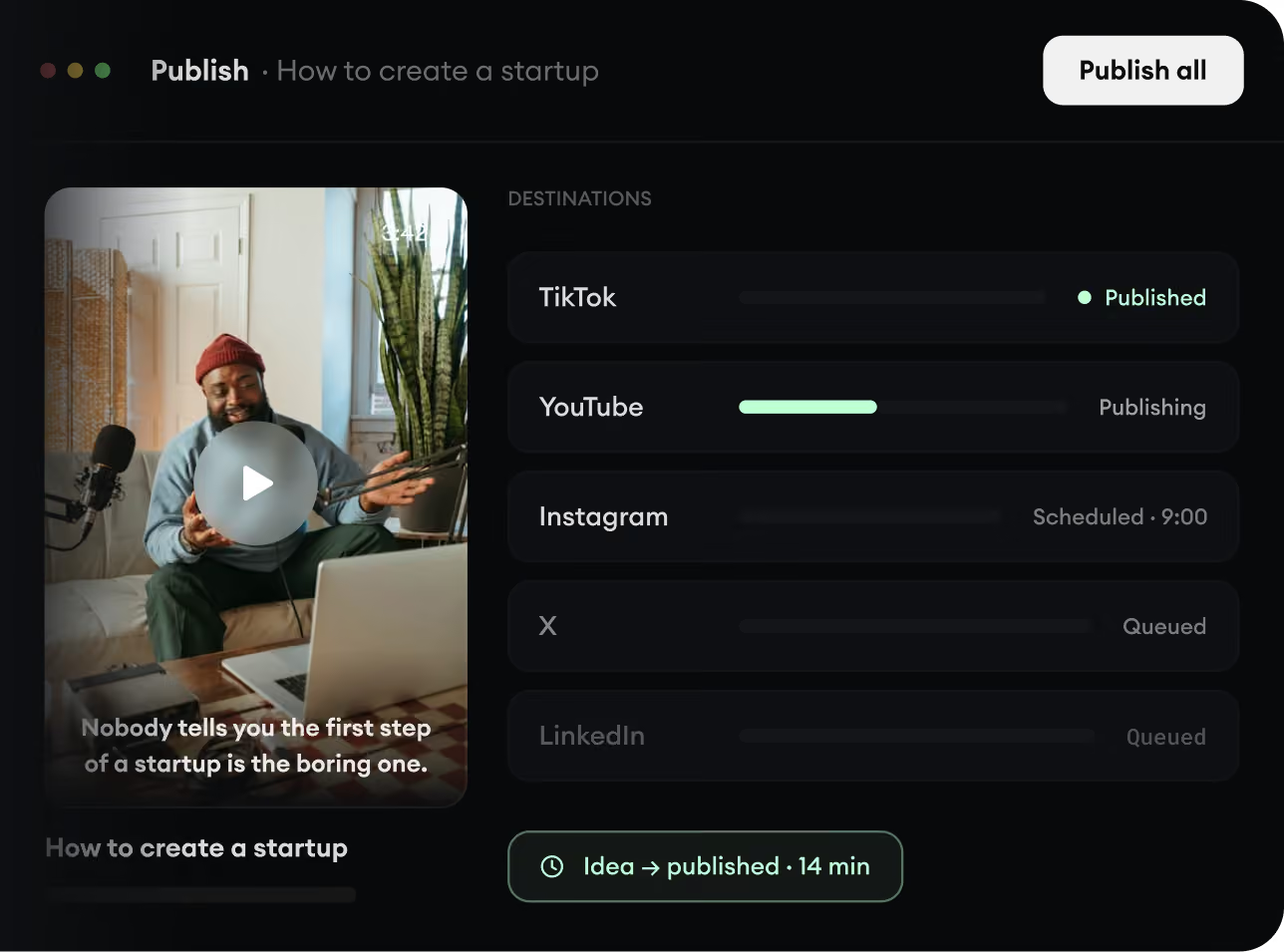
  • Publiez sur toutes les grandes plateformes
  • Touchez plus de monde avec moins d’efforts
  • De l’idée à la vidéo publiée en quelques minutes
Publiez partout.