revid.ai logo
Scelto da oltre 14.000 creatori

Aggiungi Immagine al Video Online

Carica un video e sovrapponi un'immagine: un logo, un watermark, una foto reaction o qualsiasi elemento grafico. Scegli posizione e dimensione, poi perfezionalo nell'editor.

Carica un video e un'immagine, scegli dove posizionarla e scarica il tuo video con l'immagine sovrapposta.

  • Sovrapposizione logo e watermark
  • 5 posizioni
  • Dimensione regolabile
  • Perfeziona nell'editor

Come Aggiungere un'Immagine a un Video in 3 Semplici Passaggi

1 Carica il tuo video

Inizia caricando il file video a cui desideri aggiungere un'immagine, oppure incolla direttamente l'URL di un video. Il nostro strumento supporta formati comuni come MP4, MOV e WebM, perfetti per creare contenuti su TikTok, YouTube Shorts e Instagram Reels.

2 Seleziona l'immagine e la posizione

Carica l'immagine, il logo o il watermark che vuoi sovrapporre al video (consigliamo file PNG con sfondo trasparente). Scegli tra 5 posizioni predefinite (come in alto a destra o in basso a sinistra) e regola la dimensione dell'immagine dal 10% al 60% della larghezza del video tramite il comodo slider.

3 Genera e perfeziona nel video editor

Clicca su 'Genera' per sovrapporre l'immagine al video istantaneamente. Una volta elaborato, potrai scaricarlo subito o aprirlo nel nostro editor integrato per spostare la foto liberamente, modificarne la durata di apparizione (timing) o aggiungere ulteriori grafiche, testi e sottotitoli.

01

Loghi, Watermark e Picture-in-Picture

Personalizza i tuoi video con un logo, proteggi i tuoi contenuti con un watermark o inserisci un'immagine di reaction su una clip. Carica il video e l'immagine, scegli una delle cinque posizioni e le dimensioni, e Revid applicherà la sovrapposizione su tutto il video. I file PNG trasparenti mantengono la loro trasparenza.

02

Posizionamento Perfetto al Pixel nell'Editor

Dopo il primo rendering, apri il video nell'editor per spostare e ridimensionare liberamente l'immagine, impostare il suo tempismo in modo che appaia solo in una parte del video, aggiungere altre immagini o combinarla con testi sovrapposti e sottotitoli.

FAQ

Domande Frequenti

A cosa serve lo strumento per aggiungere un'immagine a un video?
Il nostro strumento online per aggiungere un'immagine a un video ti permette di sovrapporre facilmente loghi, watermark, foto o grafiche 'reaction' ai tuoi filmati. È la soluzione ideale per brandizzare i tuoi contenuti per i social media, proteggere i tuoi video con una filigrana o semplicemente inserire una foto su un video senza dover utilizzare complicati software di montaggio.
Come posso sovrapporre un logo o un watermark al mio video online?
Sovrapporre un logo a un video è facilissimo. Ti basta caricare il tuo video, selezionare il file del tuo logo (preferibilmente un PNG trasparente) e scegliere dove posizionarlo. Puoi inserire il logo in un video online scegliendo tra vari angoli (es. in basso a destra per i watermark) e regolarne la grandezza. In pochi secondi, il tuo video brandizzato sarà pronto per il download.
Quali formati di file sono supportati per aggiungere foto ai video?
Per il video di base, supportiamo formati come MP4, MOV, Quicktime e WebM. Per quanto riguarda l'immagine da aggiungere al video, puoi caricare file PNG, JPEG e WebP. Se vuoi sovrapporre un'immagine a un video mantenendo lo sfondo invisibile (ideale per loghi e watermark), ti consigliamo vivamente di utilizzare un'immagine in formato PNG con trasparenza.
Posso scegliere l'esatta posizione e dimensione dell'immagine sul video?
Assolutamente sì! Quando decidi di aggiungere un'immagine a un video con il nostro tool, puoi selezionare 5 posizioni rapide: in alto a sinistra, in alto a destra, in basso a sinistra, in basso a destra o al centro. Inoltre, puoi usare un comodo slider per regolare la dimensione dell'immagine dal 10% al 60% rispetto alla larghezza del video. Per un posizionamento ancora più preciso e libero (pixel-perfect), puoi usare il nostro editor avanzato post-generazione.
È possibile far apparire l'immagine solo in una parte specifica del video?
Sì. Dopo aver generato la prima versione del video con l'immagine sovrapposta su tutta la durata, puoi aprire il progetto nel nostro editor video integrato. Qui potrai gestire la timeline e impostare il timing esatto, decidendo in quale momento specifico far apparire e scomparire la foto o il logo all'interno del video.
Posso aggiungere più di un'immagine o foto allo stesso video?
Certamente! Il flusso iniziale ti permette di aggiungere un'immagine a un video in modo rapido e automatico. Se desideri sovrapporre più immagini, loghi multipli o diverse foto in momenti diversi, ti basterà aprire il video appena generato nel nostro editor e aggiungere tutti gli elementi grafici aggiuntivi di cui hai bisogno per arricchire il tuo contenuto.
Questo strumento è adatto per creare video per TikTok, YouTube Shorts e Instagram Reels?
Sì, il nostro strumento per mettere una foto su un video è perfettamente ottimizzato per i formati dei social media moderni. Che tu stia lavorando su un formato verticale (9:16) per TikTok e Reels, o orizzontale (16:9) per YouTube, il tool adatterà la sovrapposizione dell'immagine mantenendo le proporzioni corrette e un'altissima qualità visiva.
Devo scaricare un programma o un'app per inserire un'immagine in un video?
No, Revid AI è una piattaforma 100% basata sul web. Puoi aggiungere un'immagine a un video online, direttamente dal tuo browser, senza dover scaricare o installare pesanti software di video editing. È il modo più semplice e veloce per sovrapporre immagini, inserire watermark e modificare i tuoi contenuti da qualsiasi dispositivo, sia desktop che mobile.
I miei video con il logo sovrapposto perderanno qualità?
Assolutamente no. Il nostro sistema di elaborazione cloud avanzato assicura che quando vai a sovrapporre un'immagine a un video, la qualità originale e la risoluzione del filmato vengano preservate. Il tuo video finale con il logo o la foto aggiunta sarà nitido, fluido e pronto per essere pubblicato in alta definizione sulle tue piattaforme social preferite.
Quanto costa utilizzare lo strumento per aggiungere logo a video?
L'utilizzo dello strumento consuma i crediti del tuo account Revid AI. Offriamo un piano gratuito con crediti iniziali, perfetto per testare come aggiungere un'immagine a un video. Se hai bisogno di processare molti video, inserire watermark su larga scala per il tuo brand o accedere a funzionalità premium di editing, puoi effettuare l'upgrade a uno dei nostri convenienti abbonamenti a pagamento mensili o annuali.
Visualizza Centro Assistenza Completo

Trova risposte dettagliate a oltre 100 domande su funzionalità, strumenti e flussi di lavoro

o consulta la nostra versione markdown ottimizzata per LLM

Strumenti

Strumenti video IA gratuiti

Scegli il tuo strumento, aggiungi i tuoi contenuti e crea un video in pochi secondi. Quindi personalizzalo a tuo piacimento.

Generatore di Video TikTok IA

Converti istantaneamente il testo in video TikTok virali e di tendenza

Prova

Convertitore da Prompt a Video

Trasforma i tuoi prompt in video coinvolgenti con l'IA

Prova

Aggiungi Sottotitoli al Video

Genera sottotitoli in più di 100 lingue con l'IA

Prova

PDF in Video Brainrot

Converti PDF in video virali a scorrimento che catturano immediatamente l'attenzione

Prova

Testo in Video Brainrot

Crea contenuti virali a scorrimento con effetti visivi accattivanti partendo dal testo

Prova

Avatar Parlante IA

Crea avatar parlanti realistici partendo dal testo in pochi secondi

Prova

Generatore di Video Podcast

Trasforma i tuoi podcast in contenuti video visivamente coinvolgenti

Prova

Creatore di Film IA

Crea video di qualità professionale dal testo, senza necessità di riprese

Prova

Da Audio a Video

Crea video accattivanti dai tuoi podcast, interviste o altri contenuti audio

Prova

Animated Lyrics Video Generator

Turn any song into an animated lyric video with synced text and visuals.

Prova

Musica in Video

Trasforma la tua musica in video cinematografici

Prova

AI Lyrics Video Generator

Transform your lyrics into a complete music video with AI

Prova
Vedi tutti gli strumenti
Come funziona

Quattro semplici passaggi per creare e condividere il tuo video

1
Step 1

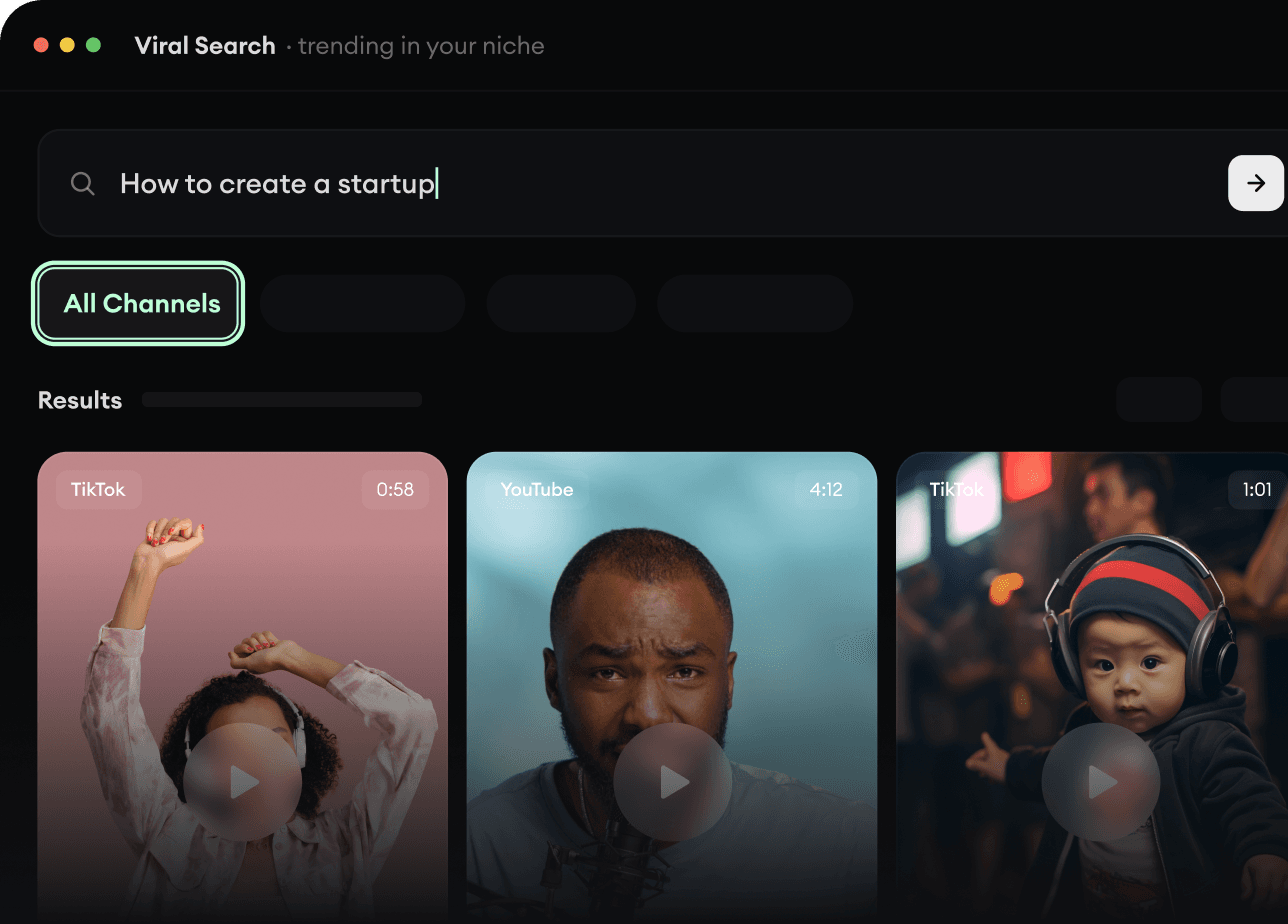
Trova la tua prossima idea virale

A corto di ispirazione? La nostra IA individua le tendenze e ti aiuta ad adattarle per i tuoi video, senza problemi.

  • Identifica i formati con le migliori prestazioni
  • Lasciati ispirare dai migliori creatori
  • Trasforma le tue idee in video accattivanti
Trova la tua prossima idea virale
2
Step 2

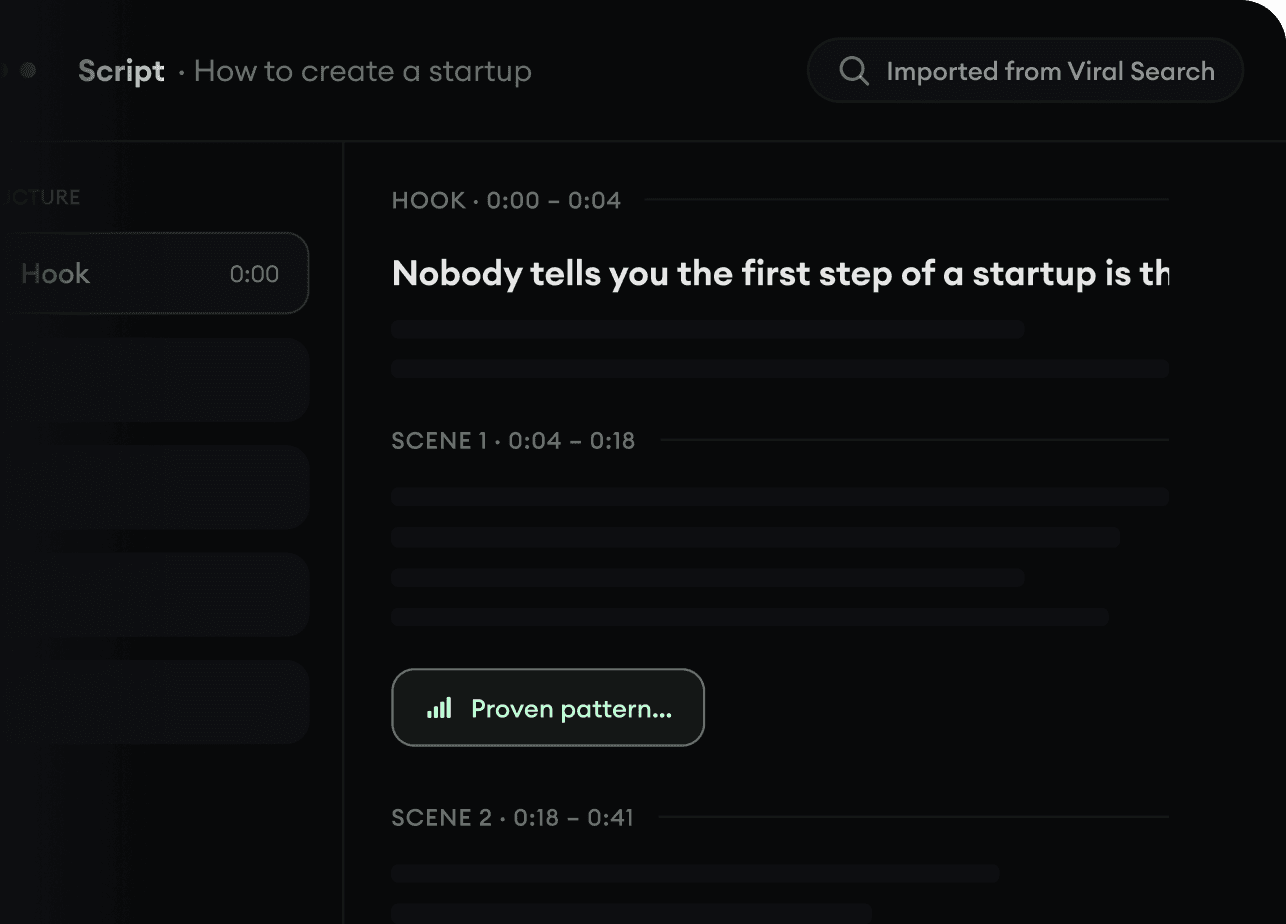
Uno storytelling pensato per catturare

Revid.ai analizza i video virali e utilizza quegli stessi codici per scrivere i tuoi script.

  • Scrivi il tuo script o dai semplicemente l'argomento alla nostra IA
  • L'IA ti proporrà contenuti pertinenti per ispirarti
  • Incolla un link, la nostra IA lo analizza e lo trasforma in un video
Uno storytelling pensato per catturare
3
Step 3

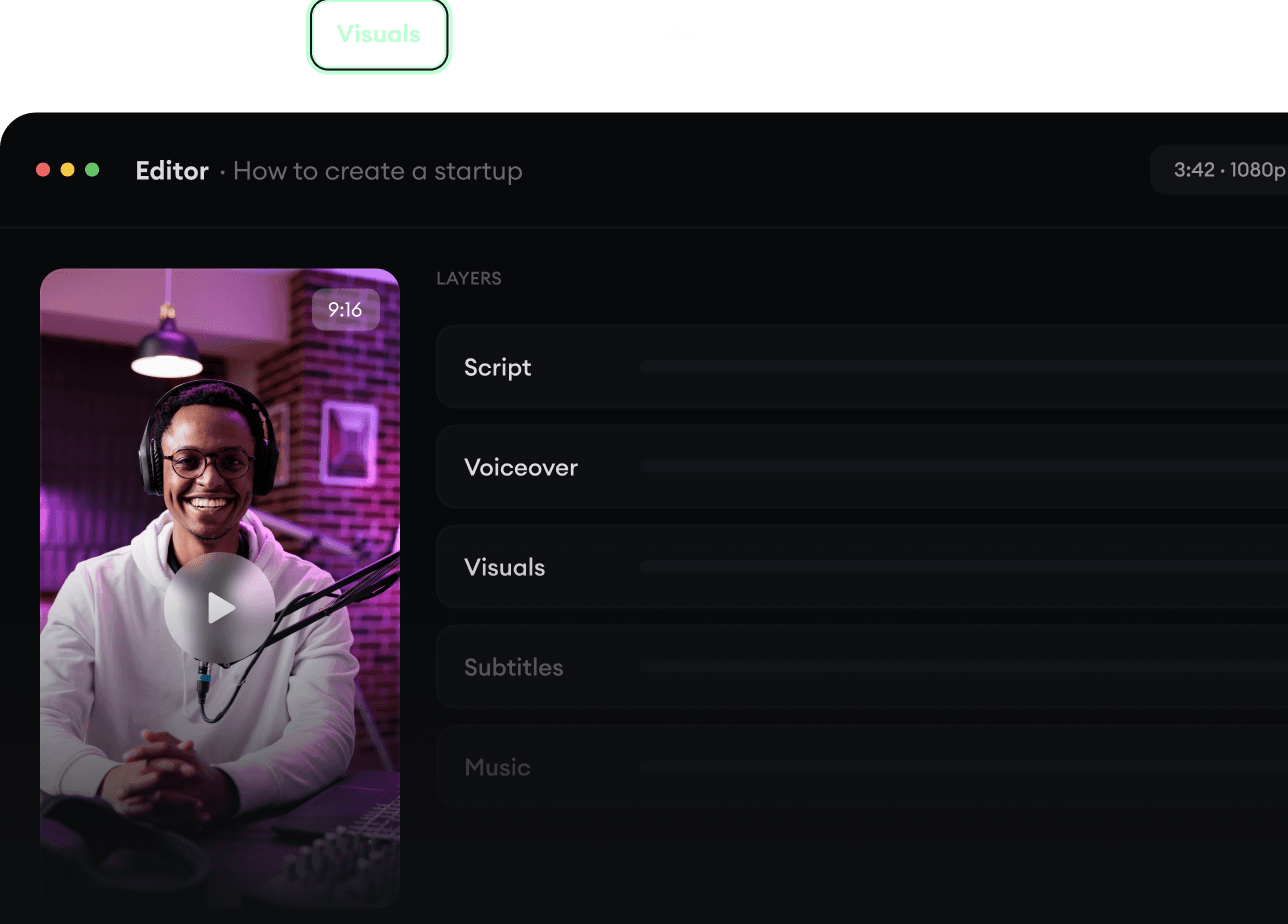
Video che amerai

Crea video professionali, condividili con un clic e fai crescere il tuo pubblico.

  • Guarda i tuoi testi trasformarsi in video professionali
  • Automatizza la creazione di video dai tuoi contenuti
Video che amerai
4
Step 4

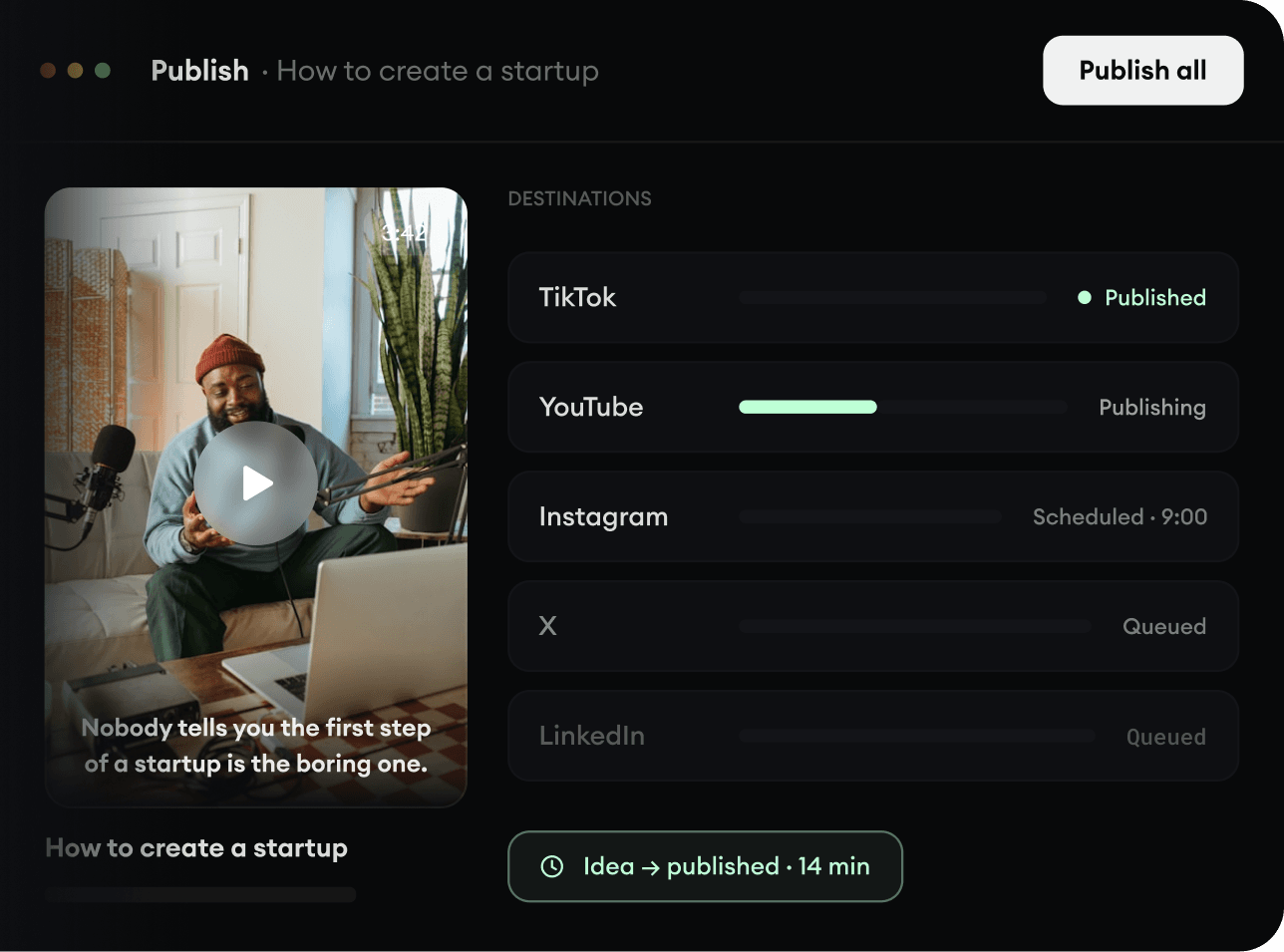
Pubblica su TikTok, YouTube, Instagram e altro

Raggiungi un pubblico più ampio condividendo i tuoi video su tutti i tuoi social network.

Pubblica su TikTok, YouTube, Instagram e altro
revid.ai logo

Il modo più veloce per creare video accattivanti.