revid.ai logo
Более 30 000 видео публикуется каждый месяц через Revid

Добавить картинку на видео онлайн

Загрузите видео и наложите поверх него картинку: логотип, водяной знак, реакцию или любую другую графику. Выберите позицию и размер, затем при необходимости доработайте результат в редакторе.

Загрузите видео и картинку, выберите, где её разместить, и скачайте видео с наложенным изображением.

  • Наложение логотипа и водяного знака
  • 5 позиций
  • Настраиваемый размер
  • Доработка в редакторе
2,692 видео создано в Revid за последние 24 часа
Готово за несколько минут · Всё можно изменить перед публикацией

или выберите один из 42+ других инструментов, чтобы создать именно нужное видео

Изучить наши инструменты

Как добавить картинку на видео онлайн за 3 простых шага

1 Загрузите видео и картинку

Для начала загрузите видеофайл, который хотите отредактировать, или вставьте ссылку на видео. Затем загрузите картинку, которую нужно наложить на видео. Вы можете добавить фото на видео, вставить логотип или поставить картинку с реакцией. Мы поддерживаем форматы PNG, JPEG и WEBP.

2 Выберите положение и размер картинки

Выберите, где на видео будет находиться картинка. Доступно пять готовых положений: слева сверху, справа сверху, слева снизу, справа снизу или по центру. С помощью ползунка задайте размер картинки от 10% до 60% ширины видео. Если вы используете PNG с прозрачным фоном для логотипа или водяного знака, прозрачность сохранится идеально.

3 Сгенерируйте и доработайте

Нажмите «Сгенерировать», и картинка мгновенно появится на вашем видео. Когда рендер завершится, вы сможете сразу скачать видео или открыть его в нашем расширенном видеоредакторе. В редакторе можно точно разместить картинку, свободно менять её размер, настроить время показа так, чтобы она появлялась только в нужных сценах, а также добавить текст и субтитры.

01

Логотипы, водяные знаки и «картинка в картинке»

Добавьте на видео логотип, чтобы оформить его в стиле бренда, защитите контент водяным знаком или поставьте на ролик картинку-реакцию. Загрузите видео и изображение, выберите одну из пяти позиций и размер, а Revid наложит картинку на всё видео. Прозрачные PNG сохраняют прозрачность.

02

Точное размещение в редакторе

После первого рендера откройте видео в редакторе: свободно перемещайте картинку и меняйте её размер, задайте время показа, чтобы она появлялась только на части видео, добавьте другие изображения или совместите её с текстом и субтитрами.

FAQ

Часто задаваемые вопросы

Что такое инструмент «Добавить картинку на видео»?
Наш инструмент «Добавить картинку на видео» это простой онлайн-редактор, с которым можно легко наложить картинку, логотип или водяной знак на любое видео. Нужно ли вам добавить на видео прозрачное изображение для брендинга, сделать эффект «картинка в картинке» или поставить на ролик фото с реакцией, инструмент справится за секунды, и сложные программы не понадобятся.
Как добавить логотип или водяной знак на видео?
Чтобы добавить логотип на видео, загрузите видеофайл и файл с логотипом (мы настоятельно рекомендуем PNG с прозрачным фоном). Выберите нужное положение, например правый нижний угол для классического водяного знака, настройте размер ползунком и нажмите «Сгенерировать». Это самый быстрый способ добавить водяной знак на видео онлайн.
Можно ли выбрать, где именно разместить картинку на видео?
Да! Перед генерацией вы можете быстро поместить картинку слева сверху, справа сверху, слева снизу, справа снизу или по центру экрана. Если нужно произвольное место, после генерации откройте видео в нашем редакторе и перетащите картинку туда, где вы хотите её видеть.
Какие форматы картинок можно вставить в видео?
Вставить картинку в видео можно в популярных форматах, включая PNG, JPEG и WEBP. Для лучшего результата, особенно при добавлении логотипов и водяных знаков, мы рекомендуем PNG с прозрачным фоном. Когда вы добавите картинку на видео, инструмент полностью сохранит прозрачность.
Как управлять тем, сколько картинка остаётся на экране?
По умолчанию, если вы добавляете фото на видео в быстром инструменте, оно остаётся на экране всё время, пока идёт видео. Но это легко изменить! Откройте сгенерированное видео в редакторе Revid и обрежьте таймлайн картинки, чтобы она появлялась только в нужные моменты.
Можно ли добавить несколько картинок на одно видео?
Конечно. В быстром инструменте можно добавить на видео онлайн одну основную картинку, но после этого вы можете сразу перейти во встроенный видеоредактор. Там можно загрузить и наложить столько дополнительных картинок, логотипов и графики, сколько вам нужно.
Можно ли изменить размер картинки после загрузки?
Да, размер настраивается очень просто. Перед генерацией с помощью ползунка «Размер картинки» задайте ширину изображения в процентах от ширины видео (от 10% до 60%). Если позже понадобится сделать её больше или меньше, вы сможете свободно менять размер наложенной картинки в редакторе после генерации.
Можно ли использовать инструмент как редактор «картинка в картинке»?
Конечно! Добавить картинку с реакцией или дополнительный визуальный элемент очень просто. Загрузите основное видео, затем картинку, которую нужно наложить. Выберите положение «по центру» или в одном из углов, и эффект «картинка в картинке» для TikTok, YouTube Shorts или Instagram Reels готов.
Нужно ли платить, чтобы добавить картинку на видео?
Для работы инструмента нужны кредиты на вашем аккаунте Revid AI. На бесплатных аккаунтах есть ограниченное количество бонусных кредитов, чтобы вы могли попробовать и бесплатно добавить картинку на видео онлайн. Если вы монтируете больше, платные тарифы дают больший ежемесячный объём кредитов.
Можно ли редактировать видео дальше после наложения картинки?
Да, творческий процесс не заканчивается на наложении картинки! После того как вы добавите картинку на видео, в полном наборе инструментов редактирования Revid AI вы сможете наложить текст, автоматически сгенерировать субтитры, обрезать ролик или изменить размер видео под разные соцсети.

Остались вопросы?

Свяжитесь с нами

Найдите подробные ответы на более чем 100 вопросов о функциях, инструментах и рабочих процессах

или посмотрите нашу markdown-версию, оптимизированную для LLM

Инструменты

ИИ для видео бесплатно

Выберите инструмент, добавьте свой контент и создайте видео за считанные секунды. Затем настройте его по своему вкусу.

Все инструменты

ИИ-генератор видео для TikTok

Мгновенно превращайте текст в трендовые вирусные видео для TikTok

Попробовать

Промпт в видео

Превращайте промпты в увлекательные видео с помощью ИИ

Попробовать

Добавить субтитры к видео

Генерируйте субтитры на более чем 100 языках с помощью ИИ

Попробовать

PDF в брейнрот-видео

Превращайте PDF в цепляющие видео для ленты

Попробовать

Текст в брейнрот-видео

Превращайте текст в трендовый контент для ленты с динамичными визуальными эффектами

Попробовать

Говорящий ИИ-аватар

Создавайте реалистичных говорящих аватаров из текста за секунды

Попробовать

Генератор видеоподкастов

Превратите ваши подкасты в визуально привлекательный видеоконтент

Попробовать

ИИ-генератор фильмов

Создавайте видео студийного качества из текста, без съёмок

Попробовать

Аудио в видео

Создавайте увлекательные видео из ваших подкастов, интервью или другого аудиоконтента

Попробовать

Генератор анимированных видео с текстом песни

Превратите любую песню в анимированное видео с синхронным текстом и визуалом.

Попробовать

ИИ-генератор музыкальных клипов

Превращайте свою музыку в кинематографичные клипы

Попробовать

ИИ-генератор видео с текстом песни

Превратите текст своей песни в полноценный музыкальный клип с помощью ИИ

Попробовать
Как это работает

От тренда до публикации за четыре шага.

1

Находите вирусные видео и тренды.

Viral Search и Channel Watcher от Revid AI показывают форматы, авторов и тренды, которые привлекают внимание прямо сейчас, и помогают превратить их в ваши собственные идеи.
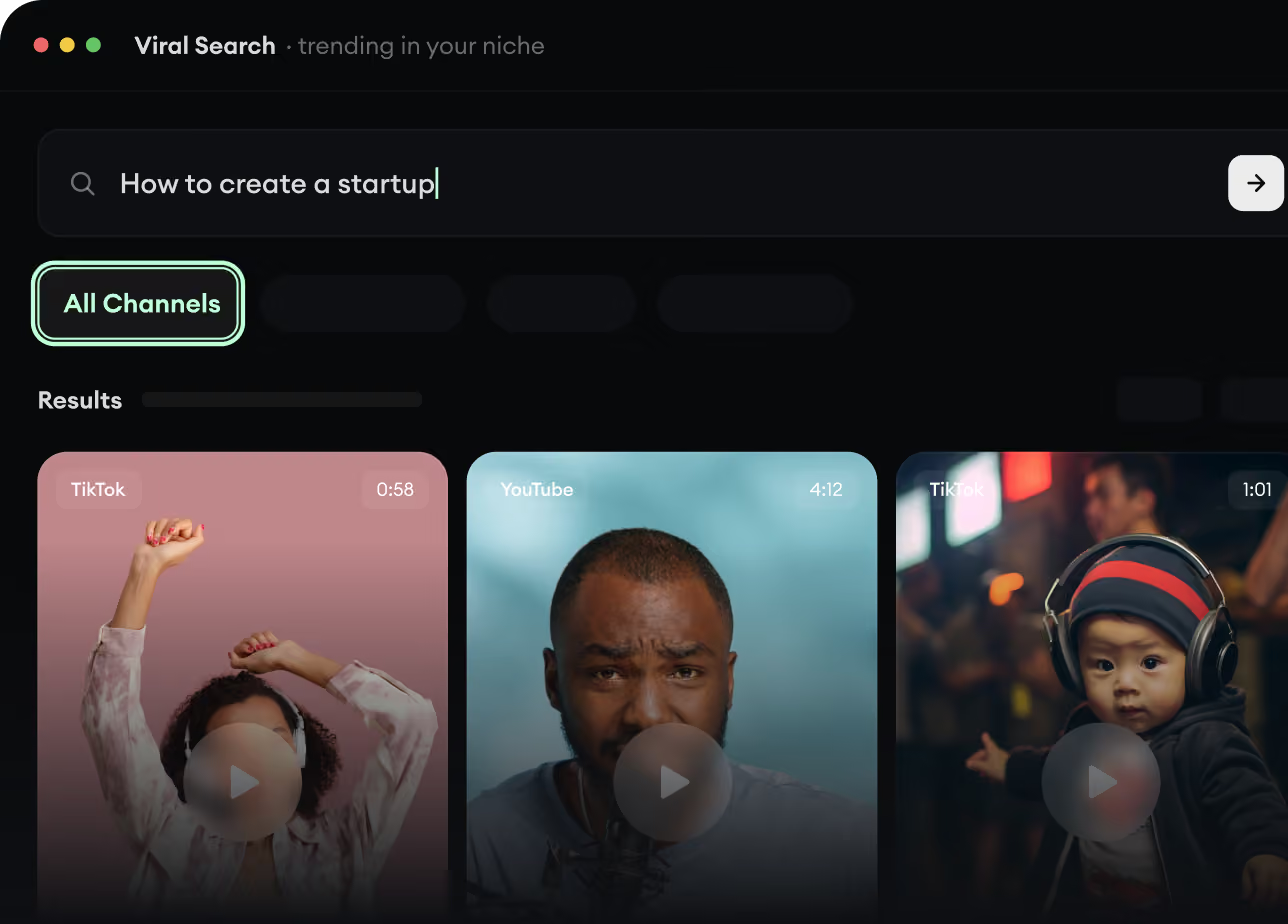
  • Находите выигрышные форматы в своей нише
  • Следите за важными авторами и каналами
  • Начинайте с проверенных идей, а не с догадок
Находите вирусные видео и тренды.
2

Превратите идею в историю.

Нашли что-то стоящее? Revid AI напишет сценарий, предложит структуру и превратит ссылки, промпты или темы в готовые концепции видео.
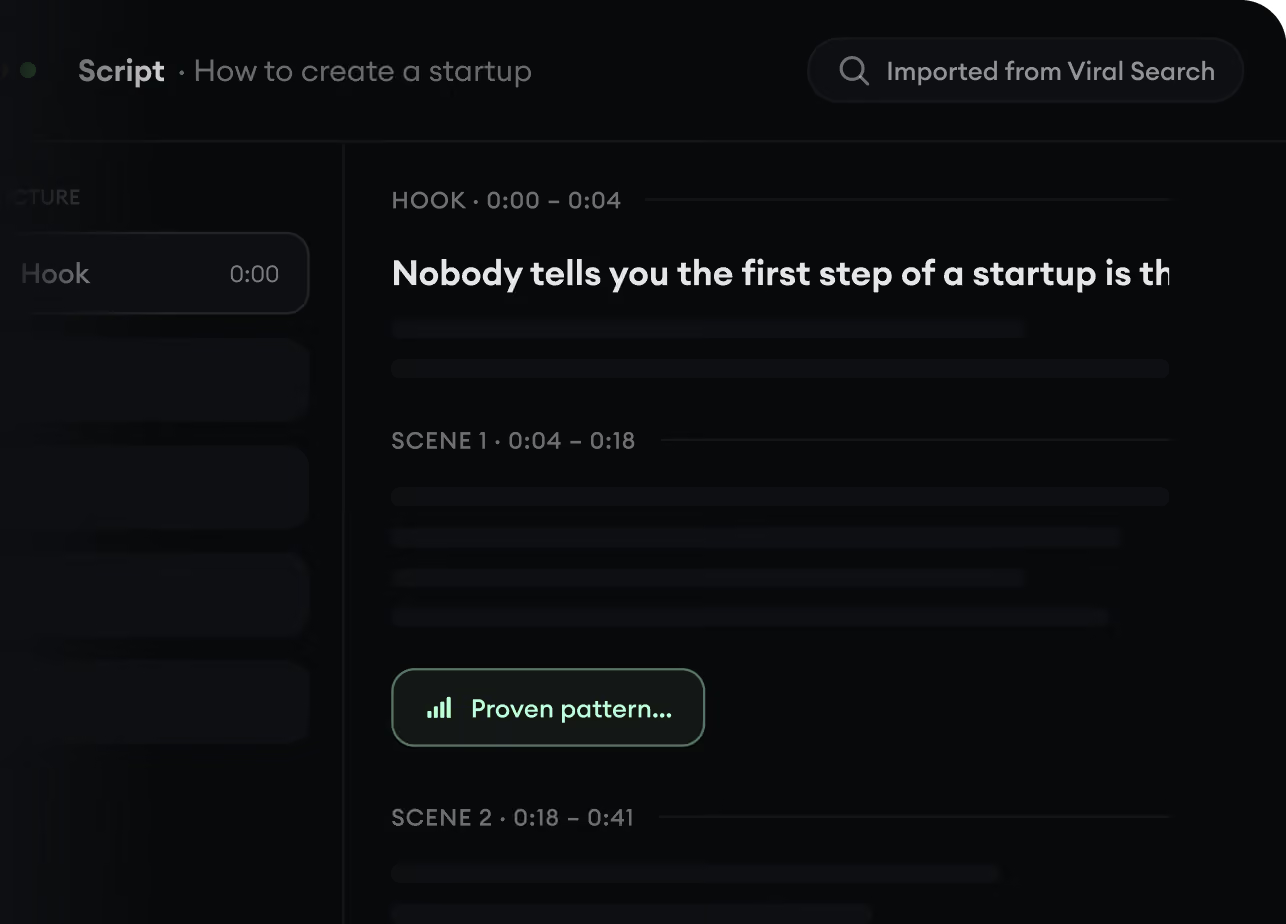
  • Начните с промпта, темы или ссылки
  • Генерируйте сценарии по проверенным схемам
  • Стройте истории, которые удерживают внимание
Превратите идею в историю.
3

Сгенерируйте готовое видео.

Сценарий, озвучка, визуал, субтитры и монтаж в одном процессе. Не нужно переключаться между пятью разными инструментами.
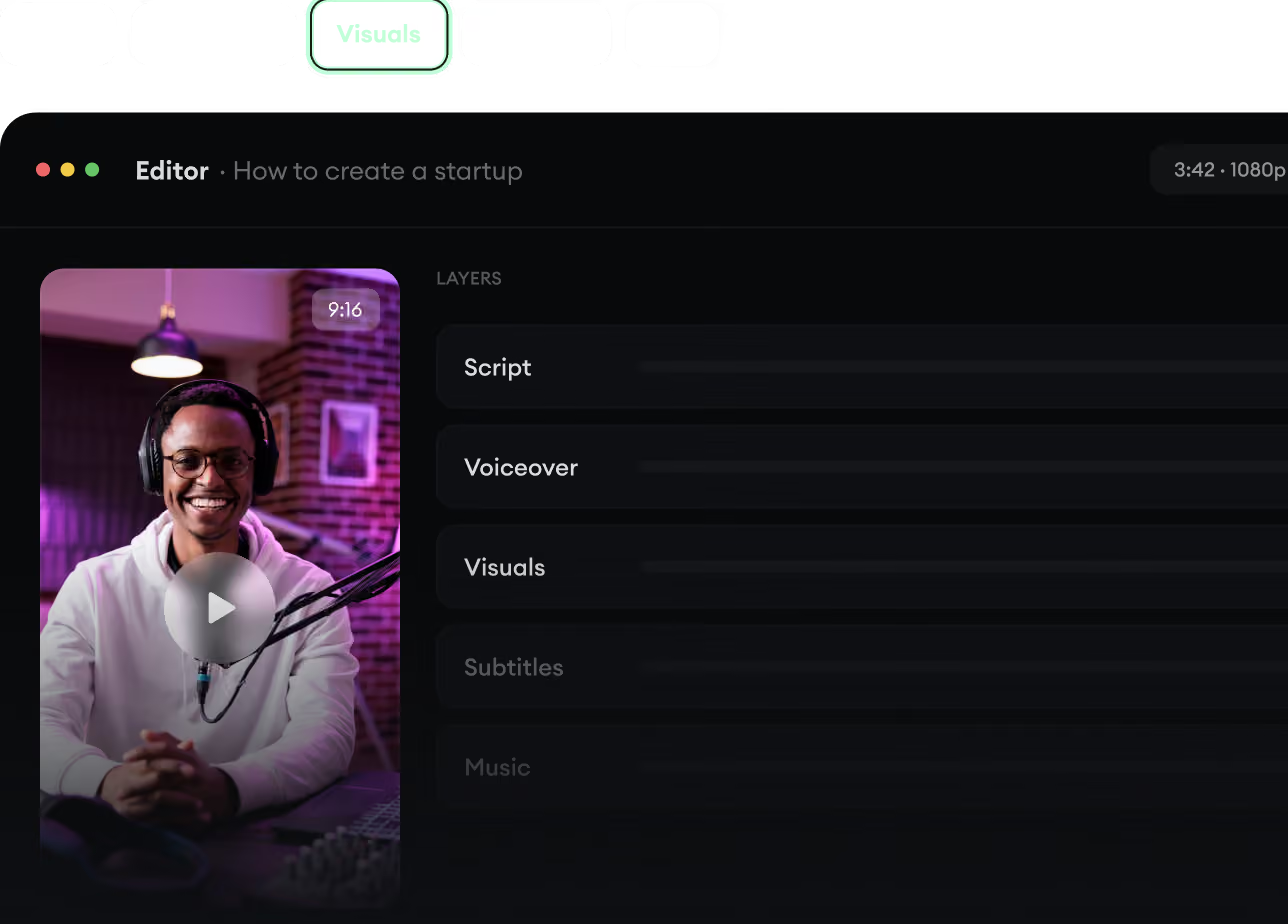
  • Превращайте текст в полноценные видео на несколько минут
  • Генерируйте всё в одном месте
  • Дорабатывайте результат в редакторе
Сгенерируйте готовое видео.
4

Публикуйте везде.

Делитесь видео в TikTok, YouTube, Instagram и везде, где есть ваша аудитория.
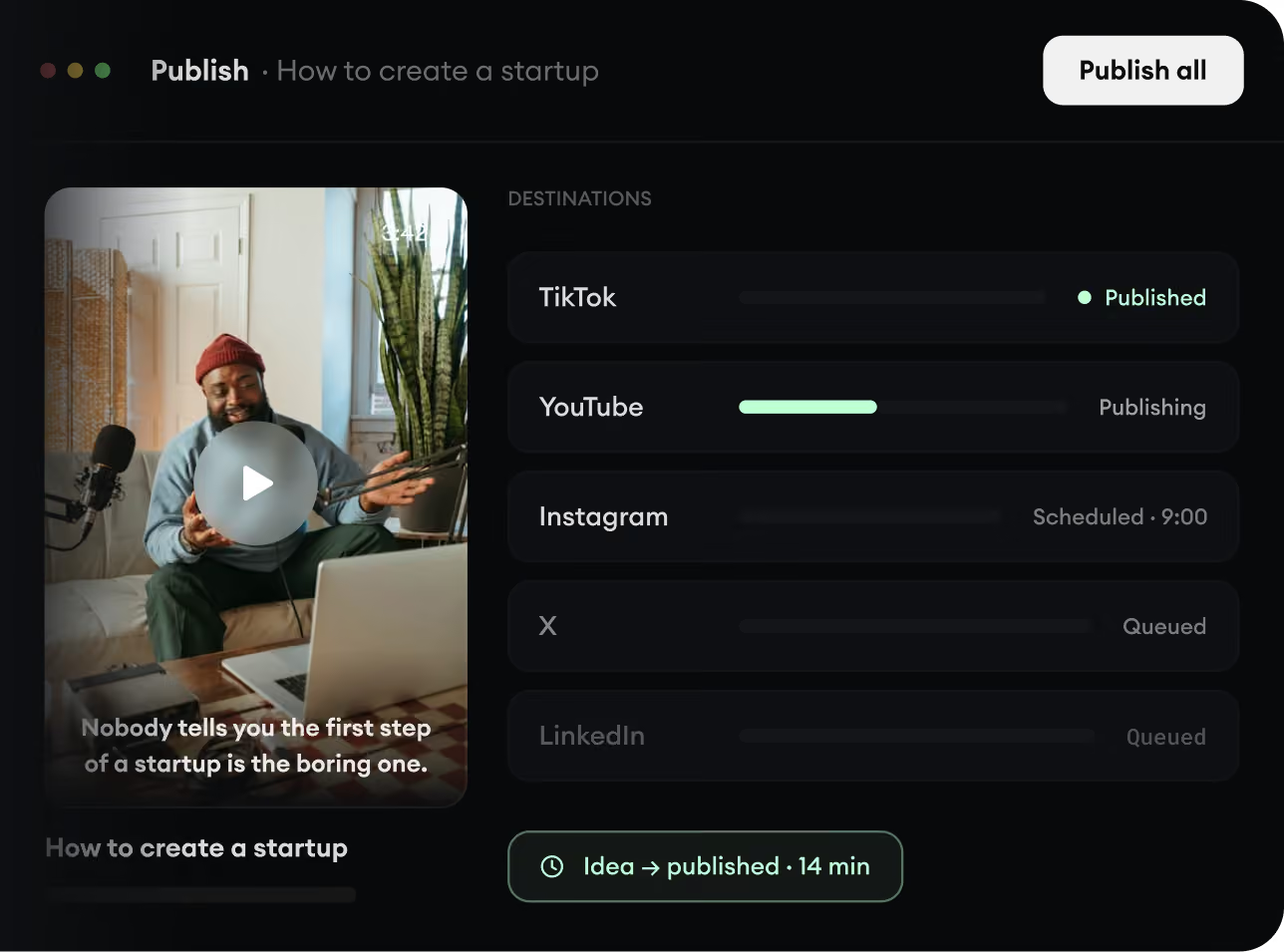
  • Публикуйте на всех крупных платформах
  • Охватывайте больше людей с меньшими усилиями
  • От идеи до опубликованного видео за минуты
Публикуйте везде.