revid.ai logo
Über 30.000 Videos werden jeden Monat mit Revid veröffentlicht

KI-Szenen-Generator

Beschreibe einen Moment und erhalte eine komplette Filmszene: Totale, halbnahe Einstellungen und Nahaufnahmen, die zusammengeschnitten werden, dazu konsistente Charaktere, gesprochene Dialogzeilen, Filmmusik und Untertitel.

Beschreibe einen Moment und generiere eine filmische Filmszene mit echter Shot-Coverage, konsistenten Charakteren, Dialogen und Filmmusik.

  • Eine Szene, Einstellung für Einstellung
  • Totale, halbnahe Einstellungen und Nahaufnahmen
  • Konsistente Charaktere und konsistentes Licht
  • Untertitel und Filmmusik im Filmstil
Dein Video-Prompt
💡 Beschreibe in eigenen Worten, was du im Video sehen möchtest. Die KI erstellt daraus ein Skript.
2,726 Videos in den letzten 24h mit Revid erstellt
In wenigen Minuten fertig · Alles vor dem Posten bearbeiten

oder entdecke über 42 weitere Tools für genau das Video, das du willst

Tools entdecken
Volle Bandbreite

Starte mit dem, was schon funktioniert

DEINE IDEE
Dein Prompt

Von Revid automatisch generiertes Skript

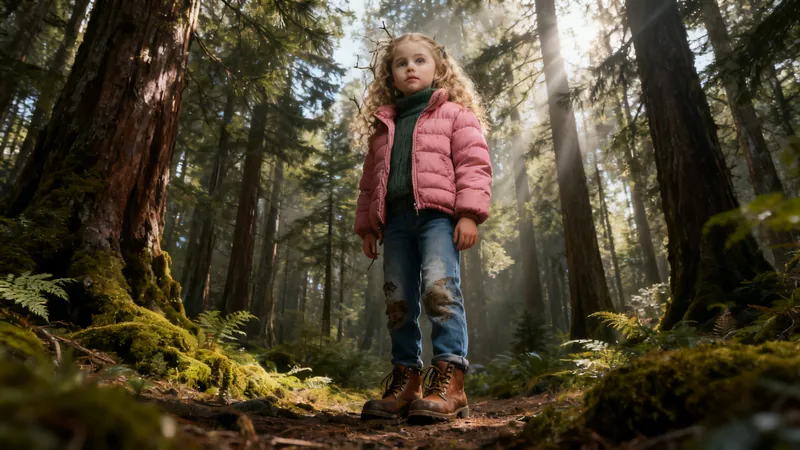
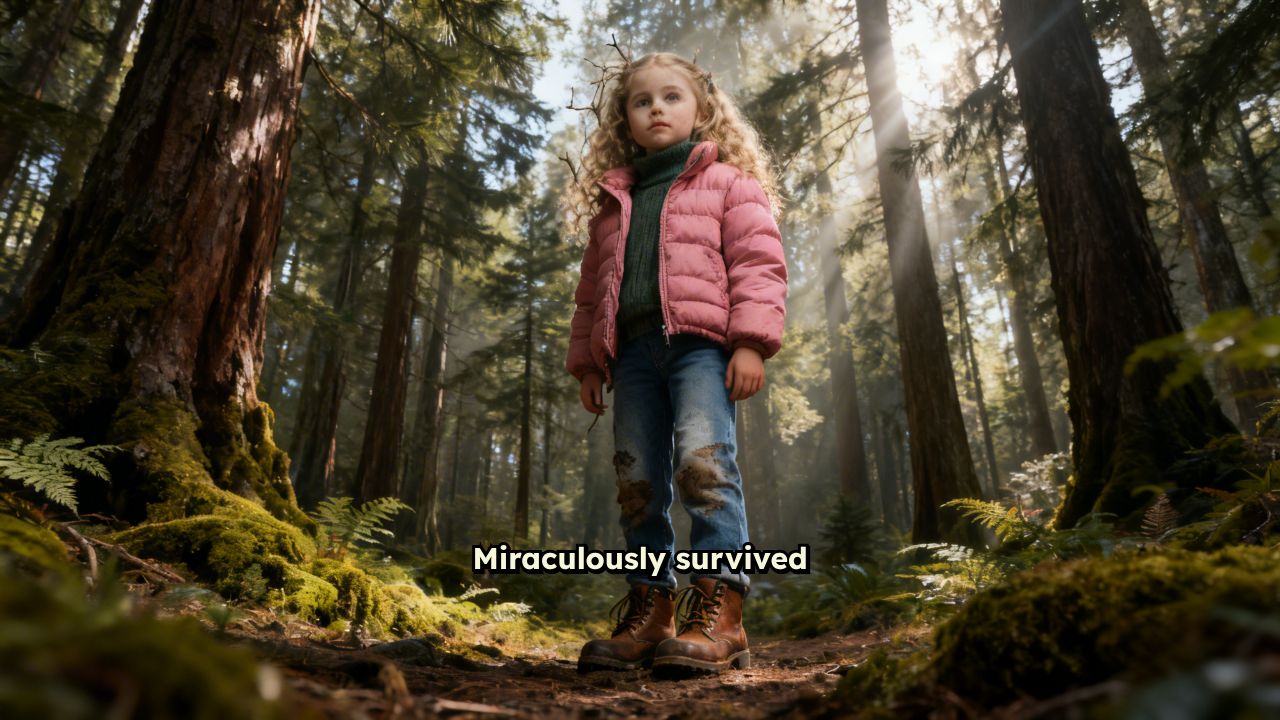
Miraculously survived 3 days lost in the wilderness thanks to a female wolf who guided me back to civilization. She appeared the first night when I was freezing and terrified, curling up next to me for warmth. Each morning she'd wait for me to wake up, leading me to water sources and safer paths. I followed her instinctively, somehow knowing she was trying to help. On the third day, she led me straight to a hiking trail where rescue teams found me. The rangers said they'd never seen anything like it - wolf tracks alongside my footprints the entire way. Still gives me chills thinking how this wild creature chose to protect me.
Visuelles FormatKI-Video
Visueller StilRealist
FERTIGES VIDEO

Erstelle mit unserem KI-Szenen-Generator in 3 einfachen Schritten eine filmreife Filmszene

1 Beschreibe deinen Moment

Beginne mit einem einzigen Satz, der deine gewünschte Filmszene beschreibt, und gib ihn in den KI-Szenen-Generator ein. Nenne, wer dabei ist, wo die Figuren sind und was passiert. Ein vollständiges Drehbuch brauchst du nicht: Unser KI-Szenen-Generator schreibt automatisch die Shotliste, generiert sparsame Dialoge und plant die echte Einstellungsabdeckung wie ein Hollywood-Regisseur.

2 Wähle deinen visuellen Stil und deine Charaktere

Passe deine Filmszene an, indem du einen visuellen Stil auswählst, von fotorealistischem Film über 3D-Animation bis zu Anime. Damit deine Charaktere in der ganzen Sequenz einheitlich bleiben, hängst du einfach einen KI-Charakter an oder lädst ein Referenzbild hoch. Der KI-Szenen-Generator sorgt dafür, dass Gesicht und Outfit in jeder Einstellung identisch bleiben.

3 Generiere und bearbeite deine Szene

Klicke auf Generieren und sieh zu, wie der KI-Szenen-Generator deine Filmszene aus Weitwinkel-, Halbnah- und Nahaufnahmen aufbaut, die perfekt zusammengeschnitten sind. Danach landet deine Szene im Revid-Editor. Dort kannst du die Film-Untertitel anpassen, Dialoge umschreiben, den Soundtrack austauschen oder Schnitte kürzen, bevor du in 16:9 oder 9:16 exportierst.

01

KI-Szenen-Generator mit echter Shot-Coverage

Die meisten KI-Video-Tools liefern dir pro Prompt eine Einstellung. Eine Szene ist anders aufgebaut: Sie beginnt weit, um den Ort zu zeigen, geht näher heran, wenn die Spannung steigt, landet für die Wendung in der Nahaufnahme und zieht sich für den letzten Moment wieder zurück. Der KI-Szenen-Generator von Revid plant diese Coverage aus deiner Beschreibung, so wie eine Regisseurin oder ein Regisseur eine Drehbuchseite aufschlüsselt, und generiert dann jede Einstellung mit denselben Charakteren, Kostümen, demselben Wetter und Licht, damit die Schnitte zusammenpassen. Das Ergebnis ist eine durchgehende Szene, die du ansehen, teilen oder in einen längeren Schnitt einfügen kannst.

02

Vom Satz zur Szene: Das macht der Generator

Schreib auf, was passiert: wer da ist, wo die Figuren sind und was sich ändert. Die KI schreibt ein kurzes Drehbuch für genau diesen Moment, hält die Dialoge knapp und pointiert, wählt konsistente Stimmen für jeden Charakter, generiert jede Einstellung als KI-Video, unterlegt die Szene mit Musik und fügt Untertitel im Filmstil hinzu. Du kannst das Storyboard prüfen, bevor das Video generiert wird, und jede Einstellung neu generieren, die dir nicht gefällt. Wähle einen visuellen Stil, von fotorealistischem Film bis zu Anime, 3D oder Noir, und entscheide dich für 16:9 als Film oder 9:16 als Hochformat.

03

Wer den KI-Szenen-Generator nutzt

Drehbuchautoren und Filmemacher nutzen ihn, um eine Szene vor dem Dreh zu visualisieren oder einen Moment zu pitchen, den Worte allein nicht verkaufen. Short-Form-Creator erstellen damit filmische Story-Clips für TikTok, Reels und Shorts, ohne Schauspieler oder Crew. Romanautoren und Game-Autoren sehen damit eine Schlüsselszene aus ihrer Welt auf dem Bildschirm. Marketer verwandeln eine Markenstory in einen kurzen filmischen Moment. Für eine Geschichte mit mehreren Szenen nutzt du den KI-Film-Generator, für serielle Episoden im Hochformat den KI-Kurzdrama-Generator.

FAQs

Häufig gestellte Fragen

Was ist ein KI-Szenen-Generator?
Er macht aus der einzeiligen Beschreibung eines Moments eine komplette Filmszene: Die KI schreibt die Shotliste wie ein Regisseur (weite Establishing-Einstellung, halbnahe Einstellungen, Nahaufnahmen, ein abschließender Gegenschuss), generiert jede Einstellung mit denselben Charakteren und demselben Licht, fügt Stimmen für die Dialoge, einen Soundtrack und Untertitel im Filmstil hinzu und schneidet alles zu einem Clip zusammen.
Was unterscheidet das von einem Clip-Generator?
Ein Clip-Generator rendert einen Prompt als eine Einstellung. Eine Szene braucht Abdeckung: mehrere Einstellungen desselben Moments aus unterschiedlichen Entfernungen, die zusammengeschnitten funktionieren. Dieses Tool plant diese Abdeckung zuerst und hält Charaktere, Kostüme, Wetter und Licht in allen Einstellungen identisch. So wirkt das Ergebnis wie eine Szene aus einem Film und nicht wie ein einzelner Loop.
Kann ich eine Filmszene kostenlos generieren?
Jede Einstellung einer Szene ist ein KI-Video, dafür brauchst du einen kostenpflichtigen Revid-Plan. Die Kosten werden in Credits berechnet und vor dem Generieren angezeigt, sodass du den Preis einer Szene kennst, bevor du dich entscheidest.
Wie lang ist eine generierte Szene?
Die meisten Szenen dauern zwischen 20 und 60 Sekunden, je nachdem, wie viel passiert und wie viel Dialog du einbaust. Beschreibe einen einzelnen Moment für eine knappe Szene oder bitte im Prompt um eine längere.
Kann ich meine eigenen Charaktere verwenden?
Ja. Hänge einen KI-Charakter an oder lade ein Referenzbild hoch, und die Szene wird in jeder Einstellung um dieses Gesicht und Outfit herum generiert. Du kannst außerdem jeden visuellen Stil wählen, von fotorealistischem Film bis zu Anime oder 3D-Animation.
Kann ich die Szene nach dem Generieren bearbeiten?
Ja. Jede Einstellung landet als eigener Clip im Revid-Editor. Generiere eine einzelne Einstellung neu, schreibe eine Dialogzeile um, tausche die Musik aus, ändere die Untertitel oder kürze den Schnitt. Danach exportierst du in 16:9 oder 9:16 für YouTube, TikTok oder einen Film-Pitch.

Noch Fragen?

Kontaktiere uns

Finde ausführliche Antworten auf über 100 Fragen zu Funktionen, Tools und Workflows

oder sieh dir unsere für LLMs optimierte Markdown-Version an

Tools

Kostenlose KI-Video-Tools

Wähle dein Tool, füge deine Inhalte hinzu und erstelle in Sekunden ein Video. Pass es dann nach deinen Wünschen an.

Alle Tools anzeigen

KI-TikTok-Video-Generator

Verwandle Text im Handumdrehen in angesagte, virale TikTok-Videos

Ausprobieren

Prompt-zu-Video-Konverter

Verwandle deine Prompts mit KI-Unterstützung in ansprechende Videos.

Ausprobieren

Untertitel zu Video hinzufügen

Generiere Untertitel in über 100 Sprachen mit KI

Ausprobieren

PDF zu Brainrot-Video

Wandle PDFs in aufmerksamkeitsstarke Scroll-Videos um.

Ausprobieren

Text zu Brainrot-Video

Verwandle deinen Text in trendige Scroll-Inhalte mit dynamischen Visuals.

Ausprobieren

Sprechender KI-Avatar

Erstelle in Sekunden lebensechte sprechende Avatare aus Text

Ausprobieren

Video-Podcast-Generator

Verwandle deine Podcasts in visuell ansprechende Videoinhalte

Ausprobieren

KI-Filmersteller

Erstelle Videos in Studioqualität aus Text, ganz ohne Dreh

Ausprobieren

Audio-zu-Video-Generator

Erstelle ansprechende Videos aus deinen Podcasts, Interviews oder anderen Audioinhalten

Ausprobieren

Generator für animierte Lyric-Videos

Verwandle jeden Song in ein animiertes Lyric-Video mit synchronem Text und passenden Visuals.

Ausprobieren

KI-Musikvideo-Generator

Verwandle deine Musik in filmreife Musikvideos

Ausprobieren

KI-Songtext-Video-Generator

Verwandle deine Songtexte mit KI in ein komplettes Musikvideo

Ausprobieren
So funktioniert's

Vom Signal zum veröffentlichten Video in vier Schritten.

1

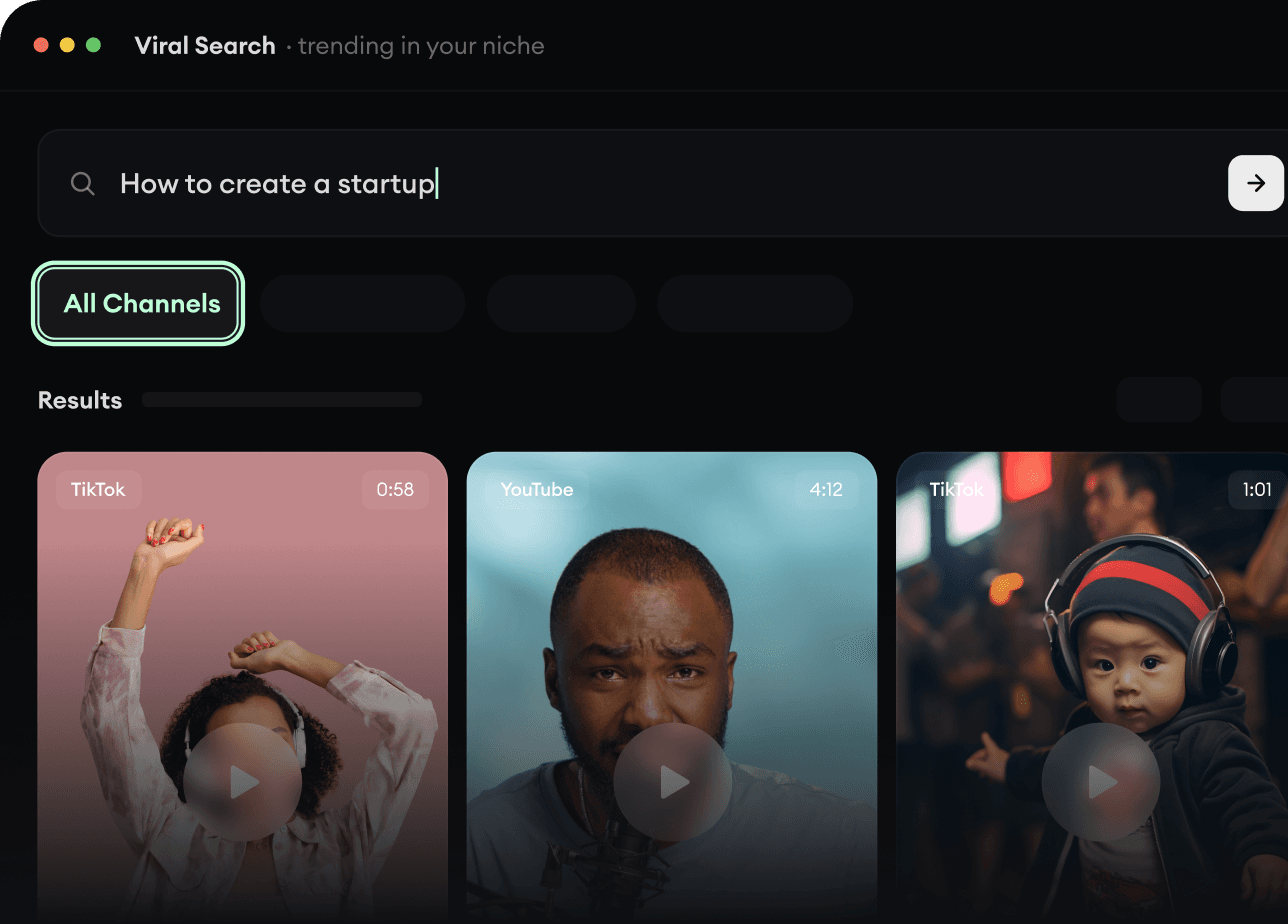
Finde virale Videos und Trends.

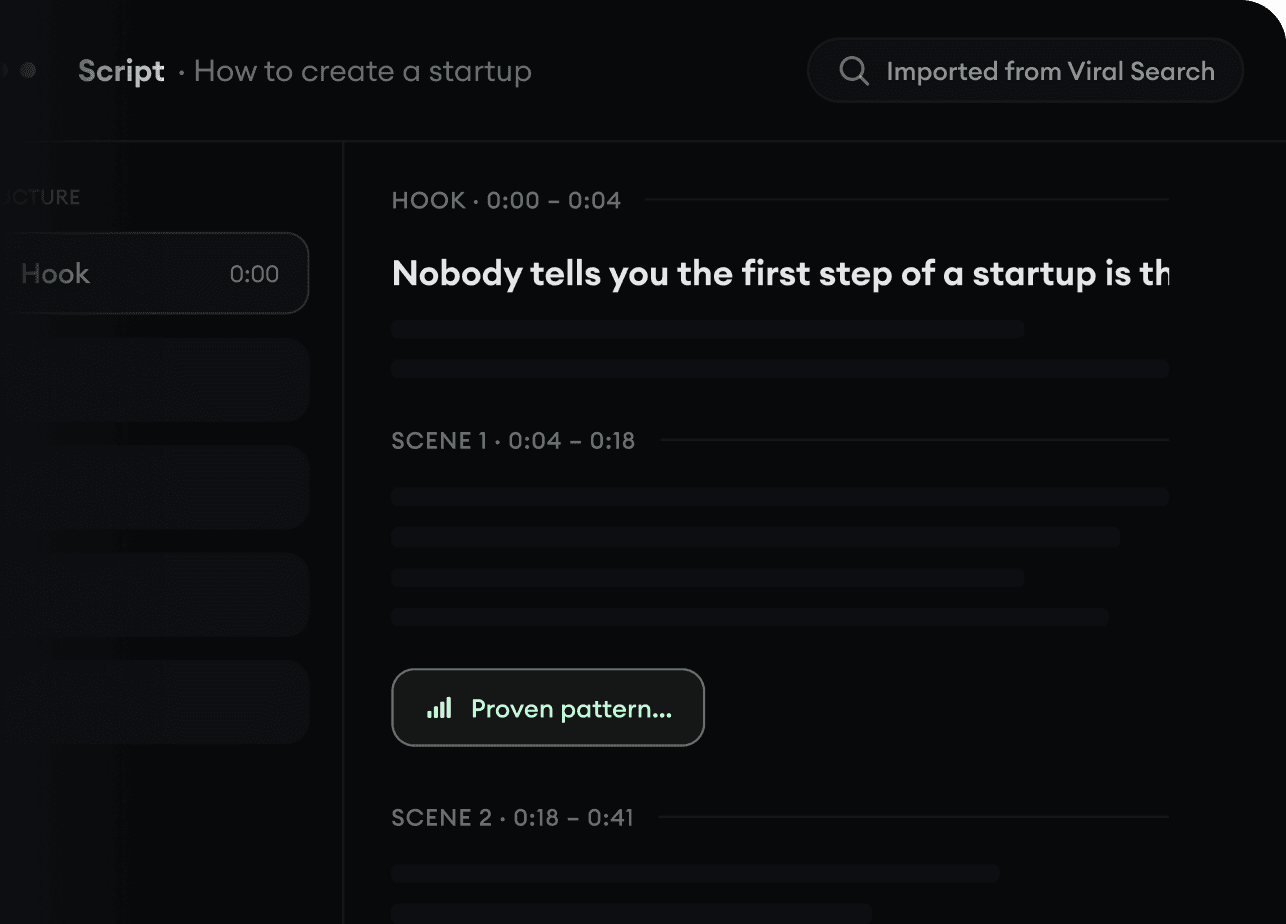
Revids Viral Search und Channel Watcher zeigen dir die Formate, Creator und Trends, die gerade Aufmerksamkeit bekommen, und helfen dir, eigene Ideen daraus zu machen.

  • Entdecke erfolgreiche Videoformate in deiner Nische
  • Folge den Creatorn und Kanälen, die zählen
  • Starte mit bewährten Ideen, statt zu raten
Finde virale Videos und Trends.
2

Mach aus einer Idee eine Story.

Etwas Spannendes gefunden? Revid AI schreibt das Skript, schlägt die Struktur vor und macht aus Links, Prompts oder Themen komplette Videokonzepte.

  • Starte mit einem Prompt, Thema oder einer URL
  • Generiere Skripte nach bewährten Mustern
  • Baue Stories, die Zuschauer fesseln
Mach aus einer Idee eine Story.
3

Erstelle das fertige Video.

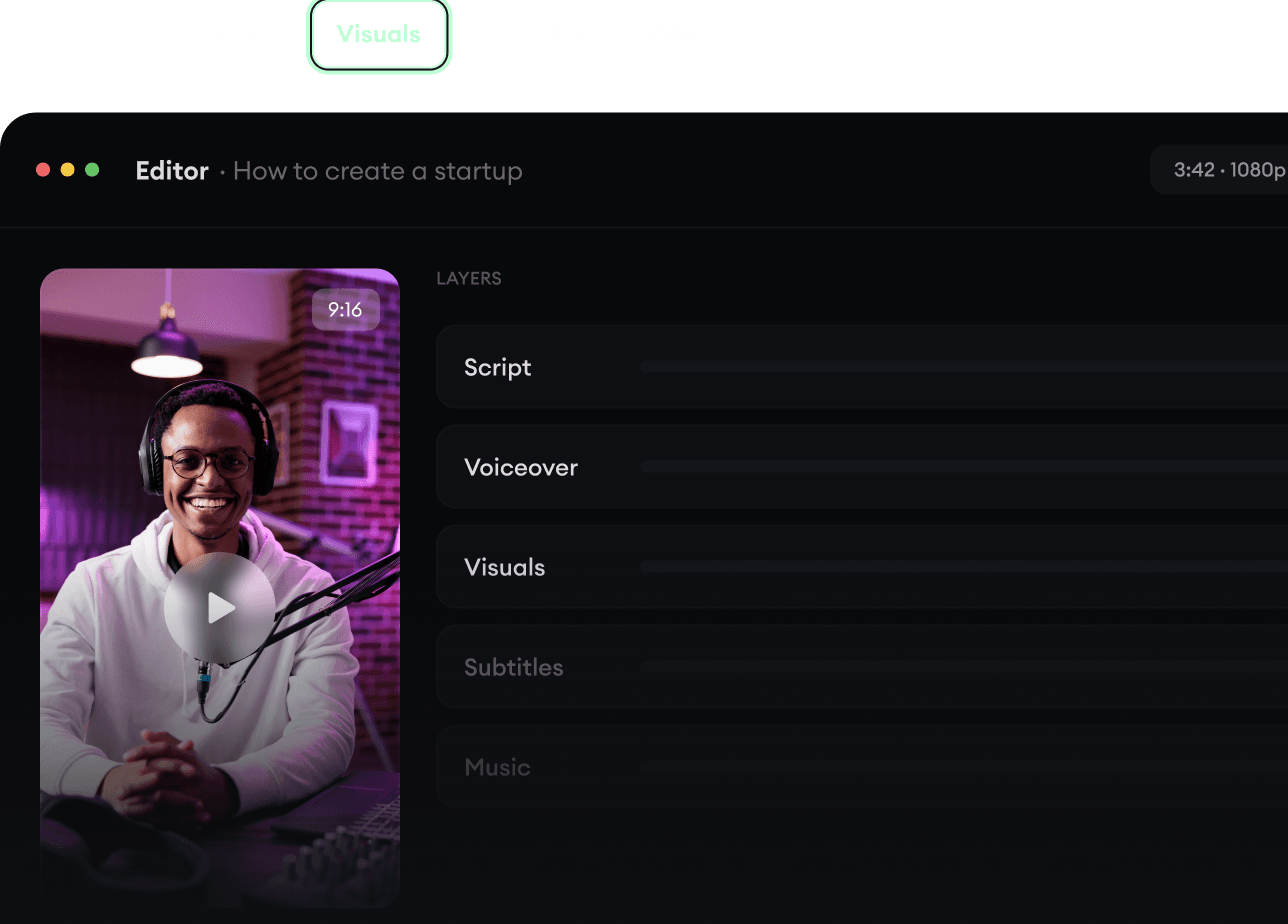
Skript, KI-Stimme, Bilder, Untertitel und Schnitt entstehen in einem Workflow. Kein Jonglieren mit fünf verschiedenen Tools.

  • Verwandle Text in komplette, mehrminütige Videos
  • Generiere alles an einem Ort
  • Verfeinere das Ergebnis im Editor
Erstelle das fertige Video.
4

Veröffentliche überall.

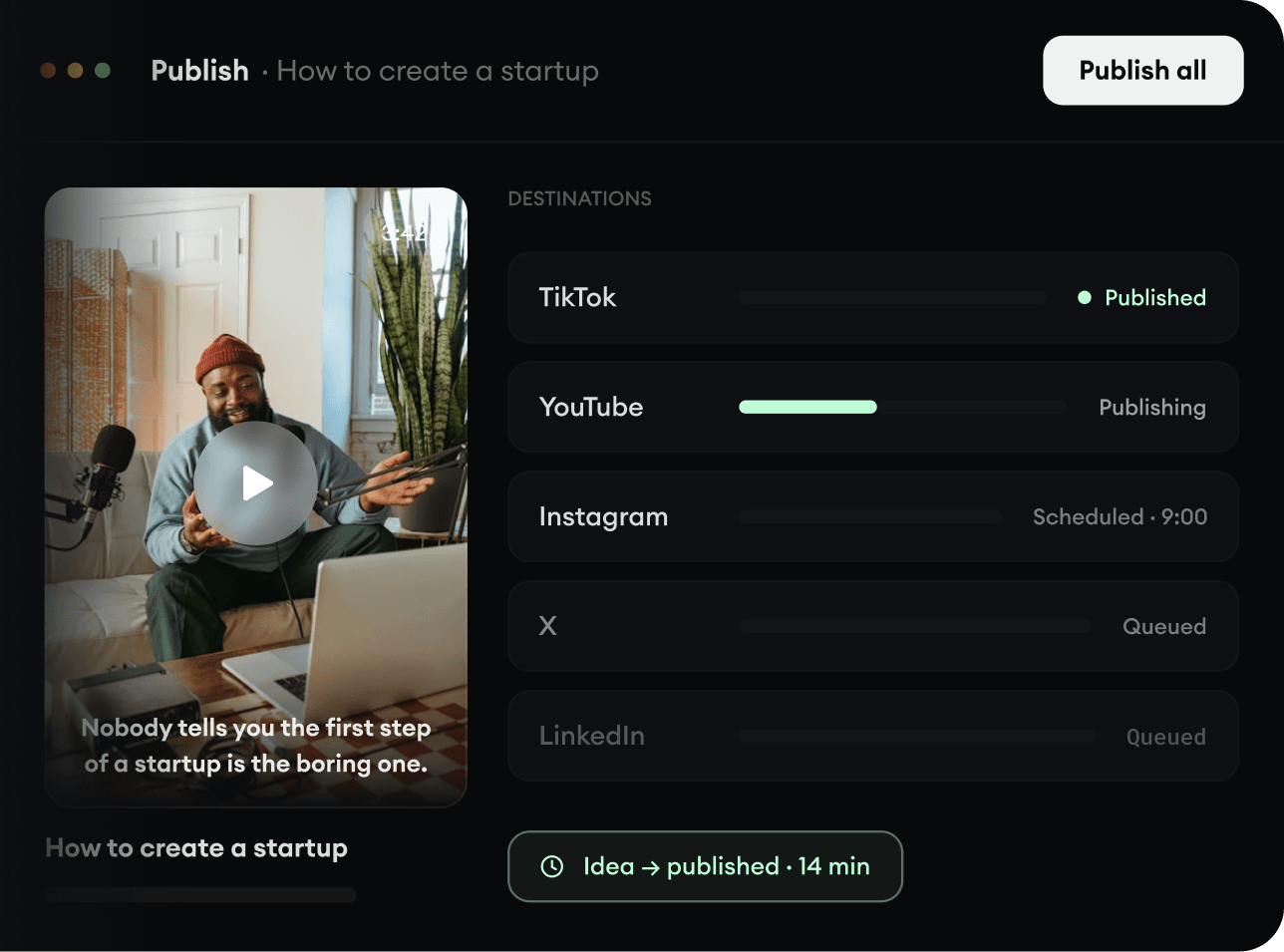
Teile deine Videos auf TikTok, YouTube, Instagram und überall dort, wo dein Publikum ist.

  • Veröffentliche auf allen großen Plattformen
  • Erreiche mehr Menschen mit weniger Aufwand
  • Von der Idee zum veröffentlichten Video in Minuten
Veröffentliche überall.