revid.ai logo
Über 14.000 Creatorn vertrauen uns

Bild online zu Video hinzufügen

Lade ein Video hoch und lege ein Bild darüber: ein Logo, ein Wasserzeichen, ein Reaktionsbild oder eine beliebige Grafik. Wähle Position und Größe und passe alles im Editor an.

Lade ein Video und ein Bild hoch, wähle die Position und lade dein Video mit dem Bild-Overlay herunter.

  • Logo- & Wasserzeichen-Overlay
  • 5 Positionen
  • Anpassbare Größe
  • Feinabstimmung im Editor
3,615 Personen haben dieses Tool in den letzten 24h verwendet
Kostenlos starten.(keine Kreditkarte erforderlich)

Ähnliche Tools, die Ihnen gefallen könnten:

oder entdecken Sie unsere mehr als 42 anderen Tools, um genau das Video zu erstellen, das Sie möchten

Tools entdecken

Bild in Video einfügen in 3 einfachen Schritten

1 Video und Bild hochladen

Lade das Video hoch, das du bearbeiten möchtest, oder füge eine Video-URL ein. Wähle anschließend das Bild (z. B. ein Logo, Wasserzeichen, Foto oder eine Grafik) aus, das du in dein Video einfügen möchtest. Transparente PNG-Dateien werden perfekt unterstützt, um professionelle Overlays zu erstellen.

2 Position und Größe bestimmen

Entscheide, wo du das Bild auf das Video legen möchtest. Wähle aus 5 Standardpositionen (oben links, oben rechts, unten links, unten rechts oder mittig). Passe danach die Größe des Bildes stufenlos mit dem Schieberegler an, je nachdem, ob es ein dezentes Wasserzeichen oder ein großes Reaktionsbild sein soll.

3 Video erstellen und anpassen

Klicke auf Generieren, um das Bild in das Video einzufügen. Danach kannst du unseren integrierten Editor nutzen, um die genaue Anzeigedauer des Bildes einzustellen, es frei zu verschieben, weitere Fotos hinzuzufügen oder das fertige Video direkt herunterzuladen und zu teilen.

01

Logos, Wasserzeichen und Bild-in-Bild

Brande deine Videos mit einem Logo, schütze deine Inhalte mit einem Wasserzeichen oder füge ein Reaktionsbild zu einem Clip hinzu. Lade dein Video und dein Bild hoch, wähle eine von fünf Positionen und eine Größe, und Revid rendert das Overlay auf dem gesamten Video. Transparente PNGs behalten ihre Transparenz.

02

Pixelgenaue Platzierung im Editor

Öffne das Video nach dem ersten Rendern im Editor, um das Bild frei zu bewegen und in der Größe anzupassen. Lege das Timing fest, damit es nur in einem Teil des Videos erscheint, füge weitere Bilder hinzu oder kombiniere es mit Text-Overlays und Untertiteln.

FAQs

Häufig gestellte Fragen

Wie kann ich online ein Bild in ein Video einfügen?
Mit unserem Online-Tool kannst du ganz einfach und schnell ein Bild in ein Video einfügen. Lade einfach dein Video hoch, wähle das gewünschte Bild aus, bestimme die Position sowie die Größe und klicke auf Generieren. Du musst keine komplizierte Videobearbeitungssoftware herunterladen.
Kann ich ein Logo in ein Video einfügen?
Ja, absolut! Das Tool ist ideal, um ein Logo in ein Video einfügen zu können. Lade dein Logo am besten als transparentes PNG hoch und platziere es in einer der Ecken (z. B. unten rechts oder oben links), um dein Video professionell zu branden.
Wie kann ich ein Wasserzeichen in ein Video einfügen, um meine Inhalte zu schützen?
Um ein Wasserzeichen in ein Video einfügen zu können, lädst du dein Logo oder deinen Schriftzug als Bilddatei hoch. Wähle eine passende Position und passe die Größe so an, dass das Wasserzeichen sichtbar ist, aber nicht vom Hauptinhalt ablenkt. So schützt du deine Videos vor unbefugter Nutzung.
Welche Bildformate werden unterstützt, wenn ich ein Bild auf ein Video legen möchte?
Wenn du ein Bild auf ein Video legen möchtest, unterstützen wir alle gängigen Formate wie JPG, JPEG, WEBP und vor allem PNG. Wir empfehlen transparente PNG-Dateien, besonders wenn du ein Logo auf ein Video platzieren oder ein Wasserzeichen hinzufügen möchtest, da der Hintergrund so durchsichtig bleibt.
Kann ich genau bestimmen, wo das Bild im Video angezeigt wird?
Ja! Wenn du ein Bild zu einem Video hinzufügen möchtest, kannst du im ersten Schritt aus fünf festen Positionen wählen: oben links, oben rechts, unten links, unten rechts oder genau in der Mitte. Im anschließenden Editor kannst du das Bild völlig frei per Drag-and-Drop verschieben.
Wie ändere ich die Größe des Bildes, das ich in das Video einfüge?
Du kannst die Größe deines Bildes ganz einfach über den integrierten Schieberegler anpassen. Die Größe wird als Prozentsatz der Videobreite (von 10 % bis 60 %) eingestellt. So kannst du sowohl ein kleines Logo in ein Video einfügen als auch ein großes Foto auf ein Video legen.
Kann ich festlegen, dass das Bild nur zu einer bestimmten Zeit im Video erscheint?
Ja, das ist problemlos möglich. Nachdem du das Bild in das Video eingefügt hast, öffnest du den Editor. Dort findest du eine Timeline, auf der du genau einstellen kannst, wann das Bild, Foto oder Logo im Video auftauchen und wann es wieder verschwinden soll.
Bleibt die Videoqualität erhalten, wenn ich ein Video mit einem Bild überlagere?
Ja, unsere Software verarbeitet dein Video in höchster Qualität. Wenn du online ein Bild in ein Video einfügst, stellen wir sicher, dass das finale Video gestochen scharf bleibt und perfekt für Social-Media-Plattformen wie Instagram Reels, TikTok oder YouTube Shorts geeignet ist.
Kann ich mehrere Bilder oder Fotos in ein Video einfügen?
Im ersten Schritt fügst du ein Hauptbild (wie z. B. dein Logo oder Wasserzeichen) in das Video ein. Wenn du weitere Bilder, Reaktionsfotos oder Grafiken zu deinem Video hinzufügen möchtest, kannst du dies nach der ersten Generierung ganz einfach in unserem umfassenden Video-Editor tun. Dort lassen sich beliebig viele Bilder auf das Video legen.
Funktioniert das Tool zum Bild in Video einfügen auch auf dem Smartphone?
Ja, unser Tool ist vollständig webbasiert und für mobile Geräte optimiert. Du kannst direkt von deinem Smartphone oder Tablet ein Video hochladen, ein Foto in das Video einfügen und das fertige Ergebnis sofort für deine Social-Media-Kanäle herunterladen.
Vollständiges Hilfezentrum anzeigen

Finden Sie detaillierte Antworten auf über 100 Fragen zu Funktionen, Tools und Arbeitsabläufen

oder schauen Sie sich unsere für LLMs optimierte Markdown-Version an

Tools

Kostenlose KI-Video-Tools

Wählen Sie Ihr Tool, fügen Sie Ihre Inhalte hinzu und erstellen Sie in Sekundenschnelle ein Video. Passen Sie es dann nach Ihren Wünschen an.

KI-TikTok-Videogenerator

Wandeln Sie Text sofort in trendige, virale TikTok-Videos um

Ausprobieren

Prompt zu Video Konverter

Transformieren Sie Ihre Prompts in ansprechende Videos mit KI-Unterstützung

Ausprobieren

Untertitel zu Video hinzufügen

Generieren Sie Untertitel in über 100 Sprachen mit KI

Ausprobieren

PDF zu Brainrot-Video

Wandeln Sie PDFs in virale Scroll-Videos mit hoher Aufmerksamkeitswirkung um

Ausprobieren

Text zu Brainrot-Video

Erstellen Sie aus Text virale Scroll-Inhalte mit fesselnden visuellen Effekten

Ausprobieren

KI-Sprechender Avatar

Erstellen Sie lebensechte sprechende Avatare aus Text in Sekunden

Ausprobieren

Video-Podcast-Generator

Verwandeln Sie Ihre Podcasts in visuell ansprechende Videoinhalte

Ausprobieren

KI-Filmersteller

Erstellen Sie Videos in Studioqualität aus Text, ohne Aufnahmen zu benötigen

Ausprobieren

Audio zu Video

Erstellen Sie ansprechende Videos aus Ihren Podcasts, Interviews oder anderen Audioinhalten

Ausprobieren

Animated Lyrics Video Generator

Turn any song into an animated lyric video with synced text and visuals.

Ausprobieren

Musik zu Video

Verwandeln Sie Ihre Musik in kinematografische Videos

Ausprobieren

AI Lyrics Video Generator

Transform your lyrics into a complete music video with AI

Ausprobieren
Alle Tools anzeigen
Wie es funktioniert

Vier einfache Schritte zum Erstellen und Teilen Ihres Videos

1
Step 1

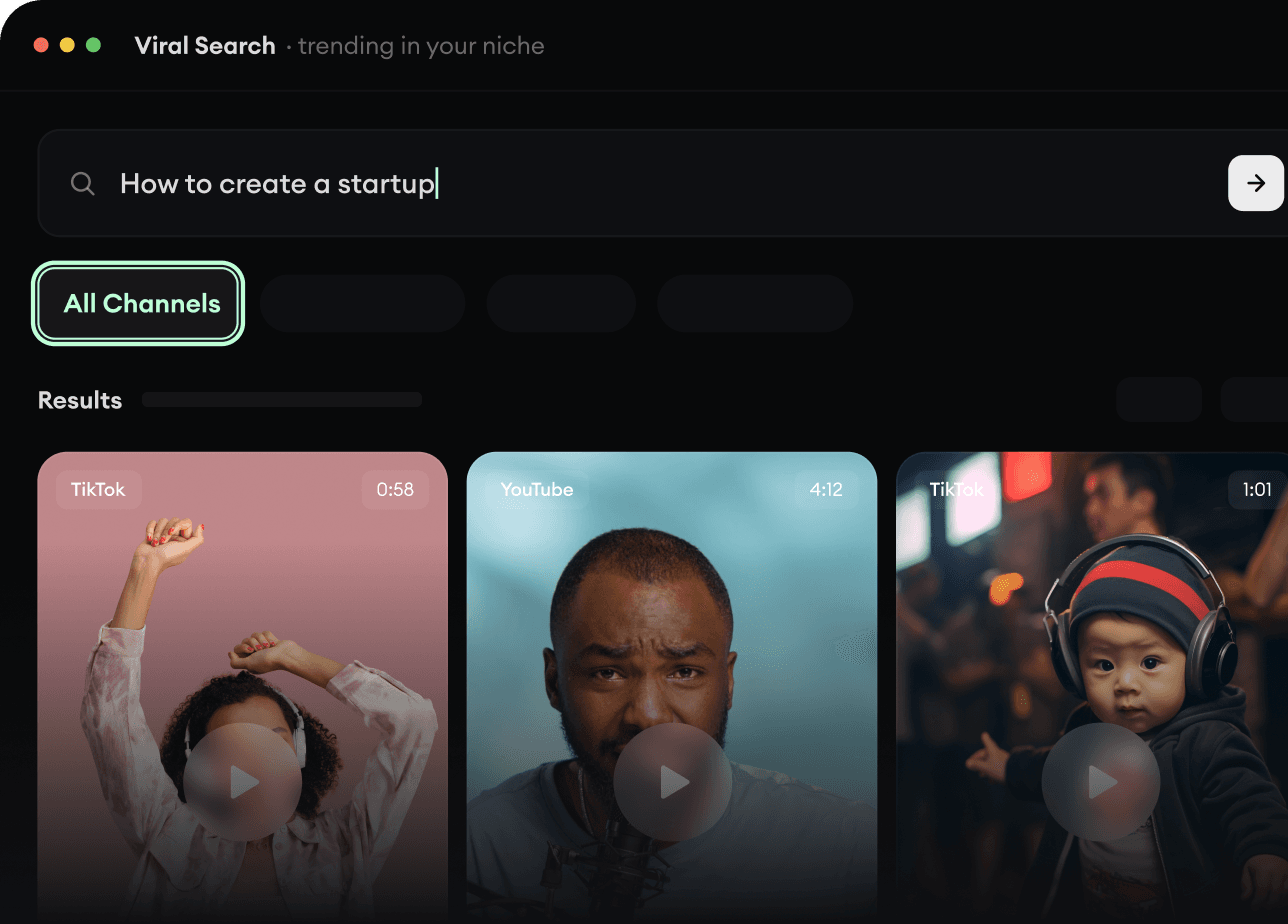
Finden Sie Ihre nächste virale Idee

Fehlt es an Inspiration? Unsere KI erkennt Trends und hilft Ihnen, diese problemlos für Ihre eigenen Videos anzupassen.

  • Identifizieren Sie die Formate mit der besten Leistung
  • Lassen Sie sich von den besten Entwicklern inspirieren
  • Verwandeln Sie Ihre Ideen in fesselnde Videos
Finden Sie Ihre nächste virale Idee
2
Step 2

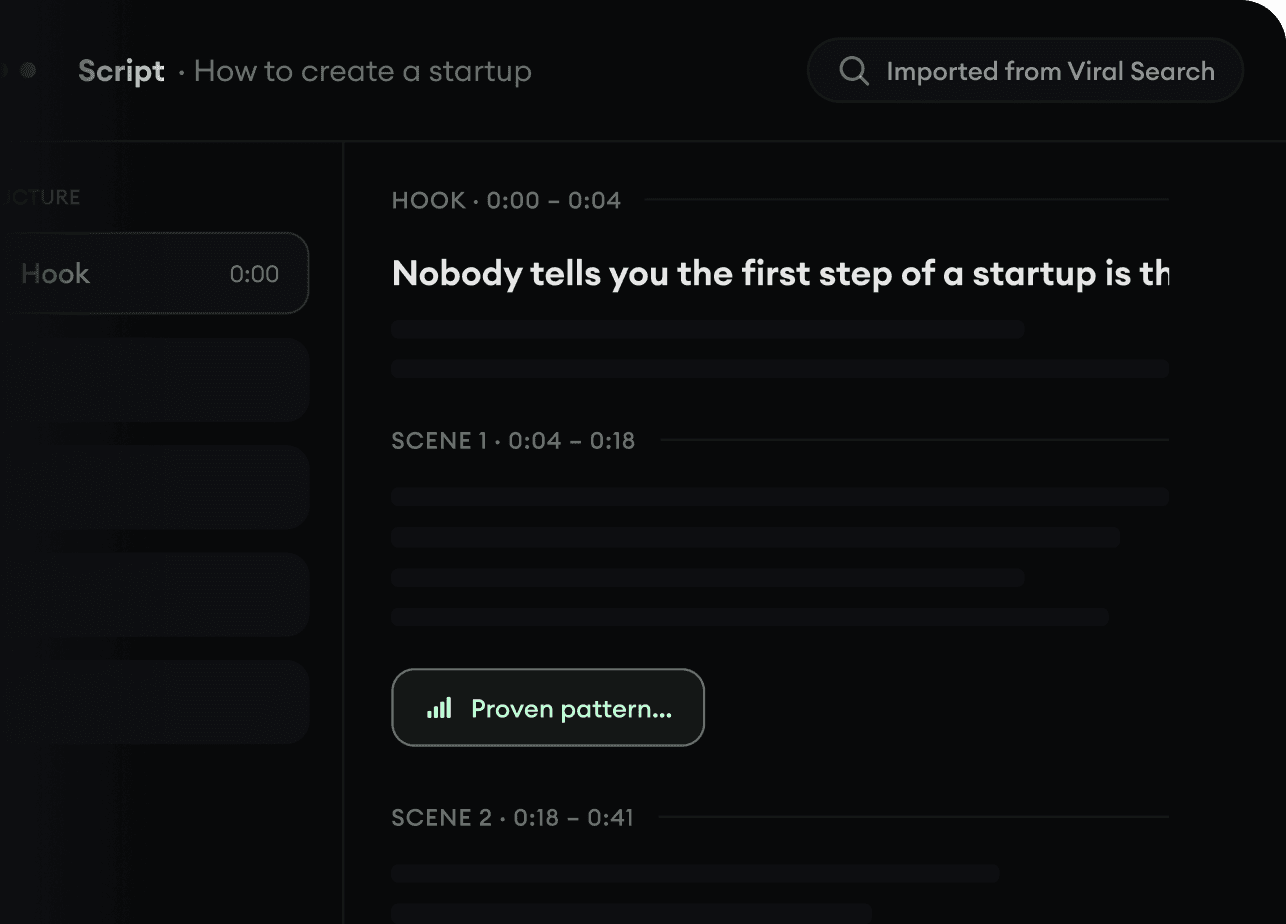
Ein Storytelling, das fesselt

Revid.ai analysiert virale Videos und verwendet dieselben Codes, um Ihre Skripte zu schreiben.

  • Schreiben Sie Ihr Skript oder geben Sie unserer KI einfach das Thema
  • Die KI schlägt Ihnen relevante Inhalte zur Inspiration vor
  • Fügen Sie einen Link ein, unsere KI analysiert ihn und verwandelt ihn in ein Video
Ein Storytelling, das fesselt
3
Step 3

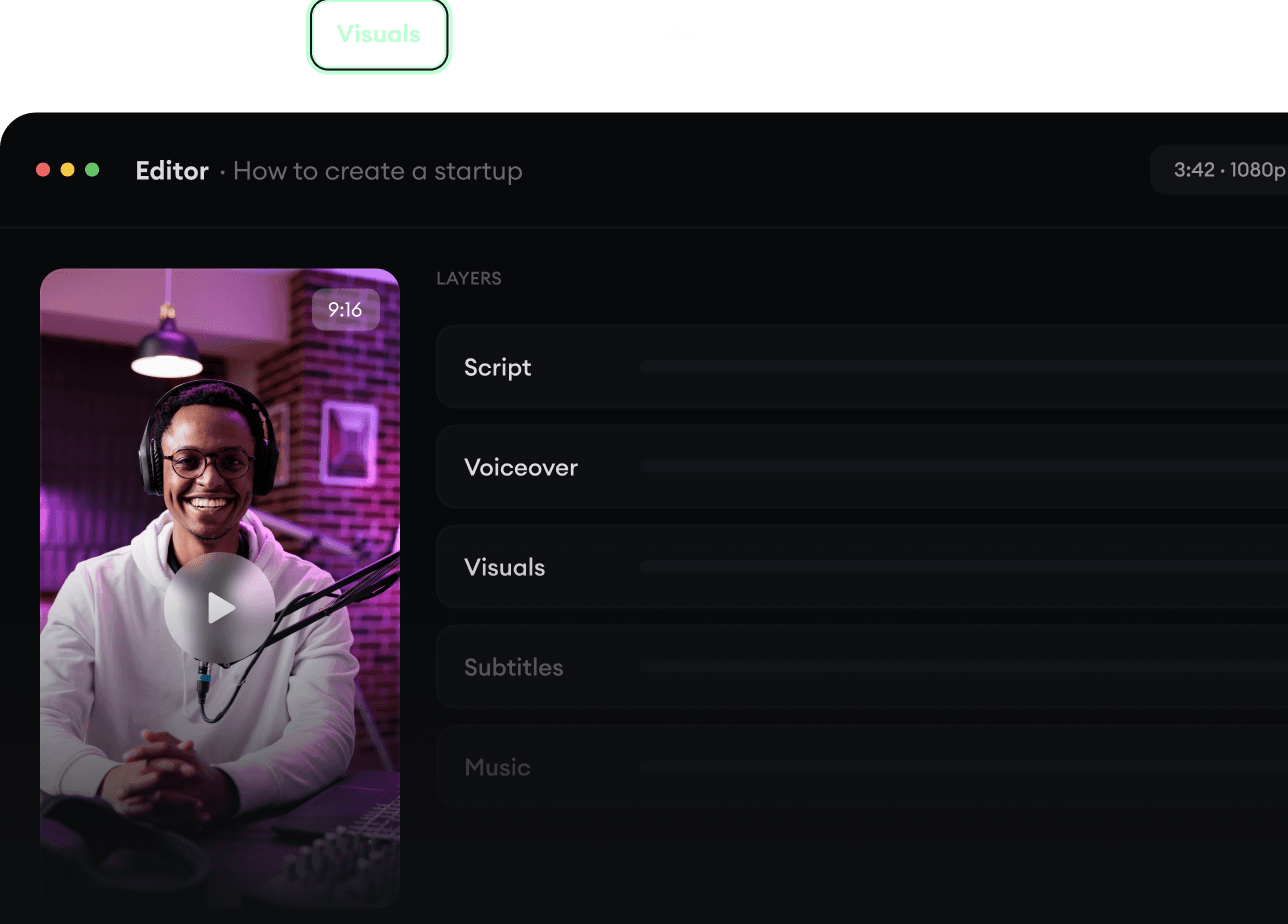
Videos, die Sie lieben werden

Erstellen Sie professionelle Videos, teilen Sie sie mit einem Klick und vergrößern Sie Ihr Publikum.

  • Sehen Sie zu, wie sich Ihre Texte in professionelle Videos verwandeln
  • Automatisieren Sie die Videoerstellung aus Ihren Inhalten
Videos, die Sie lieben werden
4
Step 4

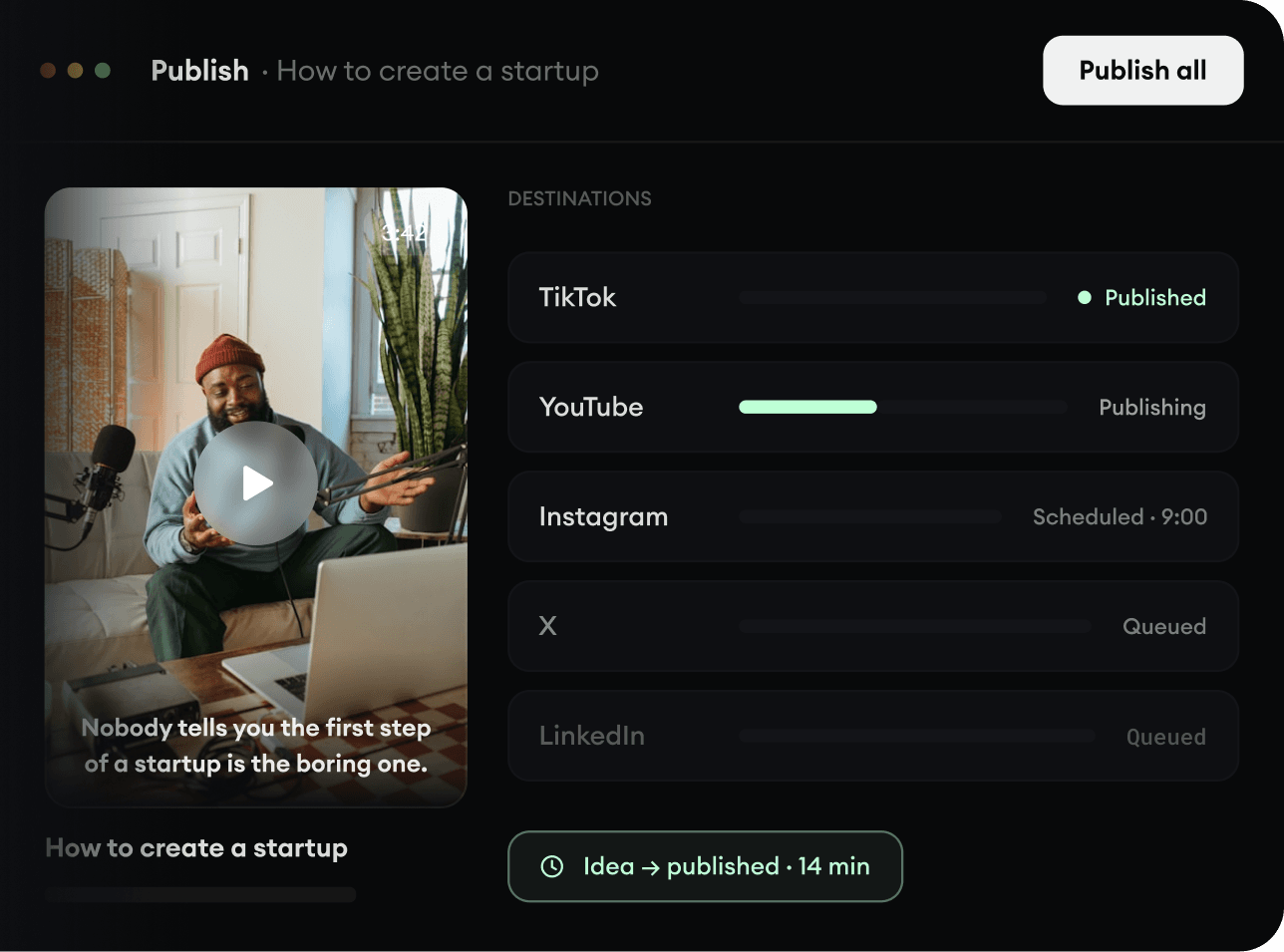
Auf TikTok, YouTube, Instagram und mehr veröffentlichen

Erreichen Sie ein größeres Publikum, indem Sie Ihre Videos in all Ihren Netzwerken teilen.

Auf TikTok, YouTube, Instagram und mehr veröffentlichen
revid.ai logo

Der schnellste Weg zu fesselnden Videos.