revid.ai logo
Über 14.000 Creatorn vertrauen uns

Online Text zu Video hinzufügen

Laden Sie ein Video hoch und legen Sie benutzerdefinierten Text oben, in der Mitte oder unten darüber. Wählen Sie Größe und Farbe und passen Sie Schriftarten und Stile im Editor an.

Laden Sie ein Video hoch, geben Sie Ihren Text ein und laden Sie Ihr Video mit einem sauberen Text-Overlay herunter.

  • Benutzerdefiniertes Text-Overlay
  • Position, Größe & Farbe
  • Über 100 Schriftarten im Editor
  • Editor ohne Wasserzeichen
3,447 Personen haben dieses Tool in den letzten 24h verwendet
Kostenlos starten.(keine Kreditkarte erforderlich)

Ähnliche Tools, die Ihnen gefallen könnten:

oder entdecken Sie unsere mehr als 42 anderen Tools, um genau das Video zu erstellen, das Sie möchten

Tools entdecken

In 3 einfachen Schritten Text zu Video hinzufügen

1 Video hochladen oder URL einfügen

Beginnen Sie, indem Sie Ihre Videodatei hochladen oder eine Video-URL einfügen. Unser Tool unterstützt gängige Formate wie MP4 oder MOV, sodass Sie sofort online Text in Ihr Video einfügen können, ohne eine Software herunterladen zu müssen.

2 Text eingeben und anpassen

Tippen Sie Ihre Botschaft, Hook oder Ihren Titel ein. Wählen Sie die ideale Position (oben, mittig oder unten), die Textgröße und eine auffällige Farbe (Weiß, Schwarz oder Gelb), um das Text-Overlay perfekt auf den Inhalt Ihres Videos abzustimmen.

3 Video rendern und bearbeiten

Klicken Sie auf Generieren, um den Text über das Video zu legen. Anschließend können Sie unseren erweiterten Editor nutzen, um aus über 100 Schriftarten zu wählen, das Timing anzupassen oder das fertige Video direkt ohne Wasserzeichen herunterzuladen.

01

Ihre Botschaft auf jedem Video

Hooks, Titel, Kontext, Pointen – Text-Overlays sorgen dafür, dass Videos besser performen. Laden Sie Ihren Clip hoch, tippen Sie Ihren Text ein, wählen Sie Position, Größe und Farbe, und Revid rendert ihn sofort auf dem Video. Der Text bleibt bei jeder Auflösung gestochen scharf, da er direkt gerendert und nicht aus einer niedrigauflösenden Vorschau eingebrannt wird.

02

Volle Textkontrolle im Editor

Nach dem ersten Rendern können Sie Ihr Video im Editor öffnen, um die Schriftart aus über 100 Optionen zu ändern, den Text frei zu bewegen, zu animieren oder mehrere Textebenen mit unterschiedlichem Timing hinzuzufügen. Brauchen Sie stattdessen automatische Untertitel? Probieren Sie unseren KI-Untertitel-Generator aus.

FAQs

Häufig gestellte Fragen

Wie kann ich online Text zu einem Video hinzufügen?
Mit unserem Tool können Sie in Sekundenschnelle Text zu Video hinzufügen. Laden Sie einfach Ihr Video hoch, tippen Sie Ihre Botschaft ein und passen Sie das Text-Overlay an. Es ist der einfachste Weg, online Text in Video einzufügen und das fertige Video sofort herunterzuladen.
Welche Optionen habe ich, wenn ich Text über ein Video legen möchte?
Wenn Sie Text über Video legen, können Sie direkt die Position (oben, Mitte, unten), die Textgröße (klein, mittel, groß) und die Textfarbe (Weiß, Schwarz, Gelb) bestimmen. Für noch mehr Kontrolle öffnet sich nach dem Rendern unser Editor, in dem Sie aus über 100 Schriftarten wählen können, um Ihr Video perfekt mit Text zu versehen.
Kann ich den Text im Video animieren oder zu bestimmten Zeiten einblenden?
Ja! Nachdem Sie den grundlegenden Text zu Video hinzugefügt haben, können Sie unseren integrierten Editor nutzen. Dort können Sie das Timing präzise anpassen, um den Text in Video einblenden zu lassen, genau dann, wenn es zur Szene passt. Auch das Hinzufügen mehrerer Text-Ebenen mit unterschiedlichen Timings ist völlig problemlos möglich.
Bleibt die Qualität erhalten, wenn ich mein Video beschrifte?
Absolut. Wenn Sie mit Revid AI Text auf Video platzieren, wird der Text nativ in höchster Auflösung gerendert. Wir brennen den Text nicht einfach aus einer minderwertigen Vorschau ein, sodass Ihr Video auch nach dem Hinzufügen des Textes gestochen scharf und professionell bleibt.
Muss ich eine Software installieren, um Text in ein Video einzufügen?
Nein, Sie benötigen keine zusätzliche und komplexe Software. Sie können direkt in Ihrem Browser online Text zu Video hinzufügen. Egal ob Sie an einem Computer sitzen oder mobil arbeiten, laden Sie einfach Ihre Datei hoch oder fügen Sie eine URL ein, um Ihr Video mit Text zu versehen.
Wird ein Wasserzeichen hinzugefügt, wenn ich Text auf ein Video setze?
Nein. Unser Editor ermöglicht es Ihnen, Text zu Video hinzuzufügen, ohne dass ein störendes Wasserzeichen auf Ihrem finalen Clip erscheint. So wirken Ihre Videos professionell und sind sofort bereit für Plattformen wie TikTok, Instagram Reels oder YouTube Shorts.
Kann ich neben Text auch automatische Untertitel zu meinem Video hinzufügen?
Dieses spezifische Tool ist ideal, um benutzerdefinierten Text (wie Titel, Hooks oder Punchlines) manuell über ein Video zu legen. Wenn Sie gesprochene Worte automatisch transkribieren möchten, bieten wir ein separates KI-Untertitel-Tool an, das automatisch perfekte Captions für Ihr Video generiert.
Welche Videoformate werden von dem Text-zu-Video-Tool unterstützt?
Um Text in Video einzufügen, können Sie alle gängigen Formate wie MP4, MOV, Quicktime und WEBM hochladen. Sie können sogar einen Link zu einem bestehenden Web-Video einfügen. Die Verarbeitung erfolgt blitzschnell, sodass Sie Ihr Video in Rekordzeit beschriften können.
Vollständiges Hilfezentrum anzeigen

Finden Sie detaillierte Antworten auf über 100 Fragen zu Funktionen, Tools und Arbeitsabläufen

oder schauen Sie sich unsere für LLMs optimierte Markdown-Version an

Tools

Kostenlose KI-Video-Tools

Wählen Sie Ihr Tool, fügen Sie Ihre Inhalte hinzu und erstellen Sie in Sekundenschnelle ein Video. Passen Sie es dann nach Ihren Wünschen an.

KI-TikTok-Videogenerator

Wandeln Sie Text sofort in trendige, virale TikTok-Videos um

Ausprobieren

Prompt zu Video Konverter

Transformieren Sie Ihre Prompts in ansprechende Videos mit KI-Unterstützung

Ausprobieren

Untertitel zu Video hinzufügen

Generieren Sie Untertitel in über 100 Sprachen mit KI

Ausprobieren

PDF zu Brainrot-Video

Wandeln Sie PDFs in virale Scroll-Videos mit hoher Aufmerksamkeitswirkung um

Ausprobieren

Text zu Brainrot-Video

Erstellen Sie aus Text virale Scroll-Inhalte mit fesselnden visuellen Effekten

Ausprobieren

KI-Sprechender Avatar

Erstellen Sie lebensechte sprechende Avatare aus Text in Sekunden

Ausprobieren

Video-Podcast-Generator

Verwandeln Sie Ihre Podcasts in visuell ansprechende Videoinhalte

Ausprobieren

KI-Filmersteller

Erstellen Sie Videos in Studioqualität aus Text, ohne Aufnahmen zu benötigen

Ausprobieren

Audio zu Video

Erstellen Sie ansprechende Videos aus Ihren Podcasts, Interviews oder anderen Audioinhalten

Ausprobieren

Animated Lyrics Video Generator

Turn any song into an animated lyric video with synced text and visuals.

Ausprobieren

Musik zu Video

Verwandeln Sie Ihre Musik in kinematografische Videos

Ausprobieren

AI Lyrics Video Generator

Transform your lyrics into a complete music video with AI

Ausprobieren
Alle Tools anzeigen
Wie es funktioniert

Vier einfache Schritte zum Erstellen und Teilen Ihres Videos

1
Step 1

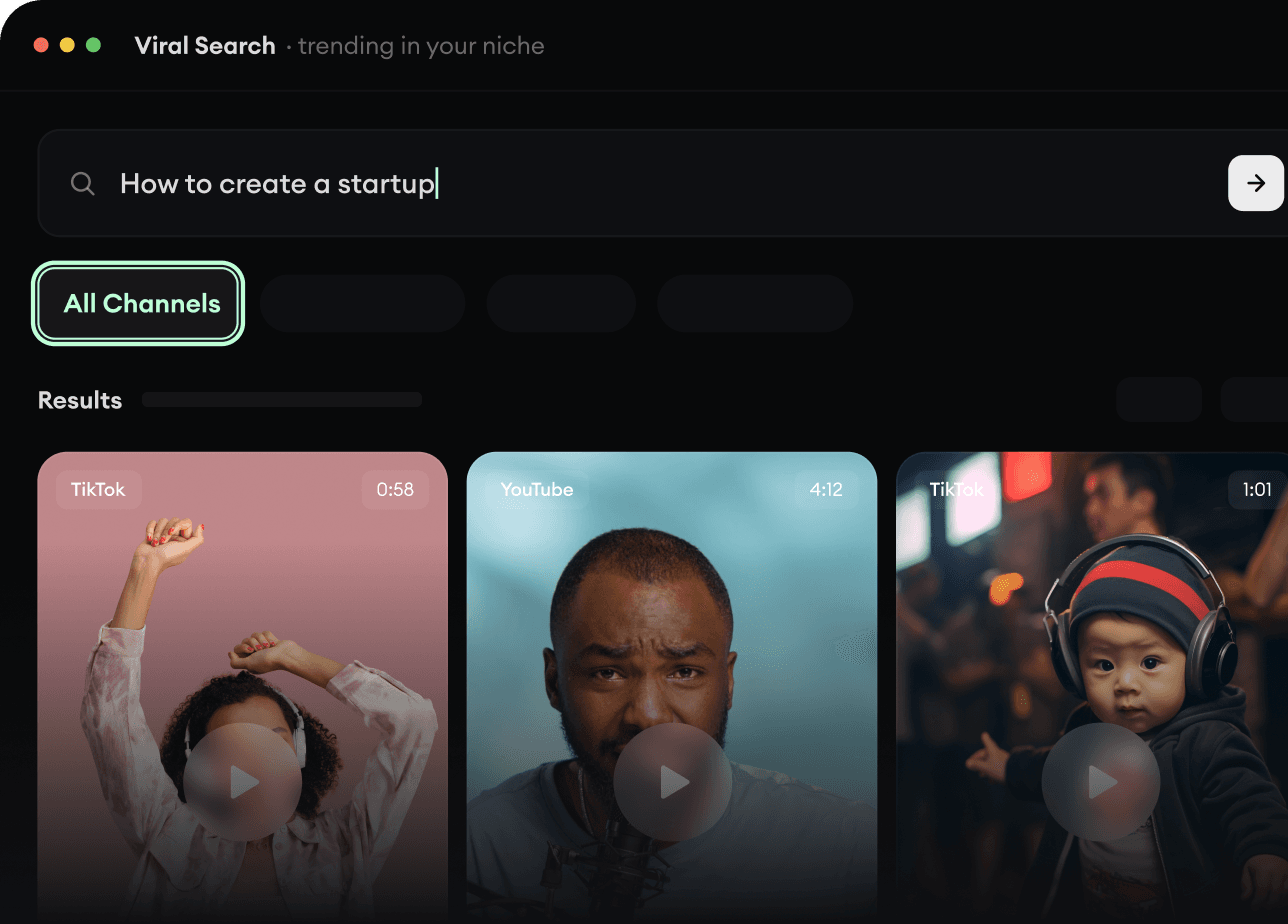
Finden Sie Ihre nächste virale Idee

Fehlt es an Inspiration? Unsere KI erkennt Trends und hilft Ihnen, diese problemlos für Ihre eigenen Videos anzupassen.

  • Identifizieren Sie die Formate mit der besten Leistung
  • Lassen Sie sich von den besten Entwicklern inspirieren
  • Verwandeln Sie Ihre Ideen in fesselnde Videos
Finden Sie Ihre nächste virale Idee
2
Step 2

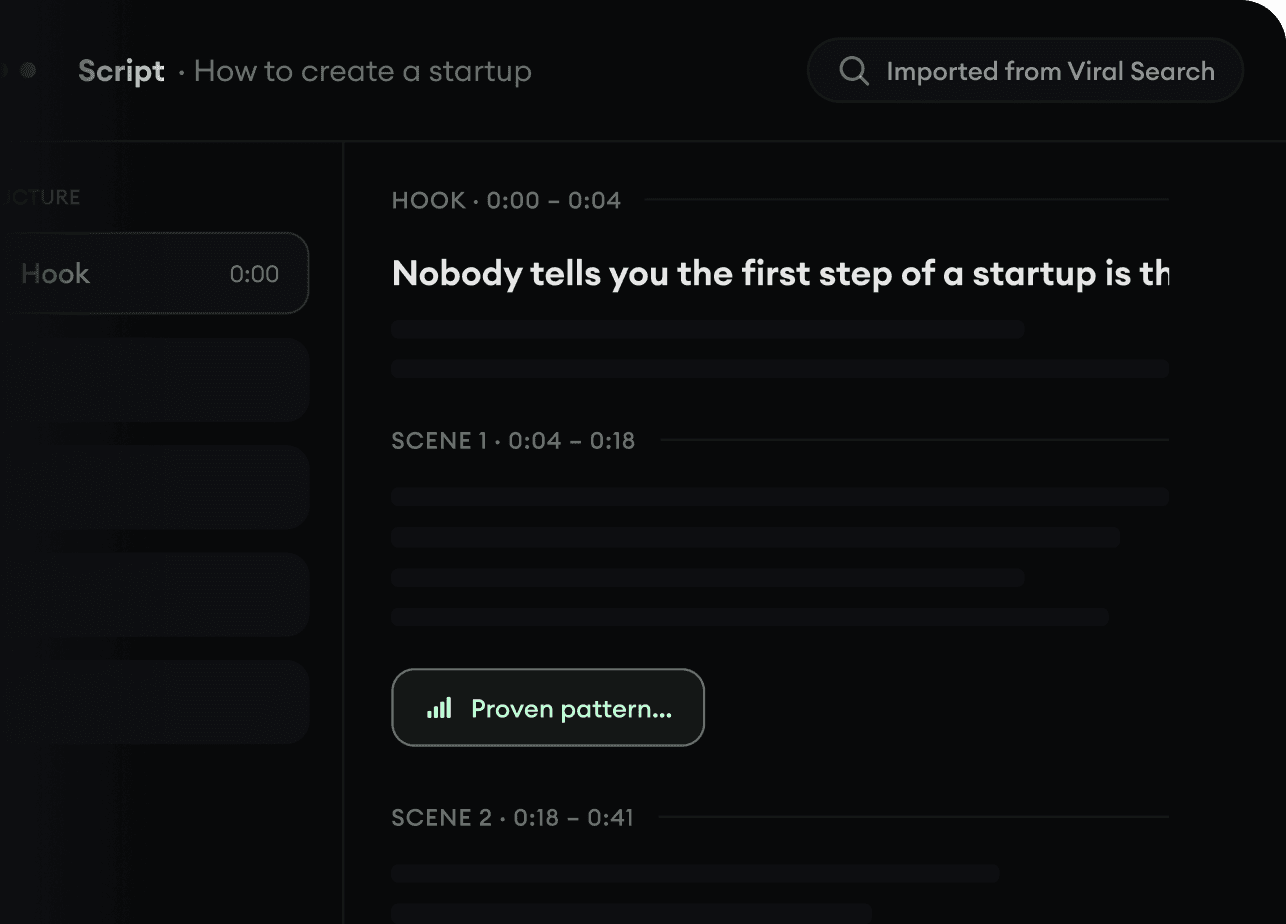
Ein Storytelling, das fesselt

Revid.ai analysiert virale Videos und verwendet dieselben Codes, um Ihre Skripte zu schreiben.

  • Schreiben Sie Ihr Skript oder geben Sie unserer KI einfach das Thema
  • Die KI schlägt Ihnen relevante Inhalte zur Inspiration vor
  • Fügen Sie einen Link ein, unsere KI analysiert ihn und verwandelt ihn in ein Video
Ein Storytelling, das fesselt
3
Step 3

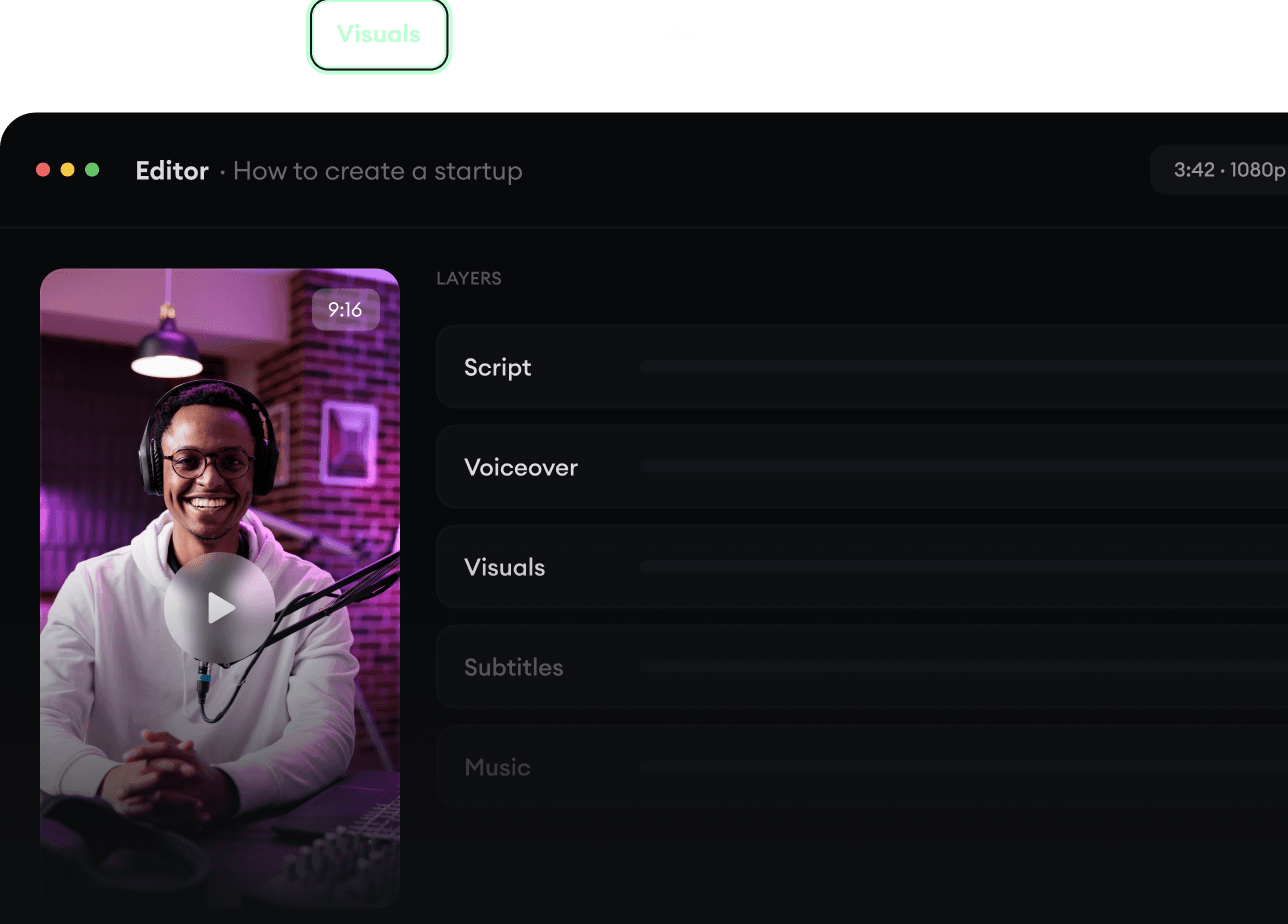
Videos, die Sie lieben werden

Erstellen Sie professionelle Videos, teilen Sie sie mit einem Klick und vergrößern Sie Ihr Publikum.

  • Sehen Sie zu, wie sich Ihre Texte in professionelle Videos verwandeln
  • Automatisieren Sie die Videoerstellung aus Ihren Inhalten
Videos, die Sie lieben werden
4
Step 4

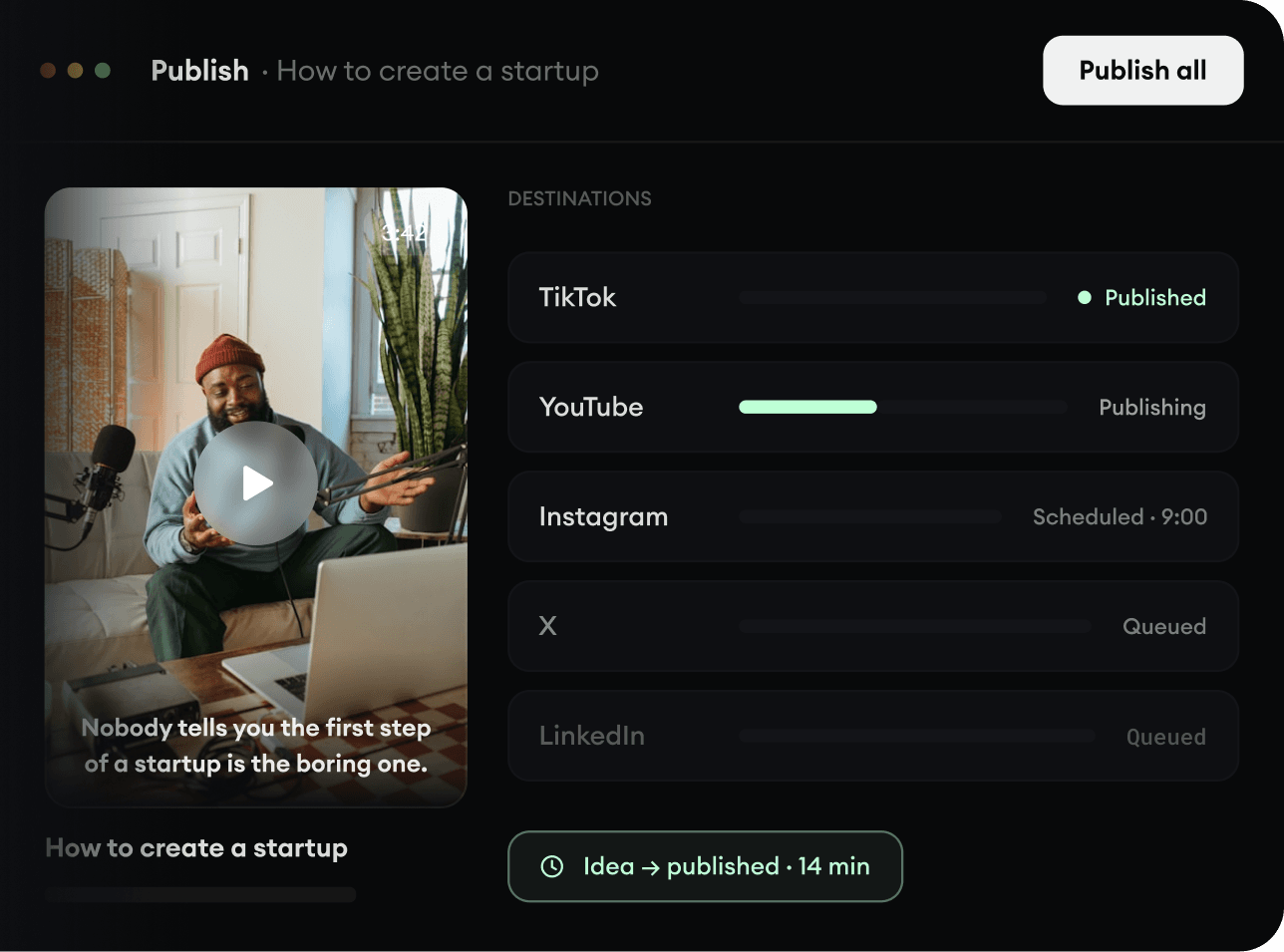
Auf TikTok, YouTube, Instagram und mehr veröffentlichen

Erreichen Sie ein größeres Publikum, indem Sie Ihre Videos in all Ihren Netzwerken teilen.

Auf TikTok, YouTube, Instagram und mehr veröffentlichen
revid.ai logo

Der schnellste Weg zu fesselnden Videos.