revid.ai logo
Über 30.000 Videos werden jeden Monat mit Revid veröffentlicht

Videos automatisch bearbeiten mit KI

Lade ein Talking-Head-Video hoch oder füge einen Link ein und erhalte es fertig geschnitten zurück: Deine Kernaussagen werden zu Motion Graphics im Raum hinter dir, die Kamera zoomt bei wichtigen Momenten heran und die Untertitel weichen ihnen aus. Kostet 100 Credits plus 20 Credits pro 30 Sekunden Videolänge für das Freistellen, für Videos bis zu 2 Minuten.

Lade ein Talking-Head-Video hoch oder füge einen Link ein und erhalte es fertig geschnitten zurück: Motion Graphics hinter dir, dynamische Zooms und Untertitel.

  • Hochladen oder Link einfügen
  • Motion Graphics hinter dir
  • Dynamische Kamera-Zooms
  • Automatische Untertitel
374 Personen haben dieses Tool in den letzten 24h verwendet

Kostenlos starten.(keine Kreditkarte erforderlich)

Ähnliche Tools, die Ihnen gefallen könnten:

oder entdecken Sie unsere mehr als 42 anderen Tools, um genau das Video zu erstellen, das Sie möchten

Tools entdecken

In 4 einfachen Schritten ein Auto Edit Video mit KI erstellen

1 Video hochladen oder Link einfügen

Lade dein Talking-Head-Video, Podcast-Segment oder Interview direkt hoch. Alternativ kannst du einfach einen Link zu einem bestehenden Video auf YouTube, TikTok oder Instagram einfügen. Unser Auto Edit Video Tool bereitet die Analyse deiner gesprochenen Worte vor.

2 Video trimmen und Einstellungen wählen

Nutze unsere einfache Trimm-Funktion, um den besten Teil deines Videos (bis zu 2 Minuten) auszuwählen. Entscheide dich, ob du die Auto-Reframe-Funktion nutzen möchtest, um das Video automatisch für Social Media (z.B. 9:16) zuzuschneiden.

3 KI-Bearbeitung und Motion Graphics generieren

Klicke auf 'Generieren' und lass unseren KI Video Editor die Arbeit machen. Die KI schneidet dich automatisch aus dem Hintergrund aus, fügt beeindruckende Motion Graphics hinter dir ein, setzt dynamische Kamera-Zooms (Punch-Ins) bei wichtigen Sätzen und generiert präzise Untertitel.

4 Überprüfen, anpassen und teilen

In wenigen Minuten ist dein fertig bearbeitetes Auto Edit Video bereit. Nutze unseren integrierten Editor für den letzten Feinschliff, passe bei Bedarf Untertitel an und lade dein virales Meisterwerk herunter, um es direkt auf TikTok, YouTube Shorts oder Instagram Reels zu teilen.

FAQs

Häufig gestellte Fragen

Was ist das Auto Edit Video Tool von Revid AI?
Unser Auto Edit Video Tool ist ein innovativer KI Video Editor, der deine sprechenden Videos (Talking-Head-Videos) vollautomatisch in fesselnde Social-Media-Clips verwandelt. Du lädst einfach ein Video hoch, und die KI isoliert den Sprecher, fügt animierte Motion Graphics in den Hintergrund ein, setzt dynamische Kamera-Zooms (Punch-Ins) für wichtige Aussagen und ergänzt das Ganze mit präzisen, automatischen Untertiteln.
Wie funktioniert es, ein Video automatisch bearbeiten zu lassen?
Es ist unglaublich einfach! Du übergibst unserem KI Video Editor entweder eine Videodatei oder einen Link (z. B. von YouTube oder TikTok). Die KI analysiert den Sprachfluss und den visuellen Inhalt. Anschließend schneidet sie den Sprecher frei (Cut-out), platziert relevante Motion Graphics im Raum hinter dir, zoomt bei Kernaussagen automatisch heran und fügt perfekt getimte Untertitel hinzu. So erhältst du in Minuten ein professionelles Auto Edit Video.
Welche Art von Videos eignen sich am besten für diesen KI Video Editor?
Das Auto Edit Video Tool liefert die besten Ergebnisse bei 'Talking-Head-Videos' – also Videos, in denen eine Person direkt in die Kamera spricht. Das können Ausschnitte aus Podcasts, Interviews, Vlogs, Tutorials oder typische Social-Media-Statements sein. Die KI ist darauf trainiert, gesprochene Kernaussagen zu erkennen und durch visuelle Effekte hervorzuheben.
Was bewirkt die Auto-Reframe-Funktion (Automatisches Zuschneiden)?
Wenn du die Auto-Reframe-Funktion aktivierst, schneidet der KI Video Editor dein Video automatisch auf das gewählte Format (z. B. 9:16 für vertikale Plattformen) zu und hält den Sprecher stets in der Mitte des Bildes. Bitte beachte: Ist diese Funktion aktiviert, bleiben Kamera-Zooms (Punch-Ins) deaktiviert und die Motion Graphics werden vor dem Sprecher platziert, anstatt im Hintergrund.
Gibt es eine Längenbeschränkung für das Auto Edit Video?
Ja, um die rechenintensiven Hintergrund-Grafiken und den Cut-out-Effekt in höchster Qualität zu gewährleisten, unterstützt das Tool Videos mit einer Länge von bis zu 2 Minuten. Du kannst längere Videos ganz einfach direkt im Tool auf die besten 120 Sekunden trimmen, bevor du die automatische Bearbeitung startest.
Wie viel kostet die Nutzung des Auto Edit Video Tools?
Die Erstellung eines Auto Edit Videos kostet standardmäßig 100 Credits als Grundgebühr. Zusätzlich fallen 20 Credits pro 30 Sekunden Videomaterial an, da die KI dich präzise aus dem Video ausschneiden muss, um die Motion Graphics hinter dir zu platzieren. Die verfügbaren Credits richten sich nach deinem gewählten Revid AI Abonnement.
Kann ich einen YouTube-, TikTok- oder Instagram-Link verwenden?
Absolut! Du musst das Video nicht zwingend auf deinem Gerät gespeichert haben. Füge einfach einen öffentlichen Link von YouTube, TikTok oder Instagram ein, und unser KI Video Editor lädt das Material herunter, um dein Video automatisch bearbeiten zu können.
Was sind Kamera-Zooms (Punch-Ins) und warum fügt die KI sie hinzu?
Camera Punch-Ins sind plötzliche, leichte Heranzooms der Kamera. Unser Auto Edit Video Tool nutzt KI, um die wichtigsten Sätze und Pointen in deinem Video zu identifizieren. Genau an diesen Stellen zoomt die Kamera heran. Das bricht visuelle Monotonie auf, fesselt die Aufmerksamkeit der Zuschauer und erhöht die Watch-Time deines Videos auf Social Media enorm.
Fügt das Tool auch automatische Untertitel hinzu?
Ja! Ein perfektes Auto Edit Video braucht Untertitel, da viele Nutzer auf Social Media Videos ohne Ton ansehen. Unser KI Video Editor transkribiert das Gesprochene automatisch und fügt stilvolle Untertitel hinzu, die dynamisch Platz machen, wenn wichtige Motion Graphics im Bild erscheinen.
Kann ich das Video nach der KI-Generierung noch anpassen?
Selbstverständlich. Sobald das Video automatisch bearbeitet wurde, hast du Zugriff auf unseren integrierten Editor. Dort kannst du Feineinstellungen an den Untertiteln vornehmen, das Timing der Clips anpassen oder andere kleine Änderungen durchführen, bevor du dein fertiges Auto Edit Video herunterlädst.

Haben Sie noch Fragen?

Kontaktieren Sie uns

Finden Sie detaillierte Antworten auf über 100 Fragen zu Funktionen, Tools und Arbeitsabläufen

oder schauen Sie sich unsere für LLMs optimierte Markdown-Version an

Tools

Kostenlose KI-Video-Tools

Wählen Sie Ihr Tool, fügen Sie Ihre Inhalte hinzu und erstellen Sie in Sekundenschnelle ein Video. Passen Sie es dann nach Ihren Wünschen an.

Alle Tools anzeigen

KI-TikTok-Video-Generator

Erstelle virale TikTok-Videos mit KI – in wenigen Minuten.

Ausprobieren

Prompt zu Video Konverter

Transformieren Sie Ihre Prompts in ansprechende Videos mit KI-Unterstützung

Ausprobieren

Untertitel zu Video hinzufügen

Generieren Sie Untertitel in über 100 Sprachen mit KI

Ausprobieren

PDF zu Brainrot-Video

Wandeln Sie PDFs in virale Scroll-Videos mit hoher Aufmerksamkeitswirkung um

Ausprobieren

Text zu Brainrot-Video

Erstellen Sie aus Text virale Scroll-Inhalte mit fesselnden visuellen Effekten

Ausprobieren

KI-Sprechender Avatar

Erstellen Sie lebensechte sprechende Avatare aus Text in Sekunden

Ausprobieren

Video-Podcast-Generator

Verwandeln Sie Ihre Podcasts in visuell ansprechende Videoinhalte

Ausprobieren

KI-Filmersteller

Erstellen Sie Videos in Studioqualität aus Text, ohne Aufnahmen zu benötigen

Ausprobieren

Audio-zu-Video-Generator

Verwandle jede Audiodatei mit KI in ein fertiges Video – kostenlos und in Minuten.

Ausprobieren

Animated Lyrics Video Generator

Turn any song into an animated lyric video with synced text and visuals.

Ausprobieren

Musik zu Video

Verwandeln Sie Ihre Musik in kinematografische Videos

Ausprobieren

AI Lyrics Video Generator

Transform your lyrics into a complete music video with AI

Ausprobieren
Wie es funktioniert

Vom Signal zum fertigen Video in vier Schritten.

1

Finde virale Videos und Trends.

Revids Viral Search und Channel Watcher zeigen dir die Formate, Creator und Trends, die gerade Aufmerksamkeit bekommen, und helfen dir, eigene Ideen daraus zu machen.
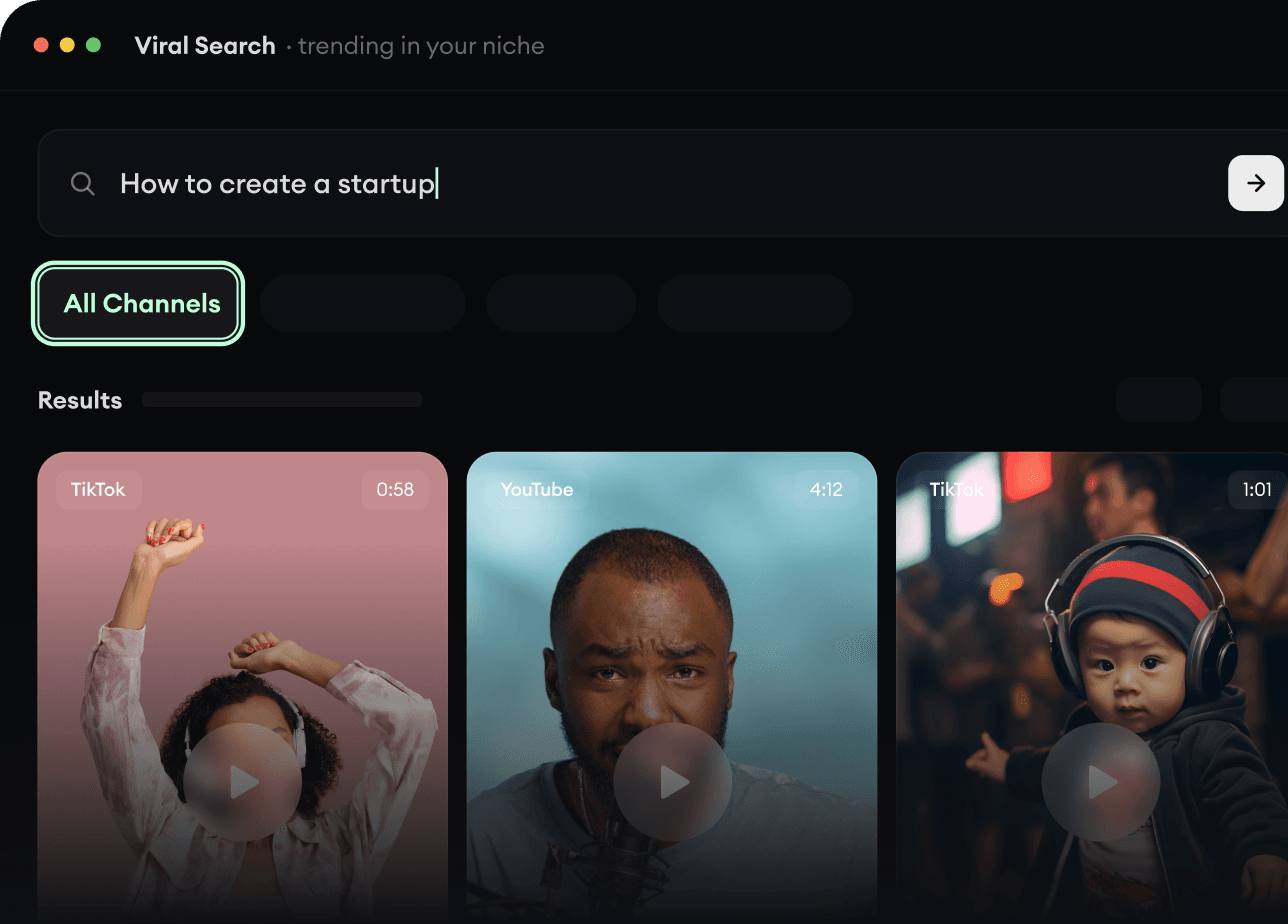
  • Entdecke erfolgreiche Videoformate in deiner Nische
  • Folge den Creatorn und Kanälen, die zählen
  • Starte mit bewährten Ideen statt zu raten
Finde virale Videos und Trends.
2

Mach aus einer Idee eine Story.

Etwas Spannendes gefunden? Revid AI schreibt das Skript, schlägt die Struktur vor und macht aus Links, Prompts oder Themen komplette Videokonzepte.
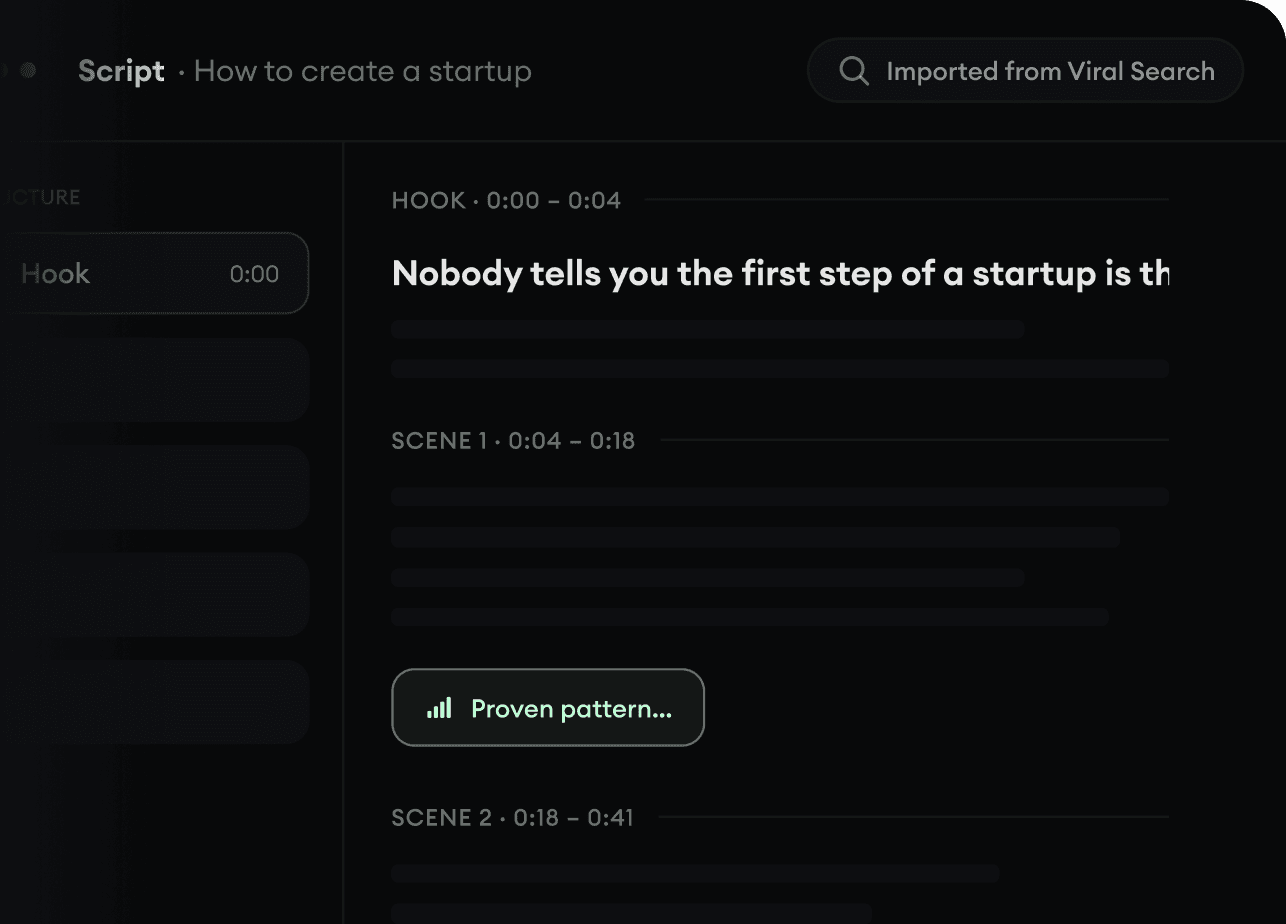
  • Starte mit einem Prompt, Thema oder einer URL
  • Generiere Skripte nach bewährten Mustern
  • Baue Stories, die Zuschauer dranbleiben lassen
Mach aus einer Idee eine Story.
3

Erstelle das fertige Video.

Skript, Voiceover, Visuals, Untertitel und Schnitt entstehen in einem Workflow. Kein Jonglieren mit fünf verschiedenen Tools.
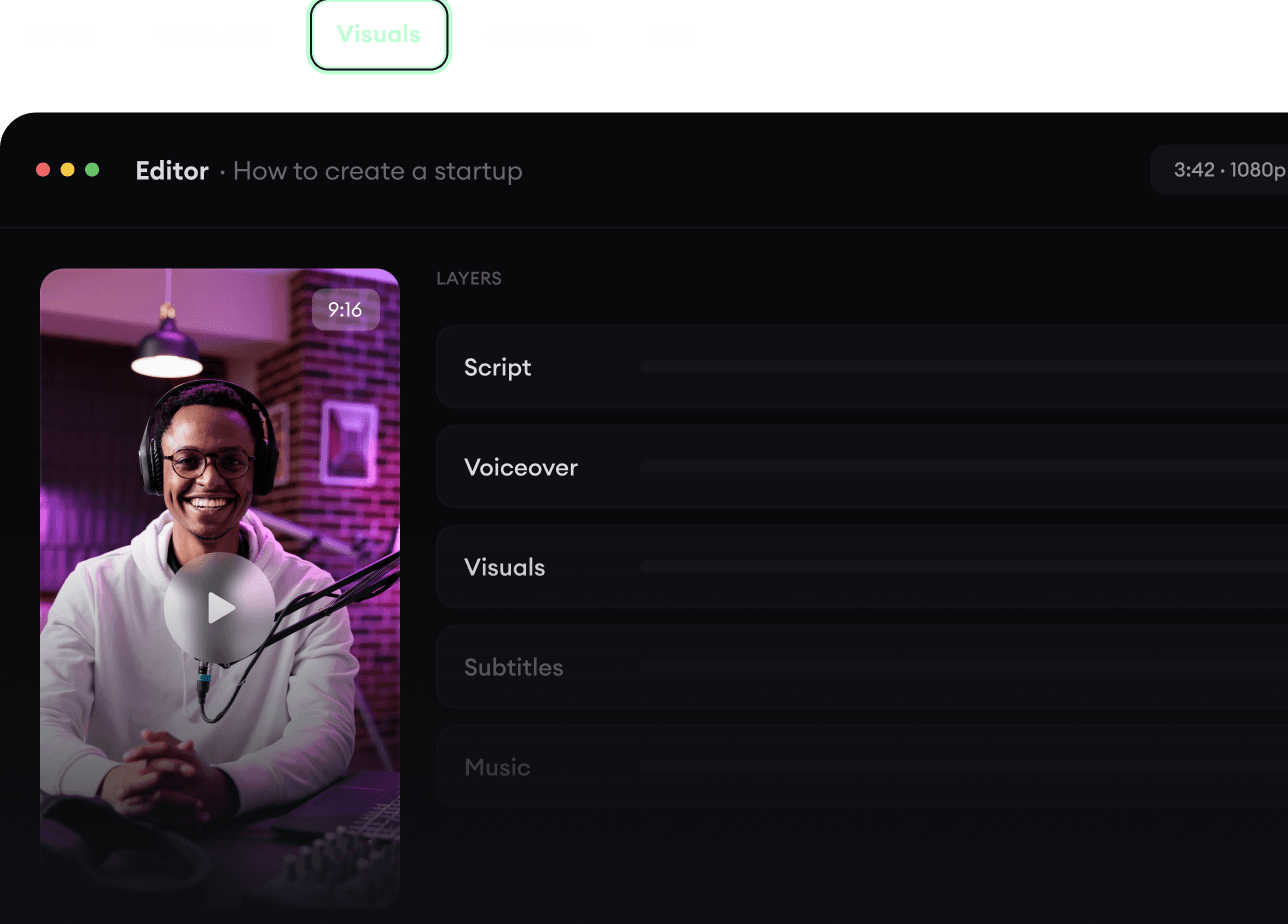
  • Verwandle Text in komplette, mehrminütige Videos
  • Generiere alles an einem Ort
  • Verfeinere das Ergebnis im Editor
Erstelle das fertige Video.
4

Veröffentliche überall.

Teile deine Videos auf TikTok, YouTube, Instagram und überall dort, wo dein Publikum ist.
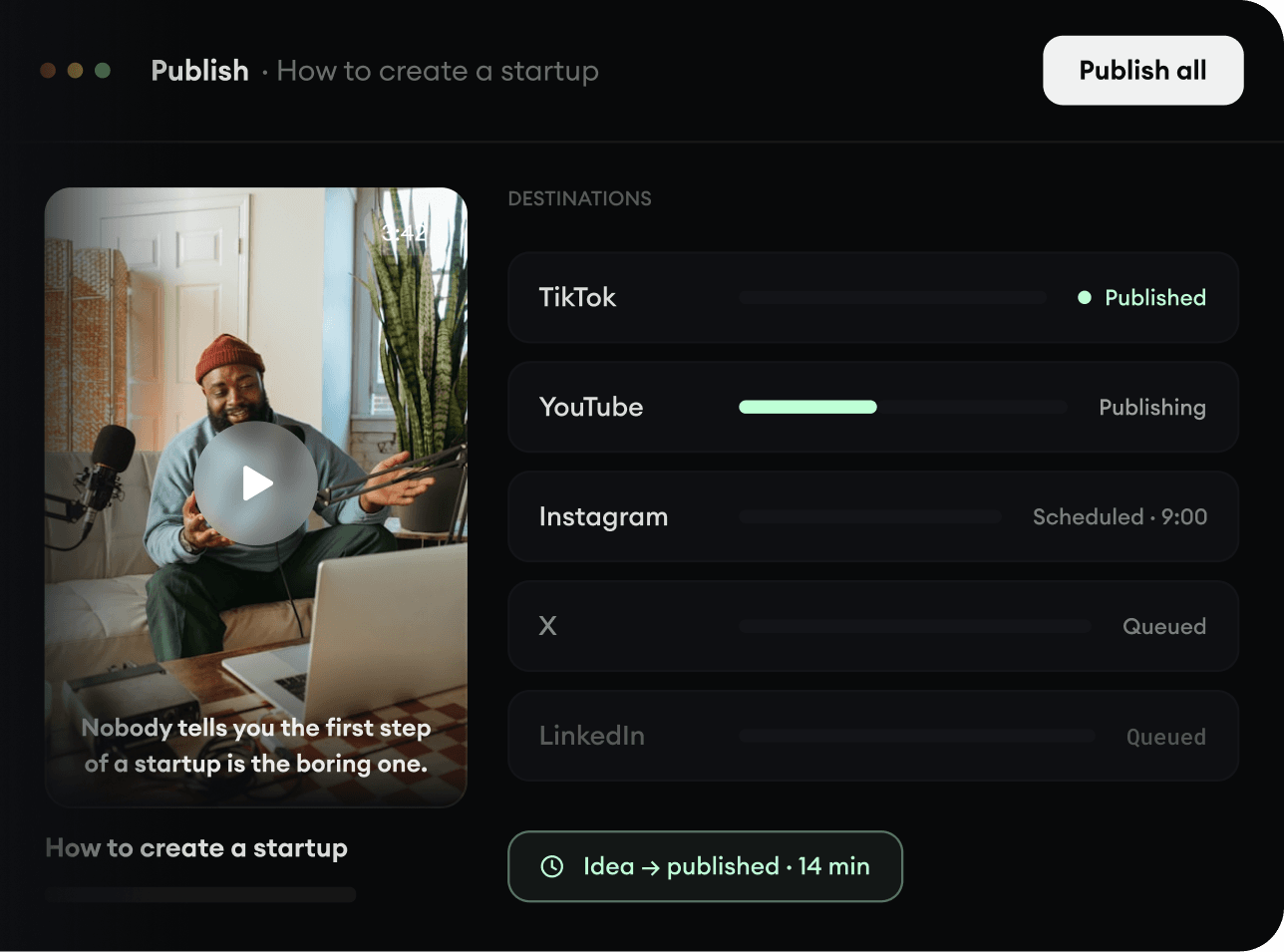
  • Auf allen großen Plattformen veröffentlichen
  • Erreiche mehr Menschen mit weniger Aufwand
  • Von der Idee zum veröffentlichten Video in Minuten
Veröffentliche überall.