revid.ai logo
Über 14.000 Creatorn vertrauen uns

Video Format online ändern

Laden Sie ein Video hoch und konvertieren Sie es in Hochformat 9:16, Querformat 16:9 oder quadratisch 1:1. Wählen Sie zwischen intelligentem Zuschneiden, Einpassen mit Rändern oder Einpassen mit unscharfem Hintergrund.

Laden Sie ein Video hoch, wählen Sie ein Zielformat und laden Sie ein passgenaues Video für TikTok, YouTube oder Instagram herunter.

  • 9:16, 16:9, 1:1
  • Zuschneiden oder einpassen
  • Unscharfer Hintergrund
  • Feinabstimmung im Editor
494 Personen haben dieses Tool in den letzten 24h verwendet
Kostenlos starten.(keine Kreditkarte erforderlich)

Ähnliche Tools, die Ihnen gefallen könnten:

oder entdecken Sie unsere mehr als 42 anderen Tools, um genau das Video zu erstellen, das Sie möchten

Tools entdecken

Video Größe ändern in 3 einfachen Schritten

1 Video hochladen

Lade deine Videodatei hoch. Unser Tool zum Video Größe ändern verarbeitet gängige Formate wie MP4, MOV oder WebM in Sekundenschnelle, damit du sofort mit der Anpassung beginnen kannst.

2 Zielformat und Modus wählen

Entscheide dich für das gewünschte Seitenverhältnis: 9:16 für TikTok und Reels, 16:9 für YouTube oder 1:1 für Instagram. Wähle dann, ob du das Video zuschneiden (Crop), in den Rahmen einpassen (Fit) oder die Video Ränder unscharf machen möchtest (Fit + Blur).

3 Video Format ändern und exportieren

Klicke auf Generieren, um das Video Format online ändern zu lassen. Dein angepasstes Video öffnet sich anschließend in unserem Editor. Dort kannst du den Bildausschnitt feinjustieren, Untertitel ergänzen und dein Video in bester Qualität exportieren.

01

Ein Video, jede Plattform

Jede Plattform erfordert ein anderes Format: 9:16 für TikTok, Reels und Shorts, 16:9 für YouTube, 1:1 für den Instagram-Feed. Laden Sie Ihr Video einmal hoch, wählen Sie das Zielformat und Revid ändert die Größe sofort – zuschneiden, um den Rahmen zu füllen, einpassen mit Rändern oder einpassen mit einem eleganten, unscharfen Hintergrund.

02

Mehr als nur ein einfaches Anpassungstool

Ihr angepasstes Video öffnet sich in einem vollwertigen Editor, in dem Sie den Ausschnitt neu positionieren, Untertitel, Text oder Musik hinzufügen und in hoher Auflösung exportieren können. Benötigen Sie ein KI-gesteuertes Reframing, das der Handlung folgt? Probieren Sie die Auto-Reframe-Option in unserem Untertitel-Generator aus.

FAQs

Häufig gestellte Fragen

Was ist das Tool zum Video Größe ändern?
Unser Online-Tool zum Video Größe ändern ermöglicht es dir, das Seitenverhältnis deiner Videos mit wenigen Klicks an jede Plattform anzupassen. Egal ob du ein Video für TikTok anpassen, in das Instagram Reels Format bringen oder ein YouTube Video umwandeln möchtest – lade einfach deine Datei hoch und unser Online Video Resizer erledigt den Rest.
Wie kann ich die Video Größe ändern und für TikTok oder Reels anpassen?
Es ist ganz einfach, die Video Größe ändern zu lassen. Lade dein Video hoch und wähle als Zielformat 'Hochformat 9:16 (TikTok, Reels, Shorts)'. Du kannst wählen, ob das Video zugeschnitten (Crop) werden soll, um den Bildschirm zu füllen, oder ob du die Ränder mit einem unscharfen Hintergrund auffüllen möchtest (Fit + Blur). So kannst du im Handumdrehen ein perfektes 9:16 Video erstellen.
Welche Anpassungsmodi bietet der Online Video Resizer?
Wenn du das Video Format ändern möchtest, stehen dir drei Modi zur Verfügung: 'Zuschneiden' (Crop) füllt den gesamten Bildschirm aus, wobei überschüssige Ränder abgeschnitten werden. 'Anpassen' (Fit) behält das gesamte Bild bei und fügt schwarze Ränder hinzu. 'Anpassen + Unscharf' (Fit + Blur) ist ideal, um das Seitenverhältnis anzupassen und leere Ränder mit einer eleganten, unscharfen Version des Videos (Video Ränder unscharf machen) zu füllen.
Kann ich ein 16:9 Querformat-Video in ein 9:16 Hochformat umwandeln?
Ja, genau dafür ist unser Tool gemacht! Du kannst problemlos ein YouTube Video umwandeln und als 9:16 Video für TikTok anpassen. Lade dein 16:9 Video hoch, wähle 9:16 als Zielformat und nutze den Modus 'Zuschneiden' oder 'Anpassen + Unscharf', um das beste visuelle Ergebnis für mobile Endgeräte zu erzielen.
Ist es möglich, das Video nach dem Format ändern weiter zu bearbeiten?
Absolut. Nachdem du die Video Größe ändern konntest, öffnet sich dein Projekt in unserem voll ausgestatteten Revid AI Editor. Dort kannst du den Bildausschnitt feinjustieren, automatische Untertitel hinzufügen, Text einblenden oder Musik ergänzen, bevor du das finale Video exportierst.
Welche Videoformate kann ich hochladen, um das Seitenverhältnis anzupassen?
Unser Online Video Resizer unterstützt alle gängigen Videoformate, einschließlich MP4, MOV, WebM und Quicktime. Du kannst die Dateien direkt von deinem Gerät hochladen und sofort damit beginnen, das Video Format ändern zu lassen.
Kostet es etwas, die Video Größe online zu ändern?
Das Tool zum Video zuschneiden online ist Teil der Revid AI Plattform. Du kannst mit einem kostenlosen Account starten, der dir Start-Credits bietet. Für regelmäßiges Video Größe ändern und den vollen Zugriff auf alle KI-Funktionen bieten wir verschiedene Premium-Pläne mit monatlichen Credits an.
Warum ist es wichtig, das Video Format für verschiedene Plattformen zu ändern?
Jede Social-Media-Plattform bevorzugt ein anderes Format für maximale Reichweite und Sichtbarkeit. Wenn du die Video Größe ändern und anpassen lässt – 9:16 für TikTok/Reels, 16:9 für YouTube und 1:1 für den Instagram Feed – stellst du sicher, dass dein Content professionell aussieht und den gesamten Bildschirm deiner Zuschauer optimal ausnutzt.
Vollständiges Hilfezentrum anzeigen

Finden Sie detaillierte Antworten auf über 100 Fragen zu Funktionen, Tools und Arbeitsabläufen

oder schauen Sie sich unsere für LLMs optimierte Markdown-Version an

Tools

Kostenlose KI-Video-Tools

Wählen Sie Ihr Tool, fügen Sie Ihre Inhalte hinzu und erstellen Sie in Sekundenschnelle ein Video. Passen Sie es dann nach Ihren Wünschen an.

KI-TikTok-Videogenerator

Wandeln Sie Text sofort in trendige, virale TikTok-Videos um

Ausprobieren

Prompt zu Video Konverter

Transformieren Sie Ihre Prompts in ansprechende Videos mit KI-Unterstützung

Ausprobieren

Untertitel zu Video hinzufügen

Generieren Sie Untertitel in über 100 Sprachen mit KI

Ausprobieren

PDF zu Brainrot-Video

Wandeln Sie PDFs in virale Scroll-Videos mit hoher Aufmerksamkeitswirkung um

Ausprobieren

Text zu Brainrot-Video

Erstellen Sie aus Text virale Scroll-Inhalte mit fesselnden visuellen Effekten

Ausprobieren

KI-Sprechender Avatar

Erstellen Sie lebensechte sprechende Avatare aus Text in Sekunden

Ausprobieren

Video-Podcast-Generator

Verwandeln Sie Ihre Podcasts in visuell ansprechende Videoinhalte

Ausprobieren

KI-Filmersteller

Erstellen Sie Videos in Studioqualität aus Text, ohne Aufnahmen zu benötigen

Ausprobieren

Audio zu Video

Erstellen Sie ansprechende Videos aus Ihren Podcasts, Interviews oder anderen Audioinhalten

Ausprobieren

Animated Lyrics Video Generator

Turn any song into an animated lyric video with synced text and visuals.

Ausprobieren

Musik zu Video

Verwandeln Sie Ihre Musik in kinematografische Videos

Ausprobieren

AI Lyrics Video Generator

Transform your lyrics into a complete music video with AI

Ausprobieren
Alle Tools anzeigen
Wie es funktioniert

Vier einfache Schritte zum Erstellen und Teilen Ihres Videos

1
Step 1

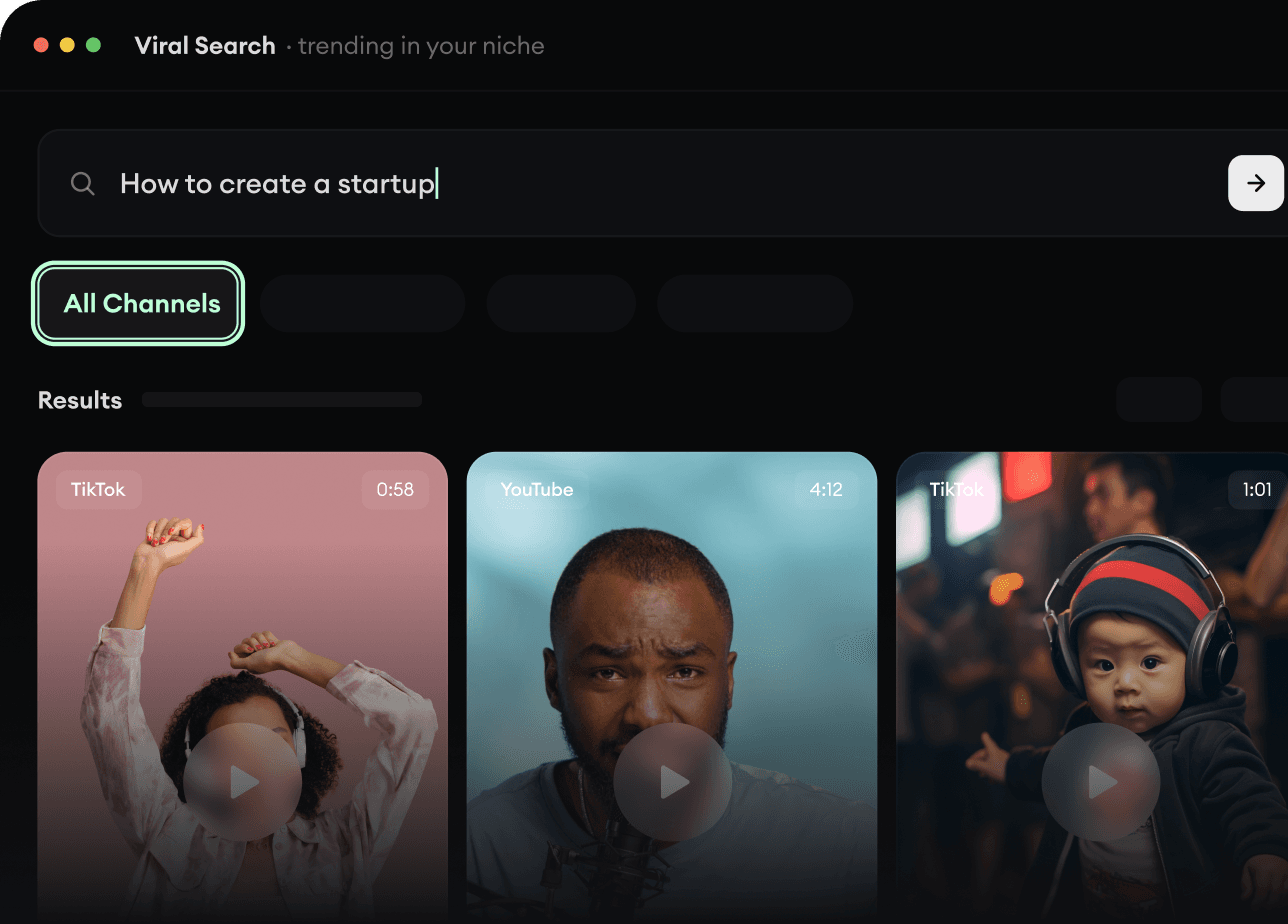
Finden Sie Ihre nächste virale Idee

Fehlt es an Inspiration? Unsere KI erkennt Trends und hilft Ihnen, diese problemlos für Ihre eigenen Videos anzupassen.

  • Identifizieren Sie die Formate mit der besten Leistung
  • Lassen Sie sich von den besten Entwicklern inspirieren
  • Verwandeln Sie Ihre Ideen in fesselnde Videos
Finden Sie Ihre nächste virale Idee
2
Step 2

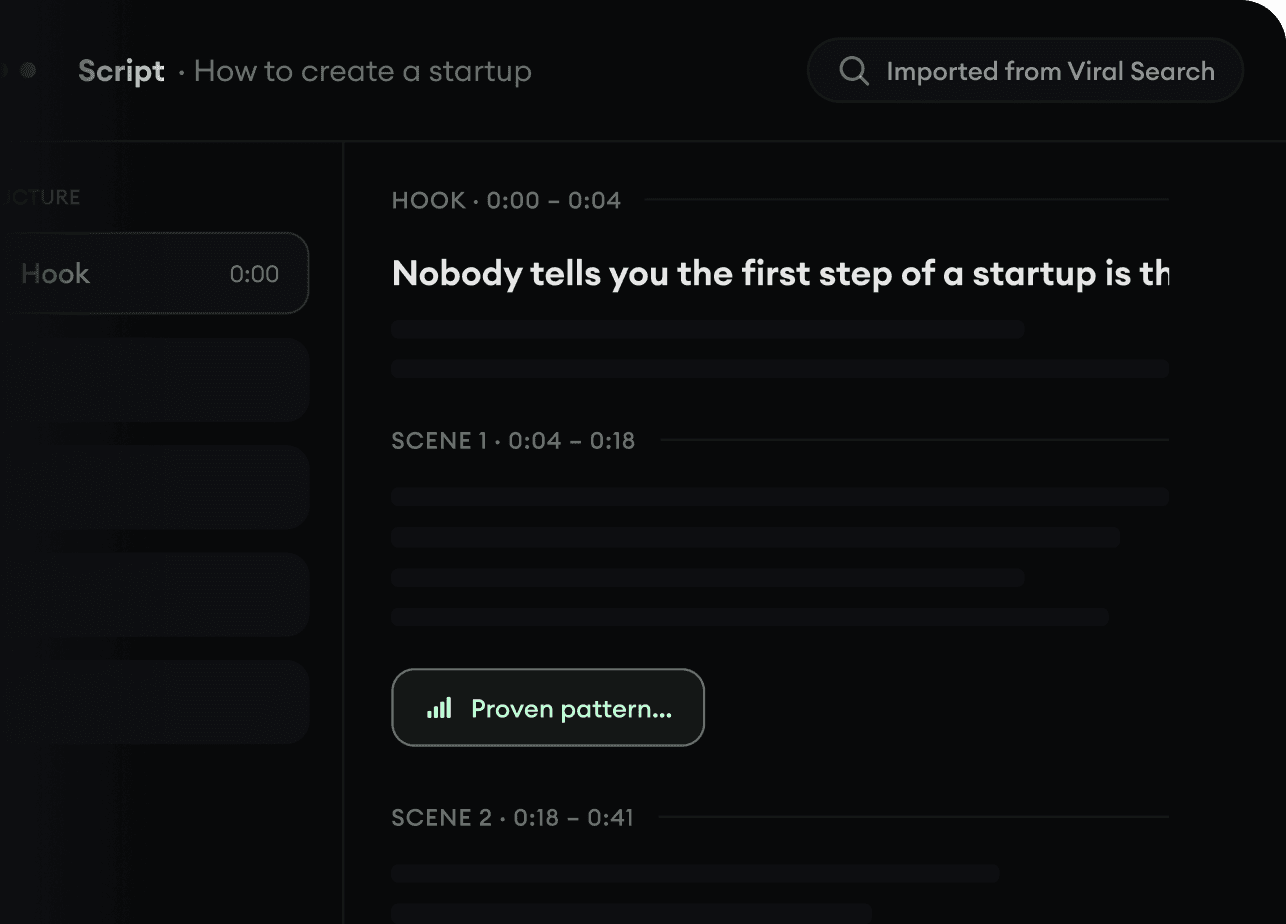
Ein Storytelling, das fesselt

Revid.ai analysiert virale Videos und verwendet dieselben Codes, um Ihre Skripte zu schreiben.

  • Schreiben Sie Ihr Skript oder geben Sie unserer KI einfach das Thema
  • Die KI schlägt Ihnen relevante Inhalte zur Inspiration vor
  • Fügen Sie einen Link ein, unsere KI analysiert ihn und verwandelt ihn in ein Video
Ein Storytelling, das fesselt
3
Step 3

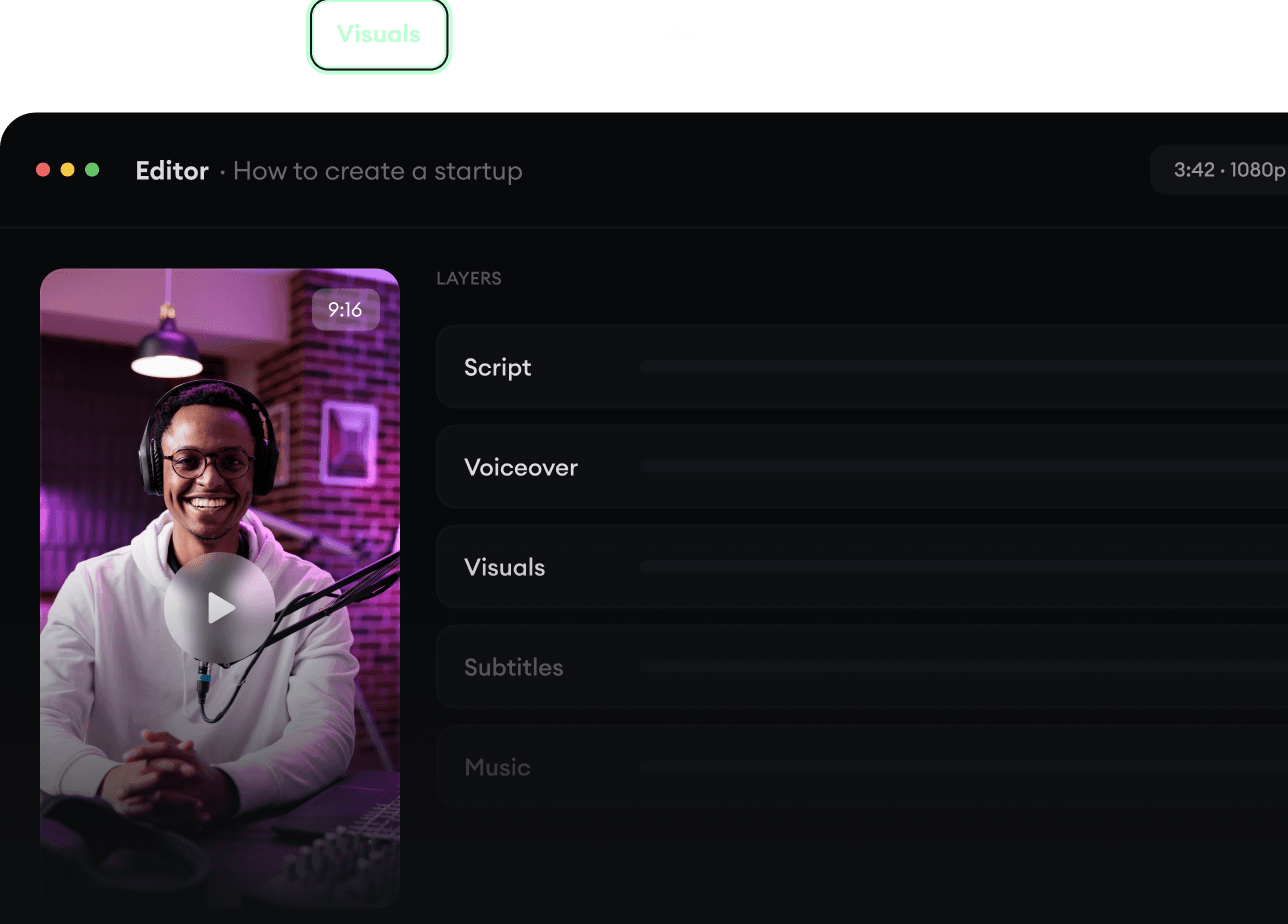
Videos, die Sie lieben werden

Erstellen Sie professionelle Videos, teilen Sie sie mit einem Klick und vergrößern Sie Ihr Publikum.

  • Sehen Sie zu, wie sich Ihre Texte in professionelle Videos verwandeln
  • Automatisieren Sie die Videoerstellung aus Ihren Inhalten
Videos, die Sie lieben werden
4
Step 4

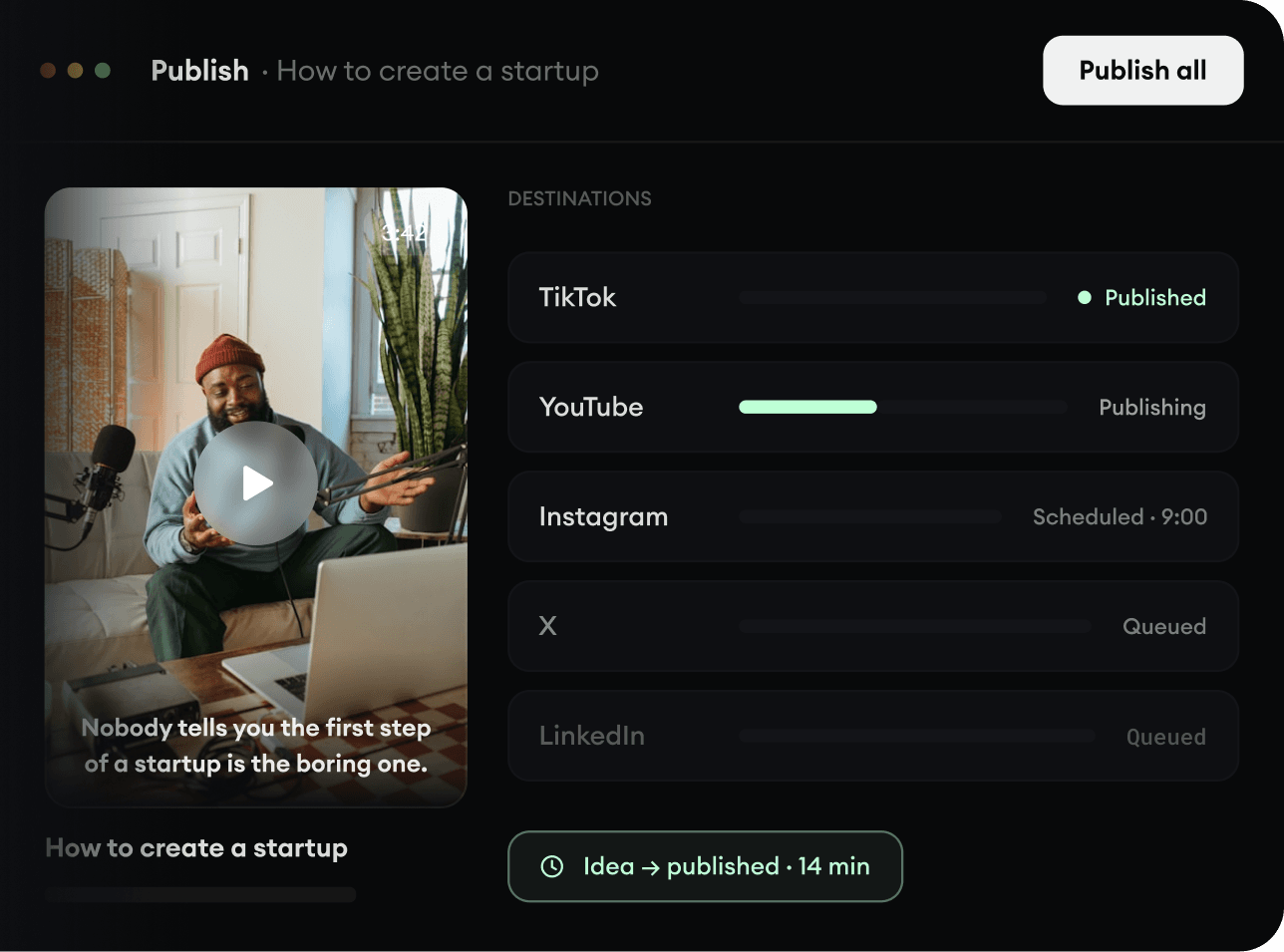
Auf TikTok, YouTube, Instagram und mehr veröffentlichen

Erreichen Sie ein größeres Publikum, indem Sie Ihre Videos in all Ihren Netzwerken teilen.

Auf TikTok, YouTube, Instagram und mehr veröffentlichen
revid.ai logo

Der schnellste Weg zu fesselnden Videos.