revid.ai logo
14,000+ क्रिएटर्स द्वारा विश्वसनीय

ऑनलाइन वीडियो में इमेज जोड़ें

एक वीडियो अपलोड करें और उसके ऊपर एक इमेज लगाएं: एक लोगो, एक वॉटरमार्क, एक रिएक्शन पिक्चर, या कोई भी ग्राफिक। स्थान और आकार चुनें, फिर एडिटर में इसे कस्टमाइज़ करें।

एक वीडियो और एक इमेज अपलोड करें, चुनें कि उसे कहाँ रखना है, और इमेज ओवरले के साथ अपना वीडियो डाउनलोड करें।

  • लोगो और वॉटरमार्क ओवरले
  • 5 स्थान विकल्प
  • एडजस्टेबल आकार
  • एडिटर में फाइन-ट्यून करें
3,615 लोगों ने पिछले 24 घंटों में इस टूल का उपयोग किया
मुफ्त में शुरू करें।(क्रेडिट कार्ड की आवश्यकता नहीं)

संबंधित टूल्स जो आपको पसंद आ सकते हैं:

या हमारे 42+ अन्य टूल्स का अन्वेषण करें और वास्तव में वह वीडियो बनाएं जो आप चाहते हैं

हमारे टूल्स का अन्वेषण करें

वीडियो में इमेज जोड़ने के 3 आसान स्टेप्स (Add Image to Video in 3 Steps)

1 अपना वीडियो और इमेज अपलोड करें

सबसे पहले, अपना वीडियो अपलोड करें या वीडियो का URL पेस्ट करें। इसके बाद, वह इमेज (फोटो, लोगो या वाटरमार्क) अपलोड करें जिसे आप वीडियो पर लगाना चाहते हैं। बेहतरीन नतीजों और ट्रांसपेरेंट बैकग्राउंड के लिए PNG इमेज का उपयोग करना सबसे अच्छा रहता है।

2 पोजीशन और साइज सेट करें

अपनी जरूरत के अनुसार इमेज की पोजीशन चुनें (जैसे टॉप लेफ्ट, टॉप राइट, बॉटम लेफ्ट, बॉटम राइट या सेंटर)। आप स्लाइडर का उपयोग करके वीडियो की चौड़ाई के प्रतिशत (%) के अनुसार अपनी पिक्चर या लोगो का साइज आसानी से एडजस्ट कर सकते हैं।

3 वीडियो जनरेट और फाइन-ट्यून करें

"Generate" पर क्लिक करें और कुछ ही सेकंड में आपका वीडियो इमेज ओवरले के साथ तैयार हो जाएगा। इसके बाद, आप हमारे बिल्ट-इन एडिटर का उपयोग करके इमेज की टाइमिंग सेट कर सकते हैं, इसे स्क्रीन पर फ्रीली मूव कर सकते हैं, या अतिरिक्त टेक्स्ट और कैप्शन भी जोड़ सकते हैं।

01

लोगो, वॉटरमार्क और पिक्चर-इन-पिक्चर

लोगो के साथ अपने वीडियो की ब्रांडिंग करें, वॉटरमार्क से अपने कंटेंट को सुरक्षित करें, या किसी क्लिप पर रिएक्शन इमेज डालें। अपना वीडियो और इमेज अपलोड करें, पाँच में से एक स्थान और आकार चुनें, और Revid पूरे वीडियो पर ओवरले रेंडर कर देगा। पारदर्शी PNG अपनी पारदर्शिता बनाए रखते हैं।

02

एडिटर में पिक्सेल-परफेक्ट प्लेसमेंट

पहले रेंडर के बाद, इमेज को स्वतंत्र रूप से ले जाने और उसका आकार बदलने के लिए वीडियो को एडिटर में खोलें। इसकी टाइमिंग सेट करें ताकि यह केवल वीडियो के कुछ हिस्से पर ही दिखाई दे, और अधिक इमेज जोड़ें, या इसे टेक्स्ट ओवरले और कैप्शन के साथ मिलाएं।

अधिक टूल

समान वीडियो संपादन AI वीडियो टूल एक्सप्लोर करें

हमारे AI-संचालित टूल के साथ आकर्षक वीडियो बनाने के और तरीके खोजें

FAQs

अक्सर पूछे जाने वाले प्रश्न

वीडियो में इमेज कैसे जोड़ें (How to add image to video)?
Revid AI के साथ वीडियो में इमेज जोड़ना (add image to video) बहुत ही आसान है। बस अपना वीडियो अपलोड करें, अपनी फोटो या लोगो की फाइल चुनें, उसकी पोजीशन (जैसे स्क्रीन के कोने में या बीच में) और साइज सेट करें, और जनरेट पर क्लिक करें। आपका वीडियो इमेज ओवरले के साथ तुरंत डाउनलोड के लिए तैयार हो जाएगा।
क्या मैं अपने वीडियो पर लोगो (Logo) या वाटरमार्क (Watermark) लगा सकता हूँ?
बिल्कुल! यह टूल विशेष रूप से वीडियो पर लोगो लगाने (add logo to video) और वाटरमार्क जोड़ने के लिए डिज़ाइन किया गया है। आप अपने कंटेंट और ब्रांडिंग को सुरक्षित रखने के लिए अपने YouTube Shorts, Instagram Reels या TikTok वीडियो पर आसानी से अपना ट्रांसपेरेंट PNG लोगो या वाटरमार्क लगा सकते हैं।
क्या मैं वीडियो के ऊपर पारदर्शी (Transparent) इमेज लगा सकता हूँ?
हाँ, हमारा 'Add Image to Video' टूल पूरी तरह से पारदर्शी (transparent) PNG इमेजेस को सपोर्ट करता है। जब आप कोई PNG लोगो, रिएक्शन पिक्चर या वाटरमार्क अपलोड करते हैं, तो उसका बैकग्राउंड पारदर्शी ही रहता है, जिससे आपका वीडियो एकदम प्रोफेशनल दिखता है।
क्या मैं चुन सकता हूँ कि वीडियो में फोटो कहाँ दिखाई दे?
हाँ, वीडियो पर फोटो लगाते समय आप 5 अलग-अलग पोजीशन में से चुन सकते हैं: टॉप लेफ्ट, टॉप राइट, बॉटम लेफ्ट, बॉटम राइट और सेंटर। अगर आप इसे किसी कस्टम जगह पर रखना चाहते हैं, तो वीडियो जनरेट होने के बाद हमारे एडिटर में जाकर इमेज को ड्रैग करके कहीं भी पिक्सेल-परफेक्ट प्लेसमेंट कर सकते हैं।
क्या मैं वीडियो में इमेज का साइज (Size) बदल सकता हूँ?
हाँ! आप वीडियो की चौड़ाई के प्रतिशत (%) के आधार पर इमेज या लोगो का साइज एडजस्ट कर सकते हैं। हमारे आसान स्लाइडर का उपयोग करके आप इसे 10% से लेकर 60% तक छोटा या बड़ा कर सकते हैं, ताकि यह आपके 'Add Image to Video' प्रोजेक्ट में एकदम सही लगे।
क्या मैं सेट कर सकता हूँ कि इमेज वीडियो में कितनी देर तक (Timing) दिखाई दे?
हाँ, बिलकुल। एक बार जब आप शुरुआती रेंडर पूरा कर लेते हैं, तो आप वीडियो को Revid के एडिटर में खोल सकते हैं। वहाँ टाइमलाइन का उपयोग करके आप सेट कर सकते हैं कि आपकी फोटो, लोगो या रिएक्शन इमेज वीडियो के किस विशिष्ट हिस्से में और कितनी देर तक दिखाई देनी चाहिए।
क्या यह टूल YouTube Shorts और Instagram Reels के लिए काम करता है?
हाँ, Revid AI का यह 'Add Image to Video' टूल शॉर्ट-फॉर्म वीडियो (Short-form videos) के लिए एकदम सही है। आप आसानी से वर्टिकल वीडियो अपलोड कर सकते हैं और अपने TikTok, Reels या Shorts वीडियो पर रिएक्शन पिक्चर, मीम (meme) या लोगो ओवरले कर सकते हैं।
क्या मुझे वीडियो में फोटो जोड़ने के लिए किसी सॉफ्टवेयर को डाउनलोड करने की आवश्यकता है?
नहीं! Revid AI एक पूरी तरह से ऑनलाइन टूल है। आपको अपने फोन या कंप्यूटर पर कोई भी भारी वीडियो एडिटिंग सॉफ्टवेयर डाउनलोड या इंस्टॉल करने की आवश्यकता नहीं है। आप सीधे अपने वेब ब्राउज़र से "वीडियो में इमेज जोड़ें" (Add image to video online) फीचर का मुफ्त में उपयोग कर सकते हैं।
क्या मैं एक ही वीडियो में एक से अधिक इमेज जोड़ सकता हूँ?
शुरुआती जनरेशन स्टेप में आप एक मुख्य इमेज (जैसे मेन लोगो या वाटरमार्क) जोड़ सकते हैं। लेकिन एक बार जब आप हमारे वीडियो एडिटर में आ जाते हैं, तो आप अपने वीडियो पर जितनी चाहें उतनी इमेजेस, स्टिकर्स या टेक्स्ट ओवरले आसानी से जोड़ सकते हैं।
वीडियो में इमेज जोड़ने (Add Image to Video) के लिए कौन से वीडियो फॉर्मेट सपोर्ट किए जाते हैं?
हम MP4, MOV, QuickTime और WebM जैसे सभी प्रमुख वीडियो फॉर्मेट्स को सपोर्ट करते हैं। आप आसानी से अपने डिवाइस से फाइल अपलोड कर सकते हैं या किसी मौजूदा वीडियो का URL भी पेस्ट कर सकते हैं।
संपूर्ण सहायता केंद्र देखें

सुविधाओं, टूल्स और वर्कफ़्लो के बारे में 100+ प्रश्नों के विस्तृत उत्तर खोजें

या हमारे एलएलएम के लिए अनुकूलित मार्कडाउन संस्करण देखें

उपकरण

मुफ्त AI वीडियो टूल

अपना टूल चुनें, अपनी सामग्री जोड़ें और सेकंडों में एक वीडियो बनाएं। फिर इसे अपनी पसंद के अनुसार कस्टमाइज़ करें।

एआई टिकटॉक वीडियो जनरेटर

टेक्स्ट से ट्रेंडी, वायरल टिकटॉक वीडियो तुरंत बनाएं

प्रयास करें

प्रॉम्प्ट टू वीडियो

एआई असिस्टेंस के साथ अपने प्रॉम्प्ट्स को आकर्षक वीडियो में बदलें

प्रयास करें

वीडियो में कैप्शन जोड़ें

एआई कैप्शन के साथ 100+ भाषाओं में सबटाइटल जनरेट करें

प्रयास करें

पीडीएफ टू ब्रेनरॉट

पीडीएफ को ध्यान खींचने वाले, स्क्रॉल करने योग्य वीडियो में बदलें

प्रयास करें

टेक्स्ट टू ब्रेनरॉट

अपने टेक्स्ट को डायनामिक विज़ुअल्स के साथ ट्रेंडी, स्क्रॉल करने योग्य कंटेंट में बदलें

प्रयास करें

एआई टॉकिंग अवतार

टेक्स्ट से सेकंड में जीवंत टॉकिंग अवतार बनाएं

प्रयास करें

वीडियो पॉडकास्ट जनरेटर

अपने पॉडकास्ट को विज़ुअली आकर्षक वीडियो कंटेंट में बदलें

प्रयास करें

एआई मूवी मेकर

टेक्स्ट से स्टूडियो-क्वालिटी वीडियो बनाएं, फिल्मिंग की ज़रूरत नहीं

प्रयास करें

ऑडियो टू वीडियो

अपने पॉडकास्ट, इंटरव्यू या किसी भी ऑडियो कंटेंट से आकर्षक वीडियो बनाएं

प्रयास करें

Animated Lyrics Video Generator

Turn any song into an animated lyric video with synced text and visuals.

प्रयास करें

म्यूज़िक टू वीडियो

अपने म्यूज़िक को सिनेमैटिक म्यूज़िक वीडियो में बदलें।

प्रयास करें

AI Lyrics Video Generator

Transform your lyrics into a complete music video with AI

प्रयास करें
सभी टूल देखें
यह कैसे काम करता है

अपना वीडियो बनाने और साझा करने के लिए चार सरल चरण

1
Step 1

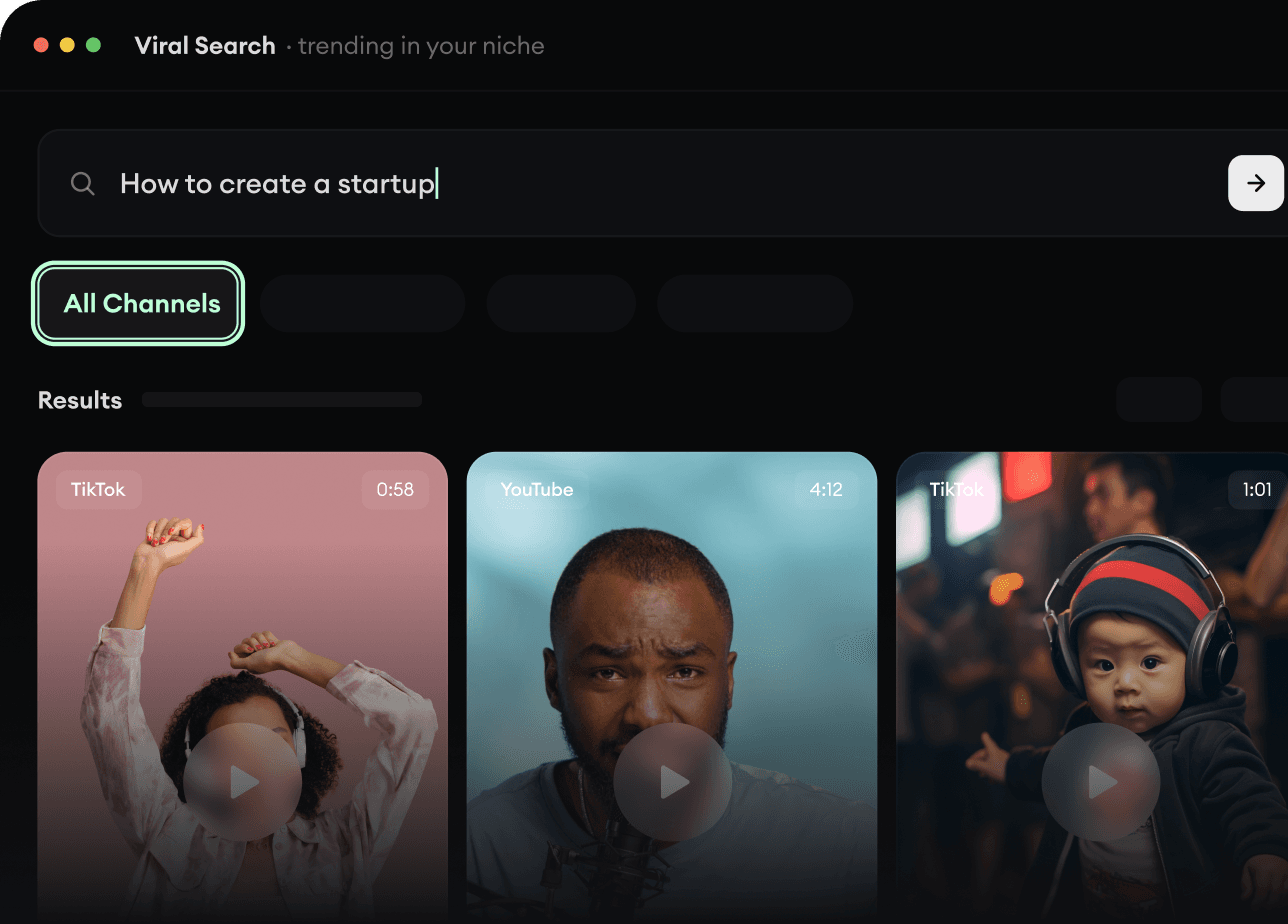
अपना अगला वायरल आइडिया खोजें

प्रेरणा की कमी? हमारा AI रुझानों का पता लगाता है और आपको बिना किसी परेशानी के उन्हें अपने वीडियो के लिए अनुकूलित करने में मदद करता है।

  • सर्वश्रेष्ठ प्रदर्शन करने वाले प्रारूपों की पहचान करें
  • सर्वश्रेष्ठ रचनाकारों से प्रेरित हों
  • अपने विचारों को मनमोहक वीडियो में बदलें
अपना अगला वायरल आइडिया खोजें
2
Step 2

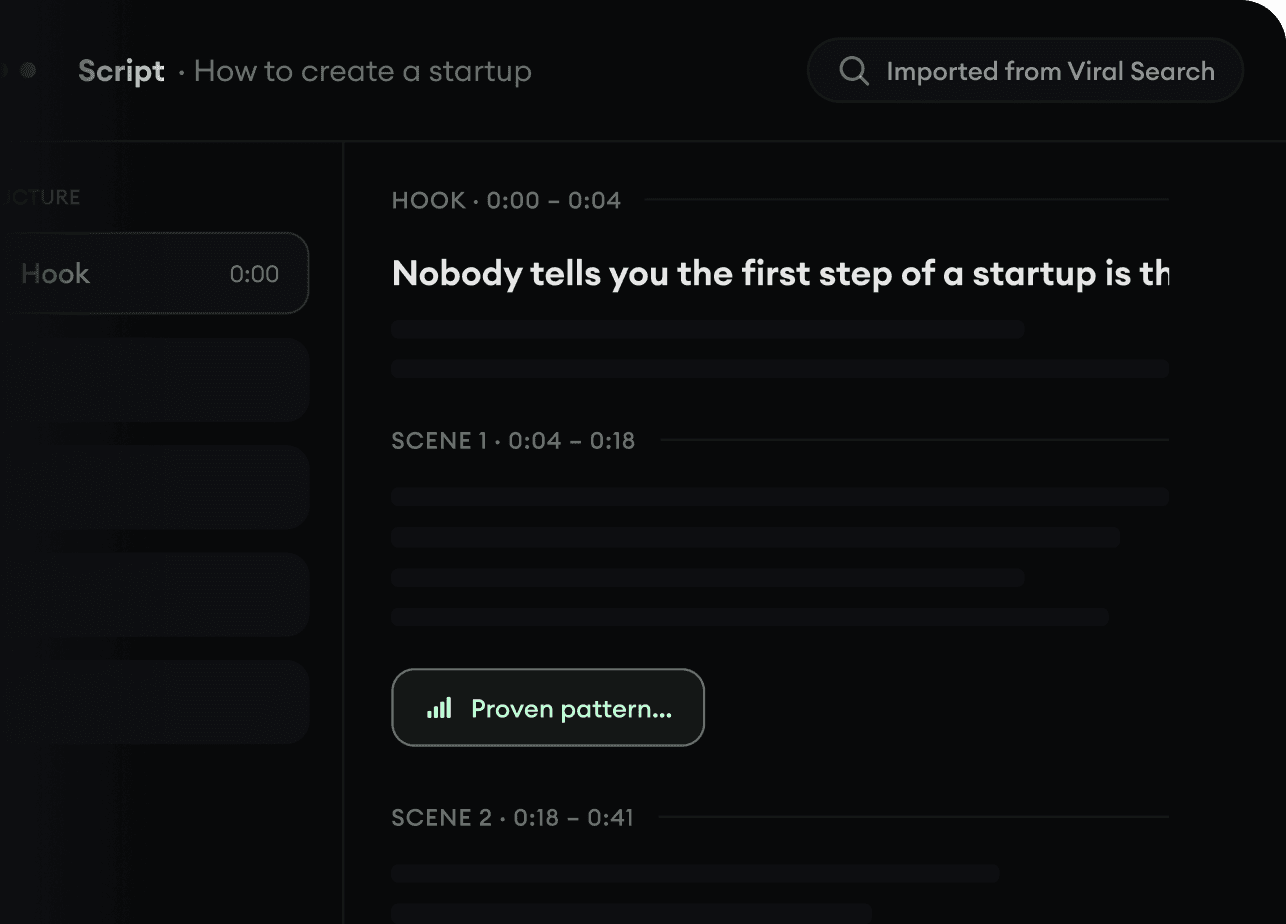
मंत्रमुग्ध करने के लिए डिज़ाइन की गई कहानी

Revid.ai वायरल वीडियो का विश्लेषण करता है और आपकी स्क्रिप्ट लिखने के लिए उन्हीं कोड का उपयोग करता है。

  • अपनी स्क्रिप्ट लिखें या बस हमारे AI को विषय दें
  • AI आपको प्रेरित करने के लिए प्रासंगिक सामग्री का सुझाव देगा
  • एक लिंक पेस्ट करें, हमारा AI इसका विश्लेषण करता है और इसे एक वीडियो में बदल देता है
मंत्रमुग्ध करने के लिए डिज़ाइन की गई कहानी
3
Step 3

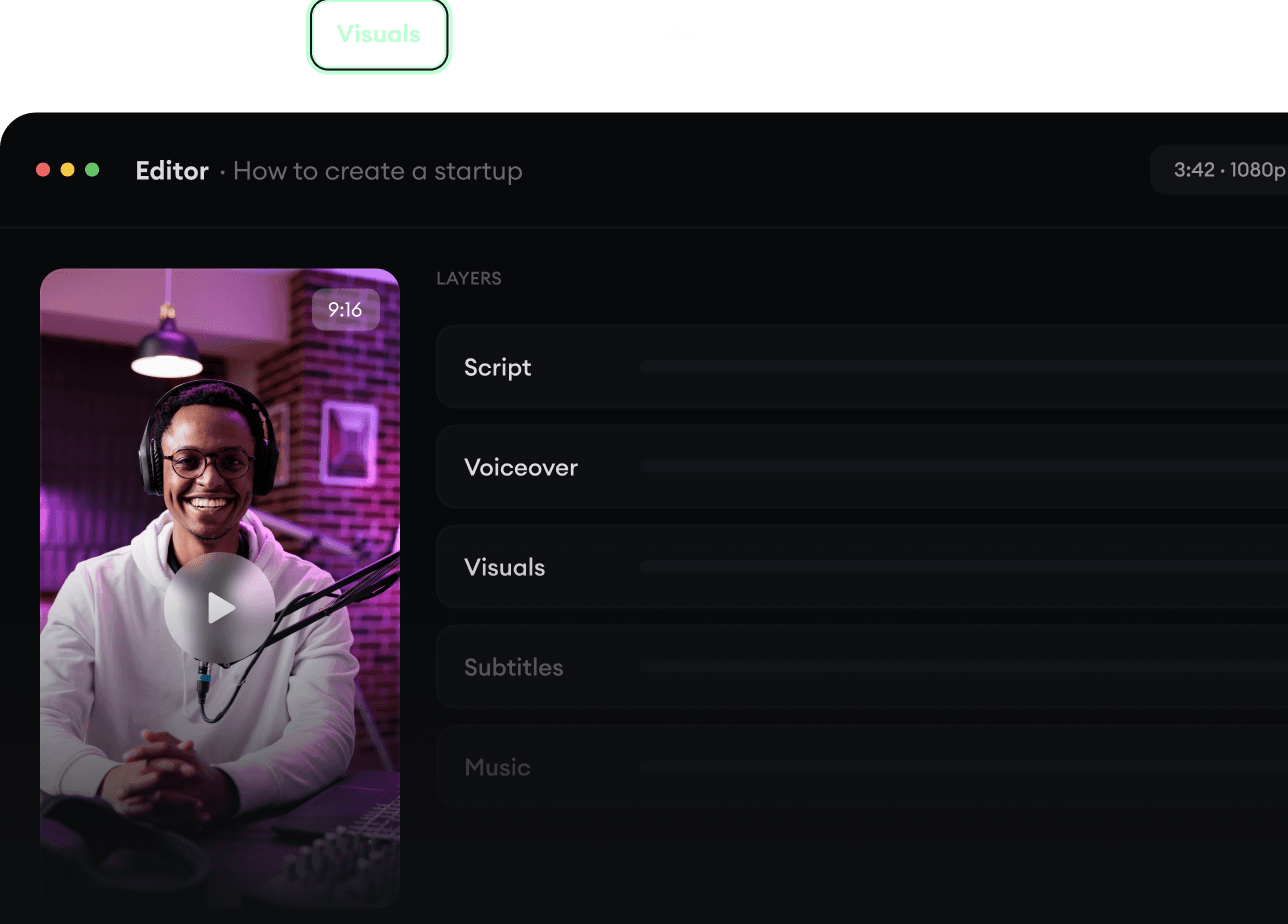
वीडियो जो आपको पसंद आएंगे

पेशेवर वीडियो बनाएं, उन्हें एक क्लिक के साथ साझा करें और अपने दर्शकों को बढ़ाएं।

  • अपने टेक्स्ट को पेशेवर वीडियो में बदलते हुए देखें
  • अपनी सामग्री से वीडियो निर्माण को स्वचालित करें
वीडियो जो आपको पसंद आएंगे
4
Step 4

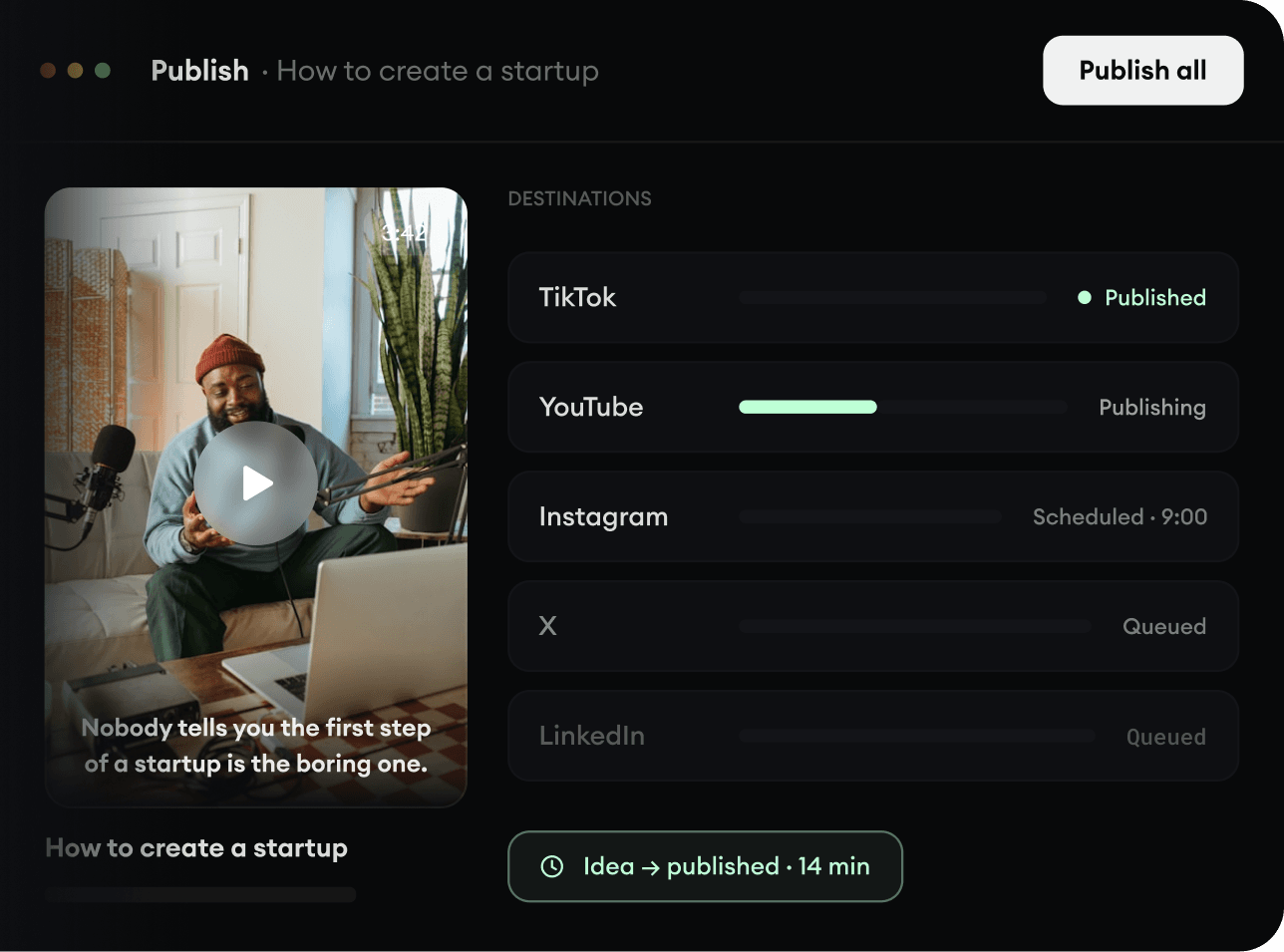
TikTok, YouTube, Instagram और अन्य पर प्रकाशित करें

अपने सभी नेटवर्क पर अपने वीडियो साझा करके व्यापक दर्शकों तक पहुंचें।

TikTok, YouTube, Instagram और अन्य पर प्रकाशित करें
revid.ai logo

मनमोहक वीडियो बनाने का सबसे तेज़ तरीका।