revid.ai logo
Revid से हर महीने 30,000+ वीडियो पब्लिश होते हैं

AI से वीडियो ऑटो एडिट करें

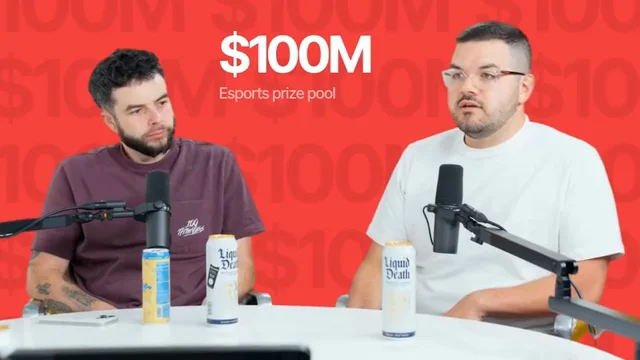
बात करते हुए अपना वीडियो अपलोड करें या कोई लिंक पेस्ट करें, और पूरी तरह से एडिटेड वीडियो पाएं: आपकी मुख्य लाइनें आपके पीछे बैकग्राउंड में मोशन ग्राफिक्स बन जाती हैं, ज़रूरी बातों पर कैमरा पंच-इन करता है, और कैप्शन्स उनके लिए जगह बना देते हैं। 2 मिनट तक के वीडियो पर आपको कट आउट करने के लिए 100 क्रेडिट्स, और हर 30 सेकंड के लिए 20 अतिरिक्त क्रेडिट्स का उपयोग होता है।

टॉकिंग वीडियो अपलोड करें या लिंक पेस्ट करें और एडिटेड वीडियो पाएं: आपके पीछे मोशन ग्राफिक्स, कैमरा पंच-इन्स और कैप्शन्स।

  • अपलोड करें या लिंक पेस्ट करें
  • आपके पीछे मोशन ग्राफिक्स
  • कैमरा पंच-इन्स
  • ऑटो कैप्शन्स
374 लोगों ने पिछले 24 घंटों में इस टूल का उपयोग किया
मुफ्त में शुरू करें।(क्रेडिट कार्ड की आवश्यकता नहीं)

संबंधित टूल्स जो आपको पसंद आ सकते हैं:

या हमारे 42+ अन्य टूल्स का अन्वेषण करें और वास्तव में वह वीडियो बनाएं जो आप चाहते हैं

हमारे टूल्स का अन्वेषण करें

3 आसान चरणों में AI के साथ अपना Auto Edit Video बनाएं

1 अपना वीडियो अपलोड करें या लिंक पेस्ट करें

अपना टॉकिंग वीडियो सीधे अपलोड करें या YouTube, TikTok, और Instagram का लिंक पेस्ट करें। यह टूल कैमरे के सामने बोलने वाले वीडियो, पॉडकास्ट या इंटरव्यू के लिए बेहतरीन है।

2 अपनी सेटिंग्स चुनें

अपनी ज़रूरत के अनुसार वीडियो को ट्रिम करें (अधिकतम 2 मिनट)। अगर आप चाहते हैं कि मोशन ग्राफिक्स आपके पीछे दिखें और कैमरा पंच-इन्स (punch-ins) काम करें, तो 'Auto-reframe' सेटिंग को ऑफ (off) रखें।

3 ऑटो एडिट (Auto Edit) और जेनरेट करें

बस 'Generate' पर क्लिक करें। हमारा AI Video Editor आपकी मुख्य लाइनों के पीछे मोशन ग्राफिक्स, महत्वपूर्ण बातों पर कैमरा ज़ूम (punch-ins) और सटीक ऑटो-कैप्शंस (auto captions) जोड़कर कुछ ही मिनटों में एक शानदार वीडियो तैयार कर देगा।

अधिक टूल

समान वीडियो संपादन AI वीडियो टूल एक्सप्लोर करें

हमारे AI-संचालित टूल के साथ आकर्षक वीडियो बनाने के और तरीके खोजें

FAQs

अक्सर पूछे जाने वाले प्रश्न

Auto Edit Video टूल क्या है?
हमारा Auto Edit Video टूल एक एडवांस्ड AI वीडियो एडिटर है जो आपके टॉकिंग वीडियो को अपने आप एडिट करता है। आपको बस वीडियो अपलोड करना है या लिंक पेस्ट करना है, और AI आपके पीछे मोशन ग्राफिक्स (motion graphics), मुख्य लाइनों पर कैमरा पंच-इन्स (camera punch-ins) और ऑटो-कैप्शंस (auto captions) जोड़कर उसे सोशल मीडिया के लिए तैयार कर देता है।
मैं Auto Edit Video टूल का उपयोग कैसे कर सकता हूँ?
इसका उपयोग करना बहुत आसान है! अपना वीडियो अपलोड करें या YouTube, Instagram, या TikTok का लिंक पेस्ट करें। इसके बाद, यदि आवश्यक हो तो वीडियो को ट्रिम करें और 'Generate' पर क्लिक करें। हमारा AI Video Editor कुछ ही मिनटों में आपके वीडियो में ग्राफिक्स, मोशन और कैप्शंस जोड़ देगा।
मोशन ग्राफिक्स स्पीकर के पीछे कैसे आते हैं?
हमारा AI Auto Edit Video टूल वीडियो से आपको (स्पीकर को) कट आउट (cut out) कर लेता है और मोशन ग्राफिक्स को आपके पीछे बैकग्राउंड में लगाता है। इसके लिए ज़रूरी है कि आपका वीडियो 2 मिनट या उससे कम का हो, और 'Auto-reframe' सेटिंग बंद (off) हो।
ऑटो-रीफ्रेम (Auto-reframe) फीचर क्या है और यह कैसे काम करता है?
Auto-reframe आपके वीडियो को स्पीकर के चारों ओर क्रॉप करता है ताकि वह आपके चुने गए रेशियो (जैसे 9:16) में फिट हो सके। ध्यान दें: यदि आप इसे ऑन करते हैं, तो मोशन ग्राफिक्स स्पीकर के पीछे की बजाय सामने (front) आएंगे, और कैमरा पंच-इन्स काम नहीं करेंगे।
AI वीडियो एडिटर में कैमरा पंच-इन्स (Camera punch-ins) क्या हैं?
कैमरा पंच-इन्स एक शानदार AI एडिटिंग फीचर है। जब आप वीडियो में कोई महत्वपूर्ण बात कहते हैं, तो Auto Edit Video टूल अपने आप कैमरे को ज़ूम-इन (zoom-in) कर देता है। इससे आपका टॉकिंग वीडियो (talking video) और भी एंगेजिंग और प्रोफेशनल बन जाता है।
इस टूल का उपयोग करने के लिए कितने क्रेडिट लगते हैं?
Auto Edit Video जेनरेट करने का बेस कॉस्ट 100 क्रेडिट है। इसके अलावा, आपके पीछे मोशन ग्राफिक्स लगाने के लिए स्पीकर को कट आउट करने (cut out) में प्रति 30 सेकंड 20 अतिरिक्त क्रेडिट लगते हैं। यह कट आउट फीचर 2 मिनट तक के वीडियो पर काम करता है।
किस प्रकार के वीडियो इस Auto Edit Video टूल के लिए सबसे अच्छे हैं?
यह AI Video Editor उन वीडियो के लिए एकदम सही है जिनमें कोई कैमरे के सामने बात कर रहा हो (Talking head videos)। व्लॉग्स (vlogs), पॉडकास्ट (podcasts), इंटरव्यू, और एजुकेशनल शॉर्ट्स इसके बेहतरीन उदाहरण हैं।
क्या मैं YouTube, TikTok या Instagram के लिंक का उपयोग कर सकता हूँ?
हाँ, बिल्कुल! आपको वीडियो फाइल डाउनलोड करने की ज़रूरत नहीं है। आप सीधे YouTube, TikTok या Instagram Reel का लिंक पेस्ट कर सकते हैं, और हमारा Auto Edit Video AI उसे अपने आप फेच (fetch) करके एडिट कर देगा।
क्या मैं वीडियो की लंबाई को टूल में ही कम (Trim) कर सकता हूँ?
हाँ, टूल में एक 'Trim your video' विकल्प है। आप अपने वीडियो का केवल वह हिस्सा चुन सकते हैं जिसे आप एडिट करना चाहते हैं। मोशन ग्राफिक्स को अपने पीछे लगाने के लिए वीडियो को 2 मिनट या उससे कम पर ट्रिम करना सबसे अच्छा रहता है।
क्या वीडियो जेनरेट होने के बाद मैं उसमें बदलाव कर सकता हूँ?
बिल्कुल! AI द्वारा Auto Edit Video तैयार करने के बाद, आप हमारे इन-बिल्ट एडिटर का उपयोग कर सकते हैं। आप ऑटो-कैप्शंस (auto captions) को सुधार सकते हैं, ग्राफिक्स बदल सकते हैं या अपनी ज़रूरत के हिसाब से वीडियो को फाइन-ट्यून कर सकते हैं।

अभी भी प्रश्न हैं?

हमसे संपर्क करें

सुविधाओं, टूल्स और वर्कफ़्लो के बारे में 100+ प्रश्नों के विस्तृत उत्तर खोजें

या हमारे एलएलएम के लिए अनुकूलित मार्कडाउन संस्करण देखें

उपकरण

मुफ्त AI वीडियो टूल

अपना टूल चुनें, अपनी सामग्री जोड़ें और सेकंडों में एक वीडियो बनाएं। फिर इसे अपनी पसंद के अनुसार कस्टमाइज़ करें।

सभी टूल देखें

एआई टिकटॉक वीडियो जनरेटर

टेक्स्ट से ट्रेंडी, वायरल टिकटॉक वीडियो तुरंत बनाएं

प्रयास करें

प्रॉम्प्ट टू वीडियो

एआई असिस्टेंस के साथ अपने प्रॉम्प्ट्स को आकर्षक वीडियो में बदलें

प्रयास करें

वीडियो में कैप्शन जोड़ें

एआई कैप्शन के साथ 100+ भाषाओं में सबटाइटल जनरेट करें

प्रयास करें

पीडीएफ टू ब्रेनरॉट

पीडीएफ को ध्यान खींचने वाले, स्क्रॉल करने योग्य वीडियो में बदलें

प्रयास करें

टेक्स्ट टू ब्रेनरॉट

अपने टेक्स्ट को डायनामिक विज़ुअल्स के साथ ट्रेंडी, स्क्रॉल करने योग्य कंटेंट में बदलें

प्रयास करें

एआई टॉकिंग अवतार

टेक्स्ट से सेकंड में जीवंत टॉकिंग अवतार बनाएं

प्रयास करें

वीडियो पॉडकास्ट जनरेटर

अपने पॉडकास्ट को विज़ुअली आकर्षक वीडियो कंटेंट में बदलें

प्रयास करें

एआई मूवी मेकर

टेक्स्ट से स्टूडियो-क्वालिटी वीडियो बनाएं, फिल्मिंग की ज़रूरत नहीं

प्रयास करें

ऑडियो टू वीडियो

अपने पॉडकास्ट, इंटरव्यू या किसी भी ऑडियो कंटेंट से आकर्षक वीडियो बनाएं

प्रयास करें

Animated Lyrics Video Generator

Turn any song into an animated lyric video with synced text and visuals.

प्रयास करें

म्यूज़िक टू वीडियो

अपने म्यूज़िक को सिनेमैटिक म्यूज़िक वीडियो में बदलें।

प्रयास करें

AI Lyrics Video Generator

Transform your lyrics into a complete music video with AI

प्रयास करें
यह कैसे काम करता है

सिग्नल से पब्लिश तक सिर्फ़ चार स्टेप में।

1

वायरल और ट्रेंडिंग वीडियो खोजें।

Revid AI के Viral Search और Channel Watcher वे फ़ॉर्मैट, क्रिएटर और ट्रेंड सामने लाते हैं जो अभी ध्यान खींच रहे हैं, और उन्हें आपके अपने आइडिया में बदलने में मदद करते हैं।
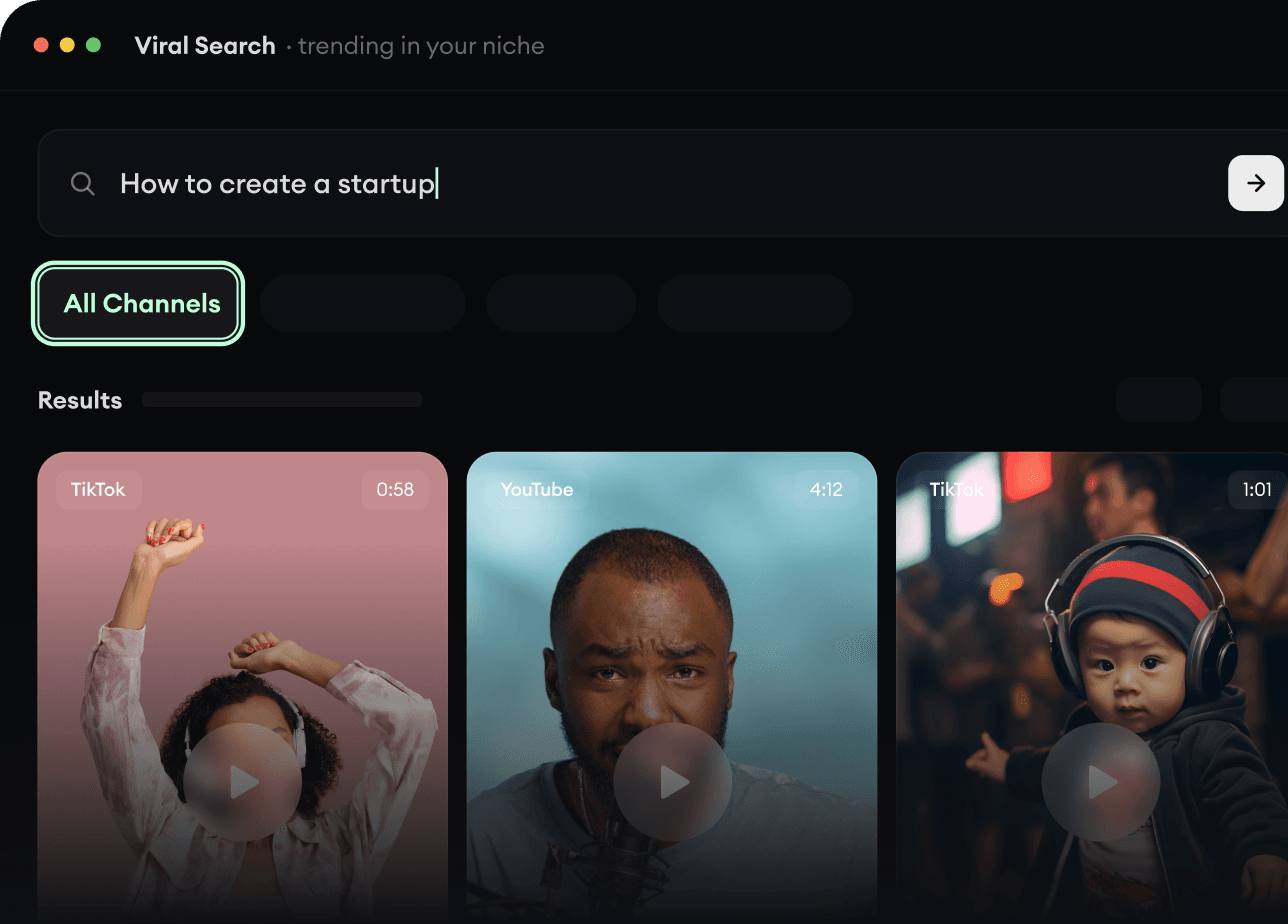
  • अपने निच में जीतने वाले वीडियो फ़ॉर्मैट खोजें
  • उन क्रिएटर्स और चैनलों को फ़ॉलो करें जो मायने रखते हैं
  • अंदाज़ा लगाने की जगह आज़माए हुए आइडिया से शुरू करें
वायरल और ट्रेंडिंग वीडियो खोजें।
2

आइडिया को कहानी में बदलें।

कुछ बनाने लायक मिला? Revid AI स्क्रिप्ट लिखता है, स्ट्रक्चर सुझाता है और लिंक, प्रॉम्प्ट या टॉपिक को पूरे वीडियो कॉन्सेप्ट में बदल देता है।
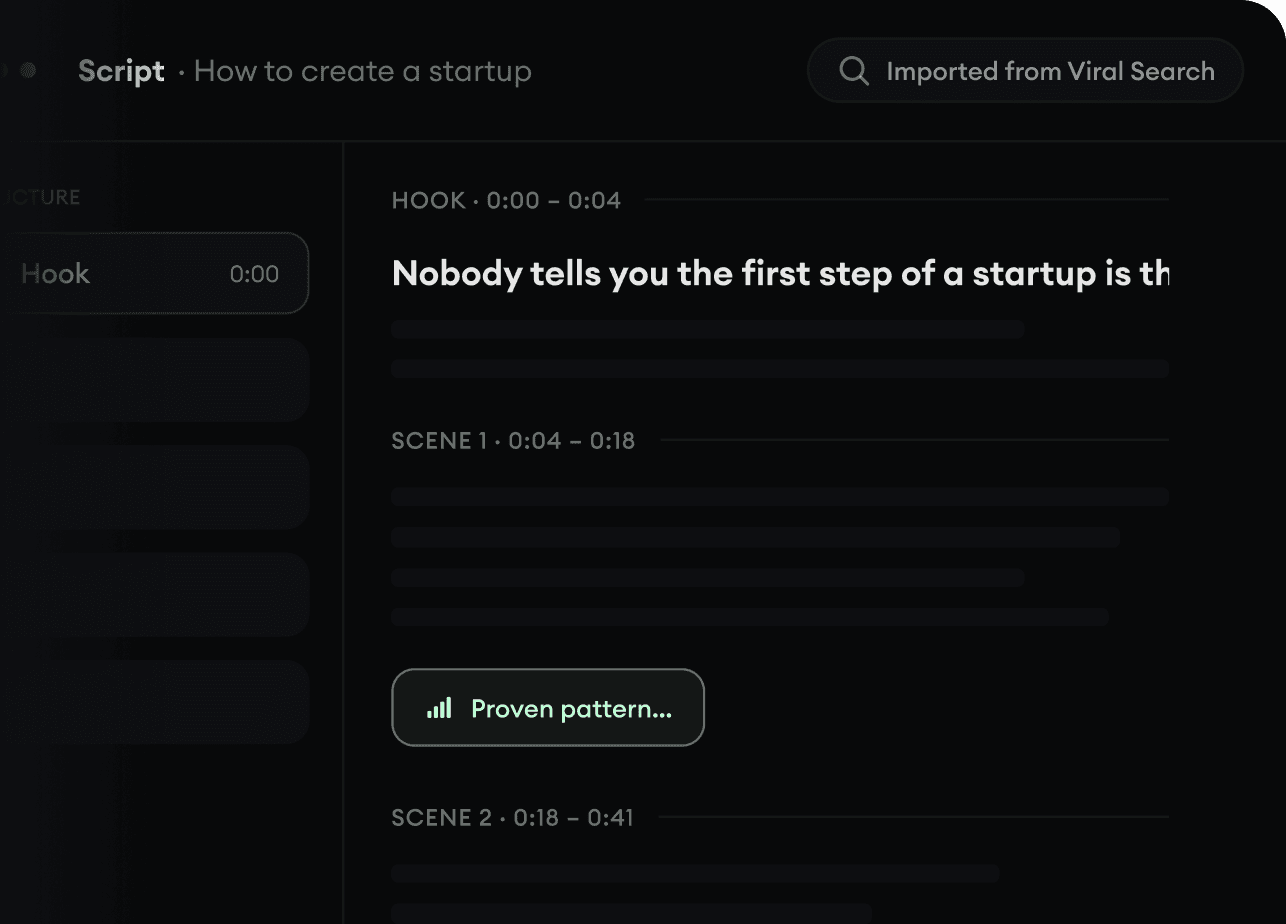
  • प्रॉम्प्ट, टॉपिक या URL से शुरू करें
  • आज़माए हुए पैटर्न पर आधारित स्क्रिप्ट बनाएँ
  • ऐसी कहानियाँ बनाएँ जो दर्शकों को बांधे रखें
आइडिया को कहानी में बदलें।
3

तैयार वीडियो जनरेट करें।

स्क्रिप्ट, वॉइसओवर, विज़ुअल, सबटाइटल और एडिटिंग, सब एक ही वर्कफ़्लो में। पाँच अलग-अलग टूल जोड़ने की ज़रूरत नहीं।
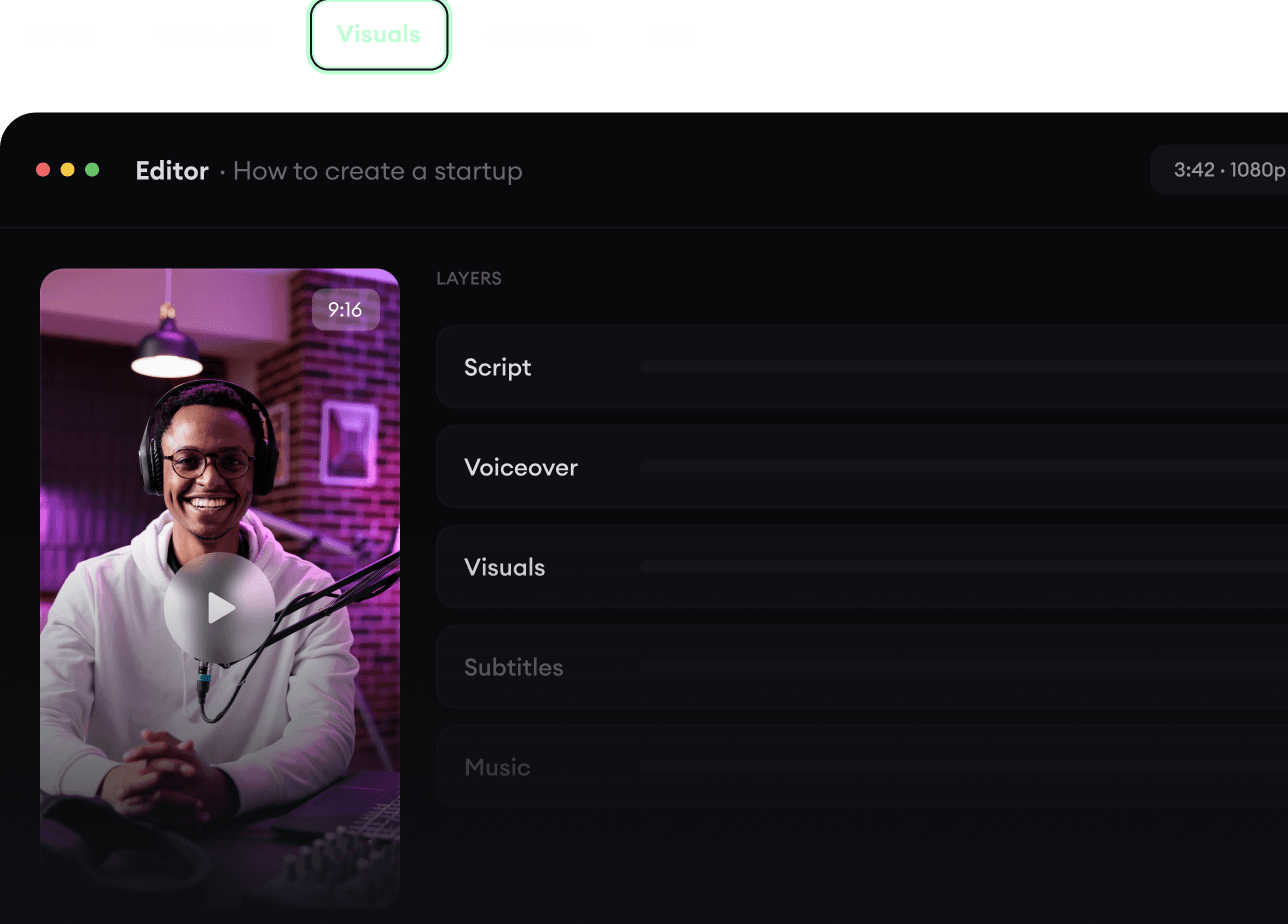
  • टेक्स्ट को कई मिनट के पूरे वीडियो में बदलें
  • सब कुछ एक ही जगह जनरेट करें
  • एडिटर में नतीजा और निखारें
तैयार वीडियो जनरेट करें।
4

हर जगह पब्लिश करें।

अपने वीडियो TikTok, YouTube, Instagram और जहाँ भी आपकी ऑडियंस है, वहाँ शेयर करें।
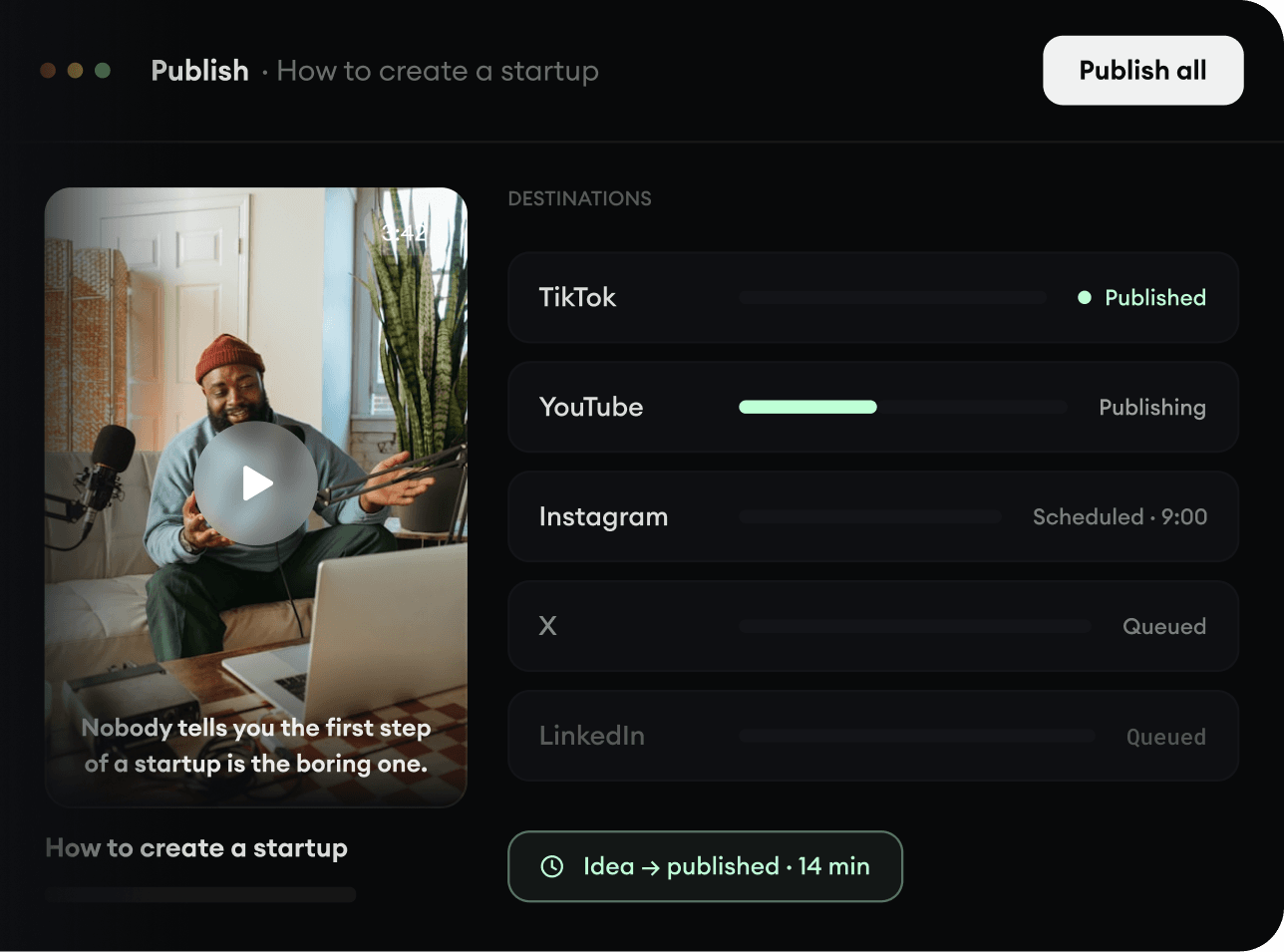
  • हर बड़े प्लेटफ़ॉर्म पर पब्लिश करें
  • कम मेहनत में ज़्यादा लोगों तक पहुँचें
  • आइडिया से पब्लिश वीडियो तक मिनटों में
हर जगह पब्लिश करें।