3,447 लोगों ने पिछले 24 घंटों में इस टूल का उपयोग किया
या हमारे 42+ अन्य टूल्स का अन्वेषण करें और वास्तव में वह वीडियो बनाएं जो आप चाहते हैं
हमारे टूल्स का अन्वेषण करें
वीडियो अपलोड करें और ऊपर, बीच में या नीचे कस्टम टेक्स्ट लगाएं। आकार और रंग चुनें, फिर एडिटर में फोंट और स्टाइल को फाइन-ट्यून करें।
वीडियो अपलोड करें, अपना टेक्स्ट टाइप करें, और एक साफ टेक्स्ट ओवरले के साथ अपना वीडियो डाउनलोड करें।
या हमारे 42+ अन्य टूल्स का अन्वेषण करें और वास्तव में वह वीडियो बनाएं जो आप चाहते हैं
हमारे टूल्स का अन्वेषण करेंसबसे पहले वह वीडियो अपलोड करें जिसमें आप टेक्स्ट जोड़ना चाहते हैं। आप सीधे अपने डिवाइस से MP4, MOV, या WEBM फाइल अपलोड कर सकते हैं, या किसी भी वीडियो का URL पेस्ट कर सकते हैं।
वह टेक्स्ट टाइप करें जिसे आप वीडियो पर दिखाना चाहते हैं (जैसे हुक, टाइटल या पंचलाइन)। इसके बाद, टेक्स्ट की पोजीशन (ऊपर, बीच में या नीचे), साइज़ (छोटा, मध्यम, बड़ा) और रंग (सफ़ेद, काला या पीला) चुनें।
सब कुछ सेट करने के बाद वीडियो जनरेट करें। कुछ ही सेकंड में आपका वीडियो कस्टम टेक्स्ट ओवरले के साथ तैयार हो जाएगा। यदि आप फॉन्ट बदलना चाहते हैं, तो हमारे एडिटर में 100+ फॉन्ट्स उपलब्ध हैं। इसके बाद अपना बिना वॉटरमार्क वाला वीडियो डाउनलोड करें।
हुक्स (Hooks), टाइटल्स, कॉन्टेक्स्ट (संदर्भ) या पंचलाइन - टेक्स्ट ओवरले वीडियो को बेहतर बनाते हैं। अपनी क्लिप अपलोड करें, टेक्स्ट टाइप करें, जगह, आकार और रंग चुनें, और Revid इसे तुरंत वीडियो पर रेंडर कर देता है। टेक्स्ट किसी भी रिज़ॉल्यूशन पर एकदम साफ़ रहता है क्योंकि इसे रेंडर किया जाता है, न कि लो-रिज़ॉल्यूशन प्रीव्यू से बर्न किया जाता है।
पहले रेंडर के बाद, 100 से ज़्यादा विकल्पों में से फॉन्ट बदलने, टेक्स्ट को कहीं भी ले जाने, उसे एनिमेट करने या अलग-अलग टाइमिंग के साथ कई टेक्स्ट लेयर जोड़ने के लिए अपने वीडियो को एडिटर में खोलें। क्या आपको इसके बजाय ऑटोमैटिक सबटाइटल्स चाहिए? हमारा AI कैप्शन जनरेटर आज़माएं।
हमारे AI-संचालित टूल के साथ आकर्षक वीडियो बनाने के और तरीके खोजें
सुविधाओं, टूल्स और वर्कफ़्लो के बारे में 100+ प्रश्नों के विस्तृत उत्तर खोजें
अपना टूल चुनें, अपनी सामग्री जोड़ें और सेकंडों में एक वीडियो बनाएं। फिर इसे अपनी पसंद के अनुसार कस्टमाइज़ करें।
एआई असिस्टेंस के साथ अपने प्रॉम्प्ट्स को आकर्षक वीडियो में बदलें
अपने टेक्स्ट को डायनामिक विज़ुअल्स के साथ ट्रेंडी, स्क्रॉल करने योग्य कंटेंट में बदलें
टेक्स्ट से स्टूडियो-क्वालिटी वीडियो बनाएं, फिल्मिंग की ज़रूरत नहीं
Turn any song into an animated lyric video with synced text and visuals.
Revid AI के Viral Search और Channel Watcher वे फ़ॉर्मैट, क्रिएटर और ट्रेंड सामने लाते हैं जो अभी ध्यान खींच रहे हैं, और उन्हें आपके अपने आइडिया में बदलने में मदद करते हैं।
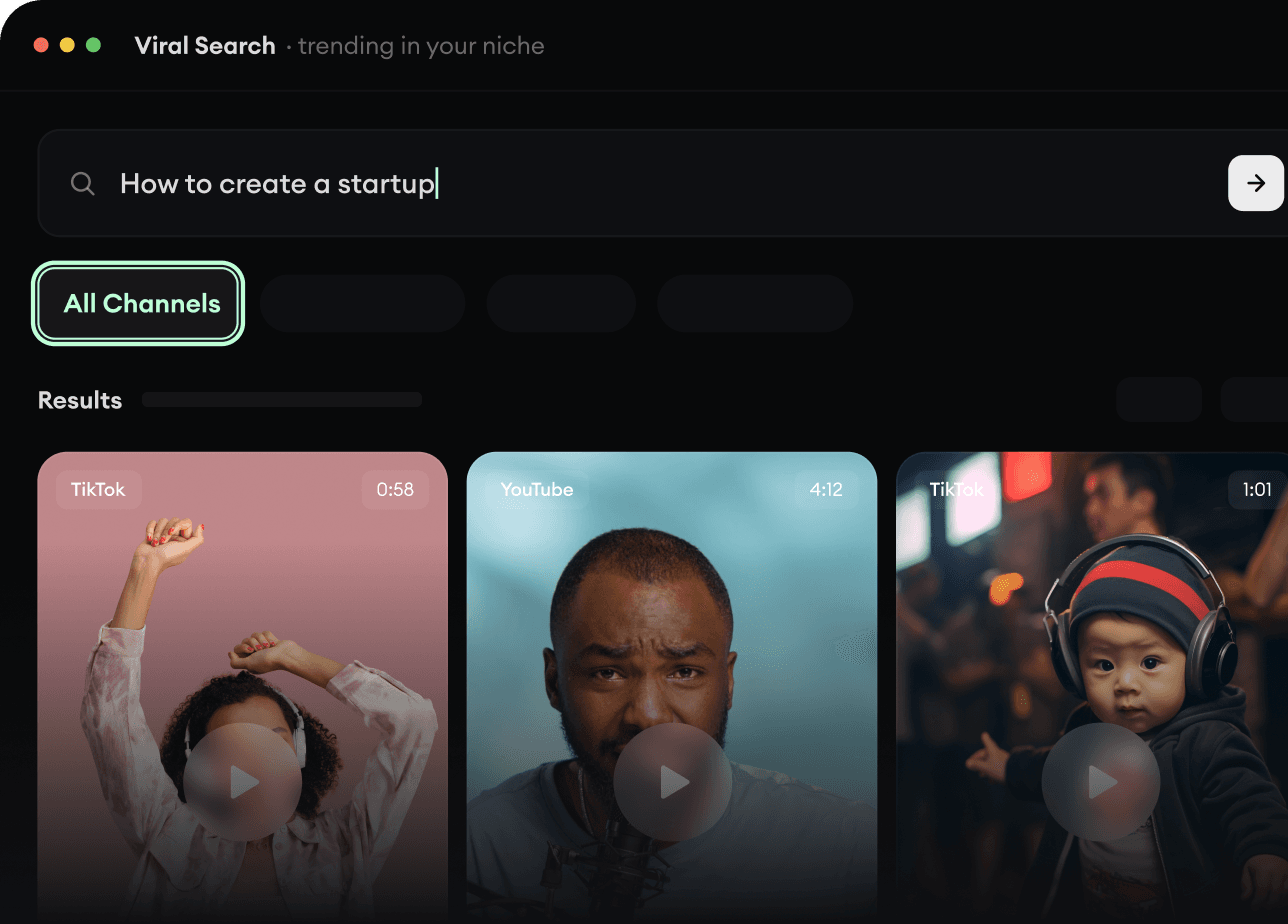
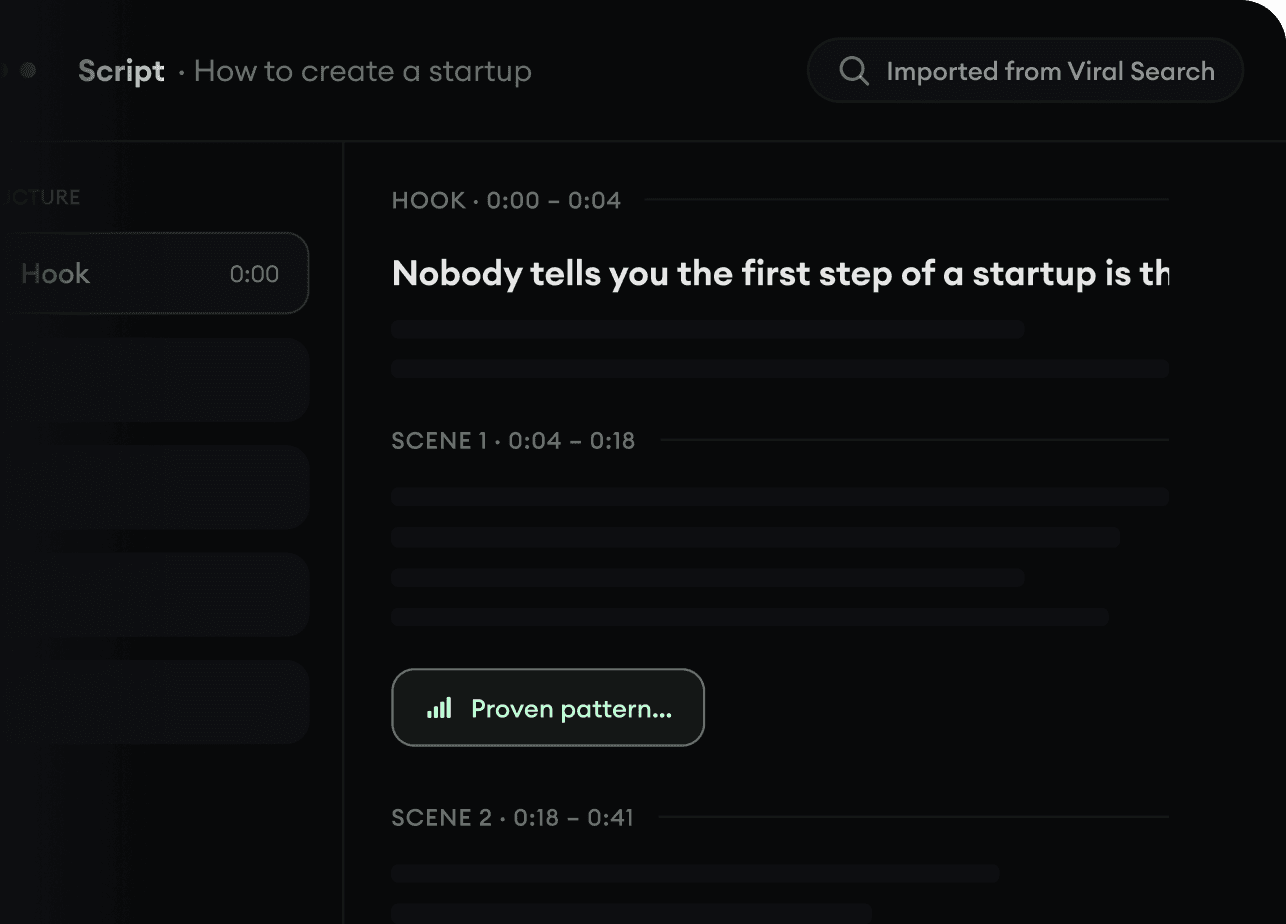
कुछ बनाने लायक मिला? Revid AI स्क्रिप्ट लिखता है, स्ट्रक्चर सुझाता है और लिंक, प्रॉम्प्ट या टॉपिक को पूरे वीडियो कॉन्सेप्ट में बदल देता है।
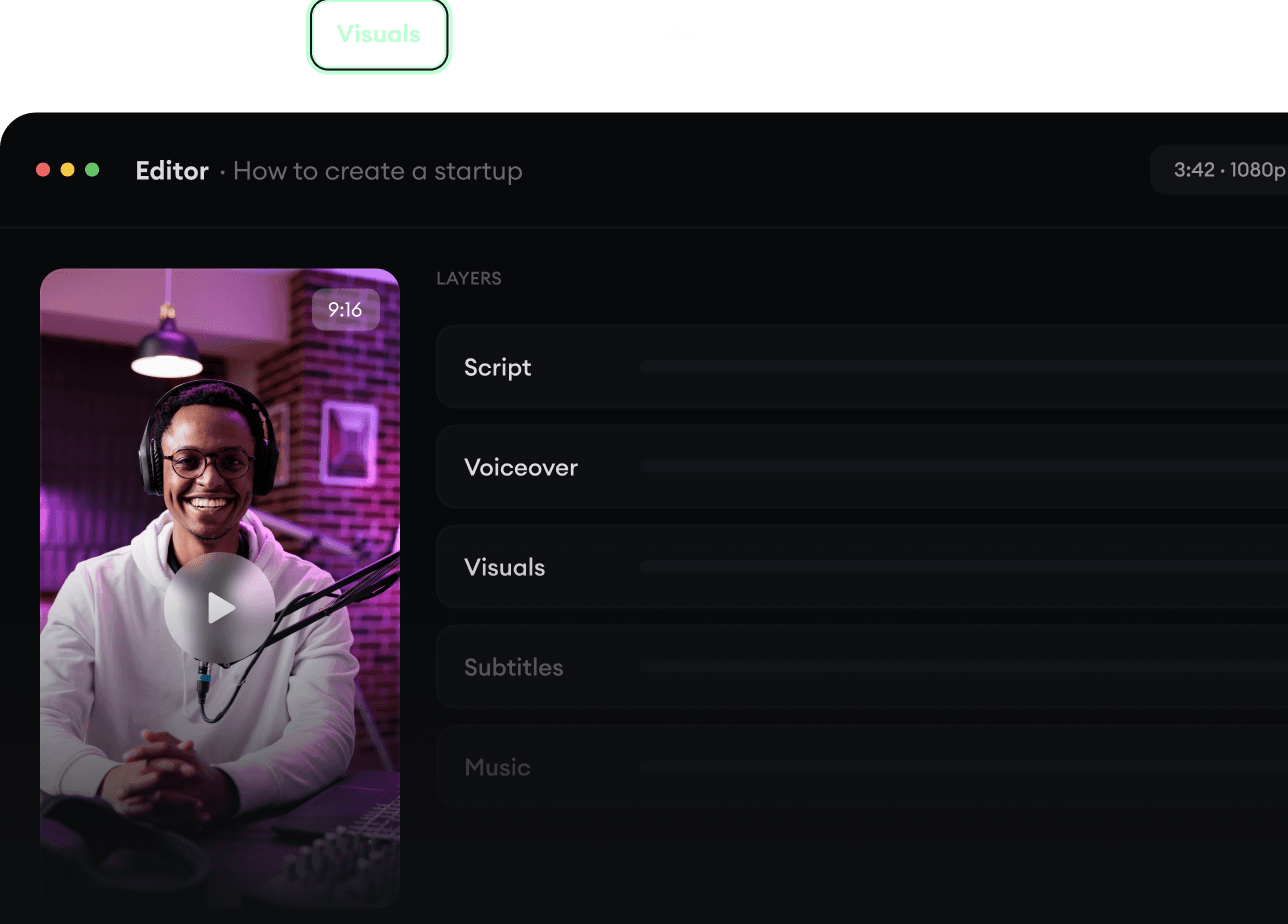
स्क्रिप्ट, वॉइसओवर, विज़ुअल, सबटाइटल और एडिटिंग, सब एक ही वर्कफ़्लो में। पाँच अलग-अलग टूल जोड़ने की ज़रूरत नहीं।
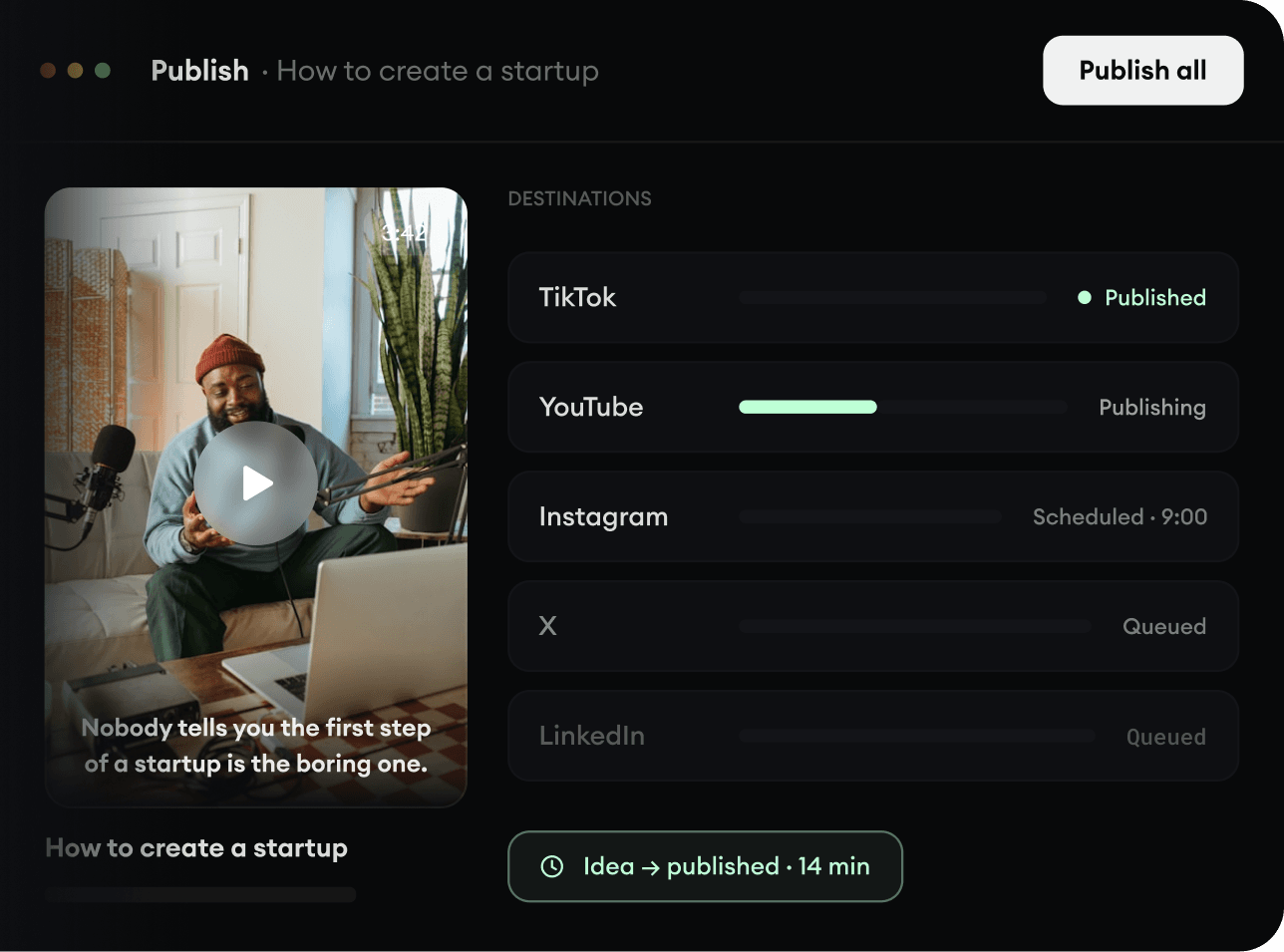
अपने वीडियो TikTok, YouTube, Instagram और जहाँ भी आपकी ऑडियंस है, वहाँ शेयर करें।